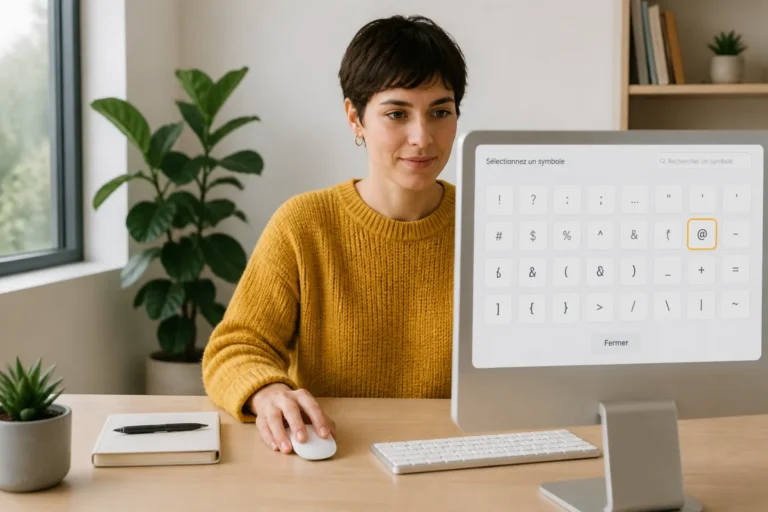
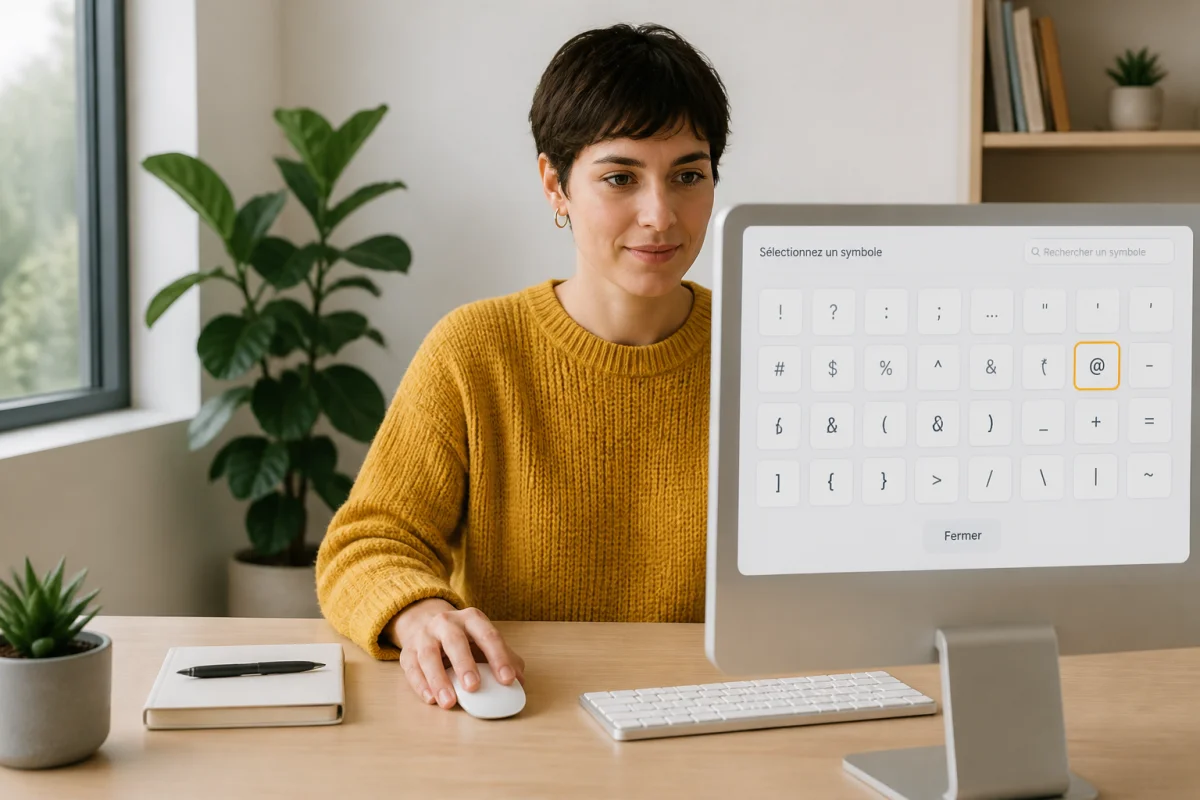
Le symbole arobase bloque souvent au mauvais moment. Pas de panique, c’est plus simple qu’il n’y paraît. Le bon geste dépend surtout de la disposition du clavier et du système utilisé.
Les sources récentes d’Ouest France, de Wekyo, d’Arobase.org et de pages d’aide Windows donnent une base claire. Les méthodes les plus citées sont le raccourci principal, le code Alt + 64, le clavier visuel et le changement de langue du clavier. Le tableau ci-dessous donne une vue rapide avant le détail.
| Clavier | Combinaison | Condition | Secours |
|---|---|---|---|
| AZERTY français Windows | Alt Gr + 0 | Touche 0 de la rangée du haut | Ctrl + Alt + 0 |
| AZERTY belge | Alt Gr + 2 | Disposition belge active | Alt + 64 |
| QWERTY américain | Maj + 2 | Disposition US active | Clavier visuel |
| Mac AZERTY français | Option + 0 | Selon la disposition Mac active | Touche @ dédiée ou visualiseur |
| Windows avec pavé numérique | Alt + 64 | Pavé numérique physique à droite | Copier coller de @ |
🔍 À RETENIR
✅ LE RACCOURCI LE PLUS FRÉQUENT
-
→
Windows FR : la combinaison la plus citée reste Alt Gr + 0, avec la touche 0 placée en haut du clavier, pas sur le pavé numérique -
→
Mac FR : la méthode la plus stable reste Option + 0, mais certains modèles affichent aussi une touche @ dédiée -
→
QWERTY : Maj + 2 fonctionne souvent en version américaine, tandis que le clavier britannique place @ ailleurs -
→
Secours rapide : Alt + 64 reste utile sur Windows si le clavier possède un pavé numérique physique
🌐 OUTILS ET RESSOURCES UTILES
⌨️ CLAVIER VISUEL WINDOWS
Cet outil affiche les touches actives à l’écran. Il aide à repérer la bonne combinaison quand la disposition réelle ne correspond pas aux touches imprimées.
🍎 VISUALISEUR DE CLAVIER MAC
Le visualiseur de clavier montre le résultat de chaque touche avec Maj ou Option. Il permet de vérifier la position exacte de @ en quelques secondes.
📋 COPIER COLLER DU SYMBOLE
La solution la plus simple reste parfois de copier ce signe : @. Cette méthode dépanne tout de suite pendant une connexion ou la saisie d’un e mail.
⚠️ LE POINT QUI BLOQUE LE PLUS SOUVENT
Le souci vient souvent d’une mauvaise langue de clavier ou d’une disposition différente. Plusieurs témoignages signalent des échecs sur HP, Samsung, Lenovo ou MacBook. Il faut alors tester une autre méthode, puis vérifier les réglages système.
Comment faire l’arobase sur un clavier AZERTY français ?
Sur un clavier AZERTY français sous Windows, la méthode la plus citée est Alt Gr + 0. Il faut utiliser la touche 0 de la rangée du haut. Plusieurs sources concordent, dont Ouest France, Wekyo et Arobase.org.
Sur Windows : Alt Gr + 0
La touche Alt Gr se trouve en général à droite de la barre d’espace. Il faut la maintenir, puis appuyer sur 0. Le signe @ apparaît alors. Pas de panique si cela ne marche pas du premier coup.
La norme NF Z71 300 cite aussi cette logique sur le clavier français. Des réponses d’aide Microsoft reprennent la même indication. Un message publié sur learn.microsoft.com conseille bien Alt Gr + 0 sur la barre du haut.
Alternative si Alt Gr ne fonctionne pas : Ctrl + Alt + 0
Certains claviers interprètent Ctrl + Alt comme l’équivalent de Alt Gr. Cette solution aide quand la touche Alt Gr réagit mal. Elle reste simple à tester et ne demande aucun réglage.
Les forums montrent aussi ce besoin. Un avis mentionne « Impossible de faire l’arobase sur mon clavier HP ». Un autre détaille la touche « 0, à, @ ». Pour aller plus loin, il faut ensuite vérifier la disposition active.
Arobase sur clavier AZERTY belge, QWERTY et autres dispositions
Le raccourci change dès que la disposition change. C’est souvent la vraie cause du blocage. Un clavier visuellement proche peut produire un autre symbole si le système est réglé en QWERTY ou en belge.
AZERTY belge : Alt Gr + 2
Sur un clavier AZERTY belge, la combinaison la plus citée est Alt Gr + 2. Il faut là aussi utiliser la rangée supérieure. Ouest France et Tryhard gear donnent cette même méthode.
QWERTY américain : Maj + 2
Sur un clavier QWERTY américain, le symbole apparaît avec Maj + 2. Cette combinaison vaut sur Windows et souvent sur Mac si la disposition active reste américaine. Plusieurs guides récents la confirment.
QWERTY britannique : Maj + apostrophe
Le clavier QWERTY britannique place souvent @ sur une autre touche. La combinaison la plus citée est Maj + apostrophe. C’est un bon rappel utile. Le pays et la langue du clavier comptent plus que l’apparence des touches.
Des témoignages montrent cette confusion. Une personne signale un Samsung QWERTY avec touche GR sans résultat. Une autre évoque un Lenovo ideopad QWERTY. Pour aller plus loin, il faut comparer les touches imprimées et la langue système.
Comment faire l’arobase sur un MacBook ou un iMac ?
Sur MacBook ou iMac, la combinaison dépend fortement de la disposition active. Pas de panique, c’est plus simple qu’il n’y paraît. Le cas le plus courant en France reste Option + 0.
Mac AZERTY français : Option + 0
Sur un clavier Mac AZERTY français, il faut généralement presser Option + 0. La touche Option correspond à la touche Alt sur Mac. Ouest France, Tryhard gear et Customtonclavier citent cette méthode.
Certaines sources signalent aussi une touche @ dédiée sur des claviers Mac français. Elle peut se trouver au dessus de Tab, en haut à gauche. Si ce marquage existe, il faut d’abord vérifier la méthode de saisie dans macOS.
Mac avec touche @ dédiée ou disposition QWERTY
Sur un Mac QWERTY, la combinaison la plus fréquente devient Maj + 2. Si une touche @ dédiée apparaît, elle peut fonctionner seule ou avec une touche de fonction selon le modèle.
Les avis réels montrent des écarts. Un message indique « J’ai un MacBook Pro et j’arrive pas à taper l’arobase ». Un autre parle d’un Mac Book Air transformé en azerty. Pour aller plus loin, le visualiseur de clavier reste le test le plus clair.
Comment faire l’arobase sur un ordinateur portable sans pavé numérique ?
Un portable compact complique parfois les choses. Pourtant, le raccourci principal reste souvent le bon. Le vrai point à vérifier concerne les fonctions secondaires et la touche Fn sur certains modèles.
Utiliser la combinaison normale de votre disposition
Si le clavier est en AZERTY français, il faut d’abord tester Alt Gr + 0. Si le clavier est en QWERTY US, il faut essayer Maj + 2. L’absence de pavé numérique n’empêche pas ces raccourcis classiques.
Essayer Fn + Alt Gr si le symbole @ est en fonction secondaire
Sur certains portables, le symbole @ est imprimé dans une autre couleur. Cela signale souvent une fonction secondaire. Dans ce cas, le constructeur peut demander Fn + Alt Gr + touche.
Wekyo mentionne ce cas sur certains claviers compacts. Ce détail explique des pannes apparentes alors que la touche fonctionne. Pour aller plus loin, il faut observer la couleur des symboles et ouvrir le clavier visuel.
Comment faire l’arobase avec le code ASCII depuis le pavé numérique ?
Quand le raccourci habituel échoue, le code ASCII (table de codes de caractères) peut dépanner sous Windows. L’arobase correspond au nombre 64. La méthode demande un pavé numérique physique à droite.
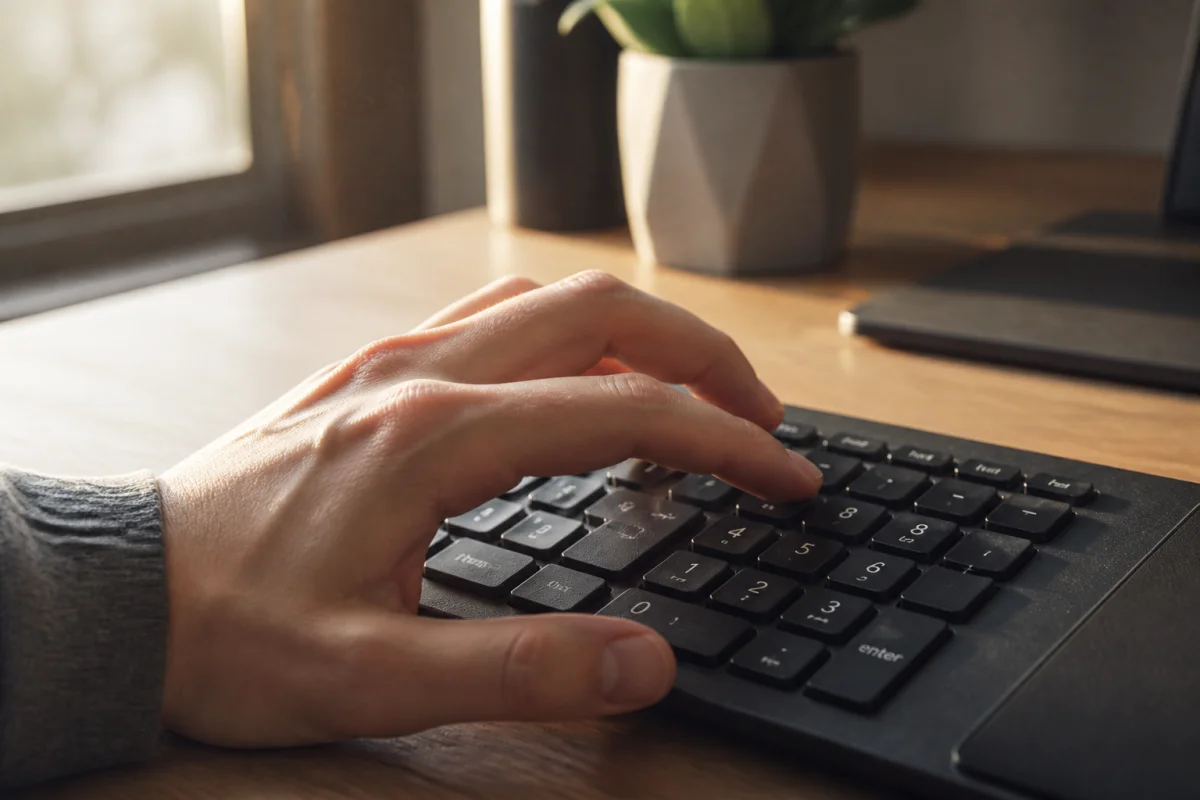
Sur Windows : Alt + 64 avec le pavé numérique physique
Il faut maintenir Alt, puis taper 64 sur le pavé numérique. Le symbole @ apparaît ensuite. Certaines sources citent aussi Alt + 064. Les deux écritures renvoient au même code décimal.
Ce point est souvent mal compris. Les chiffres de la rangée du haut ne remplacent pas le pavé numérique pour cette méthode. Tryhard gear, Femme Actuelle et Arobase.org rappellent cette règle. Pour aller plus loin, il faut garder cette solution comme secours Windows.
Comment taper l’arobase sans la touche Alt Gr ?
Une touche Alt Gr absente ou inactive ne bloque pas tout. C’est plus simple qu’il n’y paraît. Il existe au moins deux solutions rapides, sans démontage ni réglage complexe.
Utiliser Ctrl + Alt à la place d’Alt Gr
Sur beaucoup de claviers Windows, Ctrl + Alt remplace Alt Gr. Il faut alors refaire le raccourci prévu par la disposition. En AZERTY français, cela donne souvent Ctrl + Alt + 0.
Utiliser le clavier visuel ou copier-coller le symbole @
Le clavier visuel affiche les touches à l’écran. Il aide à tester sans dépendre du clavier physique. Le copier coller reste encore plus direct. Il suffit de reprendre ce signe @ depuis un texte.
Ces solutions restent utiles pendant une urgence. Elles évitent de perdre du temps pour une simple adresse e mail. Pour aller plus loin, il faut ensuite chercher la cause réelle si le souci revient souvent.
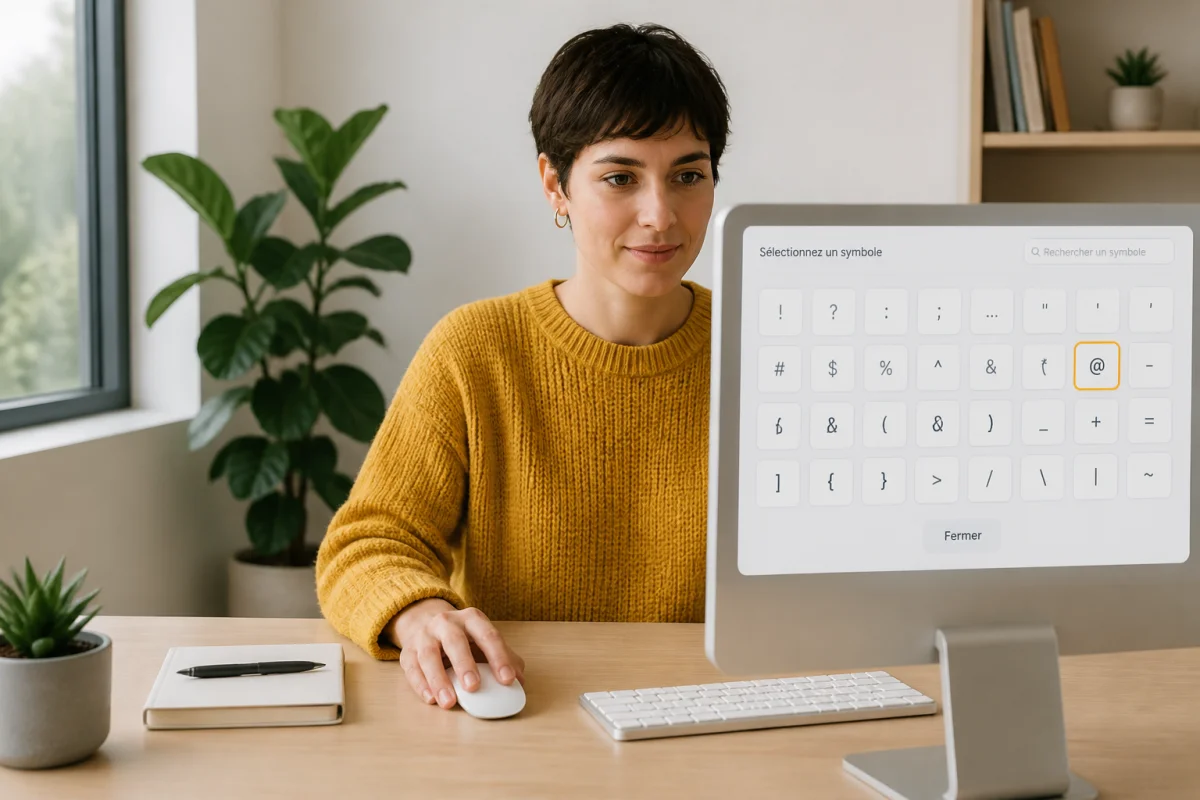
Pourquoi l’arobase n’apparaît pas quand j’appuie sur les touches ?
Le problème vient souvent d’un réglage, pas d’une panne. Les causes les plus fréquentes sont la langue du clavier, un conflit logiciel ou une touche défaillante. Les témoignages en ligne confirment ce schéma.
Vérifier la disposition du clavier et la langue du système
Sous Windows, il faut regarder l’indicateur de langue dans la barre des tâches. Un passage involontaire en EN ou en BE suffit à déplacer @. MediaMarkt et Ouest France rappellent aussi le raccourci Ctrl + Shift pour basculer.
Sur macOS, il faut ouvrir les réglages clavier et la méthode de saisie. Si la disposition active ne correspond pas aux touches imprimées, le résultat sera faux. Ce contrôle prend moins d’une minute.
Tester une autre méthode : Alt + 64, clavier visuel ou clavier externe
Si le doute persiste, il faut tester une autre voie. Alt + 64, le clavier visuel ou un clavier externe permettent d’isoler la cause. Si une autre méthode marche, le souci vient rarement du système entier.
Tryhard gear cite aussi des conflits avec des utilitaires de clavier ou de capture d’écran. Il faut les fermer temporairement pour tester. Pour aller plus loin, un redémarrage reste la dernière étape simple avant une aide technique.
Comment changer la disposition du clavier pour retrouver l’arobase ?
Quand le clavier ne correspond plus à l’affichage, il faut corriger la disposition. Cette étape règle beaucoup de cas en quelques clics. Elle reste plus efficace que d’essayer dix raccourcis au hasard.
Sous Windows : paramètres de langue et raccourci de bascule
Il faut ouvrir Paramètres, puis Heure et langue, puis Langue. La disposition active apparaît ici. Il faut choisir le bon clavier, par exemple français AZERTY ou anglais US, selon le matériel utilisé.
Le raccourci Ctrl + Shift peut faire basculer la langue sans le vouloir. C’est pratique, mais cela crée aussi des erreurs soudaines. Pour aller plus loin, il faut supprimer les dispositions inutiles si le changement arrive souvent.
Sous macOS : méthode de saisie dans les réglages clavier
Sur macOS, il faut ouvrir Réglages Système, puis Clavier, puis Méthode de saisie. Il faut ensuite vérifier si le clavier est bien en français ou en QWERTY selon le modèle réel.
L’arobase sert à l’e mail, aux identifiants et aux mentions. Tryhard gear rappelle qu’il apparaît dans environ 347,3 milliards d’emails échangés chaque jour. Une bonne disposition évite donc un blocage très concret. Pour aller plus loin, le visualiseur de clavier confirme tout de suite la bonne touche.
Le plus utile reste d’identifier d’abord la disposition réelle du clavier, puis d’appliquer le bon raccourci, comme Alt Gr + 0, Option + 0 ou Maj + 2. Si la méthode échoue, le code Alt + 64, le clavier visuel et les réglages de langue offrent des secours simples. Cette logique évite les essais au hasard et fait gagner du temps à chaque connexion.