Un ordinateur fixe sans wifi bloque vite l’accès au réseau. Pas de panique, la solution existe souvent en quelques minutes avec un matériel simple et un réglage Windows.
Les données montrent deux pistes principales. Le PC possède déjà un module sans fil, ou il faut ajouter un adaptateur wifi externe ou interne. Les étapes ci-dessous s’appuient sur Microsoft, Fnac, CommentCamarche et Inmac. Le tableau donne d’abord une vue rapide. Pour aller plus loin, chaque méthode est détaillée ensuite.
| Méthode | Atout principal | Démarche | Budget |
|---|---|---|---|
| Wifi intégré | Aucun achat si le module existe déjà | Vérifier dans le Gestionnaire de périphériques | Gratuit |
| Clé USB wifi | Installation la plus simple | Brancher sur un port USB, puis installer le pilote si besoin | Environ 15 à 50 € |
| Carte PCIe wifi | Meilleure stabilité et portée | Ouvrir le boîtier et l’insérer sur la carte mère | Environ 15 à 100 € |
| Connexion Windows | Réglage rapide depuis la barre des tâches | Activer le wifi, choisir le réseau, entrer le mot de passe | Gratuit |
| Dépannage | Corrige les blocages les plus courants | Vérifier l’activation, le pilote et l’outil Windows | Gratuit |
🔍 À RETENIR
✅ LA MÉTHODE LA PLUS SIMPLE
-
→
Commencer par vérifier : un PC fixe peut déjà avoir un module wifi, même si c’est moins fréquent que sur un portable -
→
Choisir une clé USB : cette option évite d’ouvrir le boîtier et coûte souvent entre 15 et 50 € -
→
Privilégier l’USB 3.0 : ce port aide à garder de meilleurs débits et une connexion plus stable -
→
Utiliser le 5 GHz si possible : cette bande offre souvent plus de vitesse, tandis que le 2,4 GHz porte plus loin
🌐 RESSOURCES UTILES
🌐 GESTIONNAIRE DE PÉRIPHÉRIQUES
Cet écran Windows permet de voir si une carte réseau sans fil est bien reconnue et activée
🌐 PARAMÈTRES WINDOWS
Le chemin Win + I, puis Réseau et Internet, sert à activer le wifi et gérer les réseaux connus
🌐 OUTIL DE DIAGNOSTIC
Un clic droit sur l’icône réseau lance la recherche automatique de panne quand la connexion refuse de démarrer
⚠️ POINT À VÉRIFIER AVANT L’ACHAT
Le wifi seul ne suffit pas. Il faut aussi un routeur sans fil et une connexion Internet si l’objectif est d’aller sur le web. La portée reste limitée à quelques dizaines de mètres selon les murs et les obstacles.
Comment connecter un ordinateur fixe en wifi sans fil ?
La méthode la plus directe consiste à utiliser le wifi déjà présent, ou à ajouter un adaptateur. Sous Windows 10 et Windows 11, la connexion passe ensuite par l’icône réseau en bas à droite.
Microsoft indique qu’il faut un routeur sans fil et une connexion haut débit, comme la fibre ou le câble, pour accéder à Internet. Le wifi reste un lien local. Il peut fonctionner sans Internet sur un réseau interne.
La démarche tient en trois étapes. D’abord, vérifier si le PC fixe possède déjà un module sans fil. Ensuite, choisir une clé USB wifi ou une carte PCIe si le module manque. Enfin, activer le réseau dans Windows et saisir le mot de passe.
Cette logique évite un achat inutile. Elle limite aussi les erreurs de compatibilité entre le port disponible, le pilote et la norme wifi. C’est plus simple qu’il n’y paraît. Pour aller plus loin, la détection du matériel vient juste après.
Vérifier si le PC fixe possède déjà le wifi intégré
Un PC fixe possède parfois un module sans fil d’origine. Ce cas reste moins fréquent que sur un portable, selon CommentCamarche et Le Parisien. Cette vérification prend moins de deux minutes.
Repérer un adaptateur sans fil dans le Gestionnaire de périphériques
Appuyer sur Win + X, puis ouvrir le Gestionnaire de périphériques (outil Windows qui liste le matériel). Il faut ensuite développer la rubrique Cartes réseau.
Une ligne contenant les mots Wireless, Wi Fi ou sans fil signale souvent la présence du module. Si l’élément apparaît sans symbole d’erreur, le matériel est en principe reconnu. Pour aller plus loin, il reste à vérifier son activation dans Windows.
Que faire si aucun module wifi n’est détecté ?
Si rien n’apparaît, pas de panique. Le module wifi est absent, mal branché ou non reconnu par le pilote (petit logiciel qui fait fonctionner le matériel). La solution la plus courante consiste à ajouter un adaptateur.
Deux options existent. La clé USB wifi reste la plus simple. La carte PCIe offre souvent une meilleure stabilité. Les données Fnac donnent un budget d’environ 15 à 100 € selon le type choisi. Pour aller plus loin, le choix du matériel se détaille ci-dessous.
Quel adaptateur choisir pour connecter un ordinateur fixe en wifi ?
Le choix dépend surtout de la distance entre le PC fixe et la box, du budget et du niveau de facilité attendu. Les sources citées distinguent deux familles. La clé USB wifi vise la simplicité. La carte PCIe vise la stabilité.
Clé USB wifi : la solution la plus simple
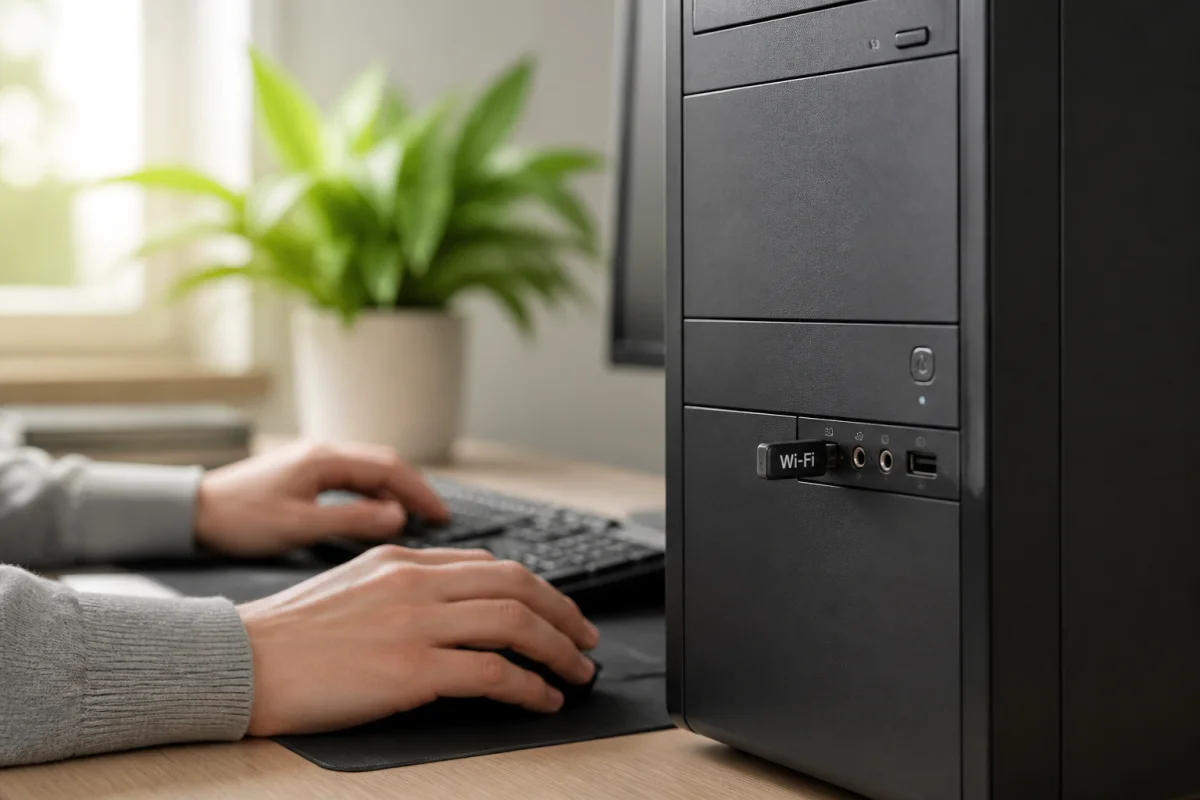
La clé se branche sur un port USB. Certains modèles sont détectés automatiquement. D’autres demandent un pilote à télécharger sur le site du constructeur. Le prix observé se situe souvent entre 15 et 50 €.
Cette solution convient bien si le PC se trouve près de la box. Fnac cite des débits théoriques allant jusqu’à 300 Mb/s en 2,4 GHz et 867 Mb/s en 5 GHz sur des modèles USB 3.0. Pour aller plus loin, le port USB utilisé compte beaucoup.
Carte PCIe wifi : la solution la plus stable
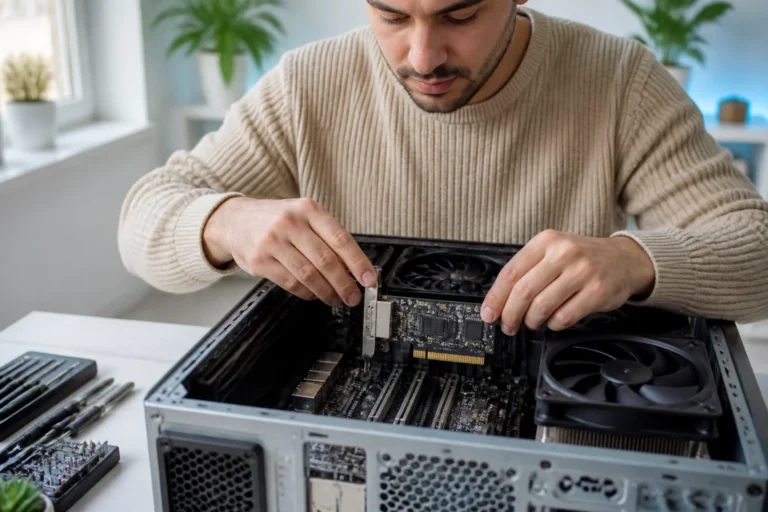
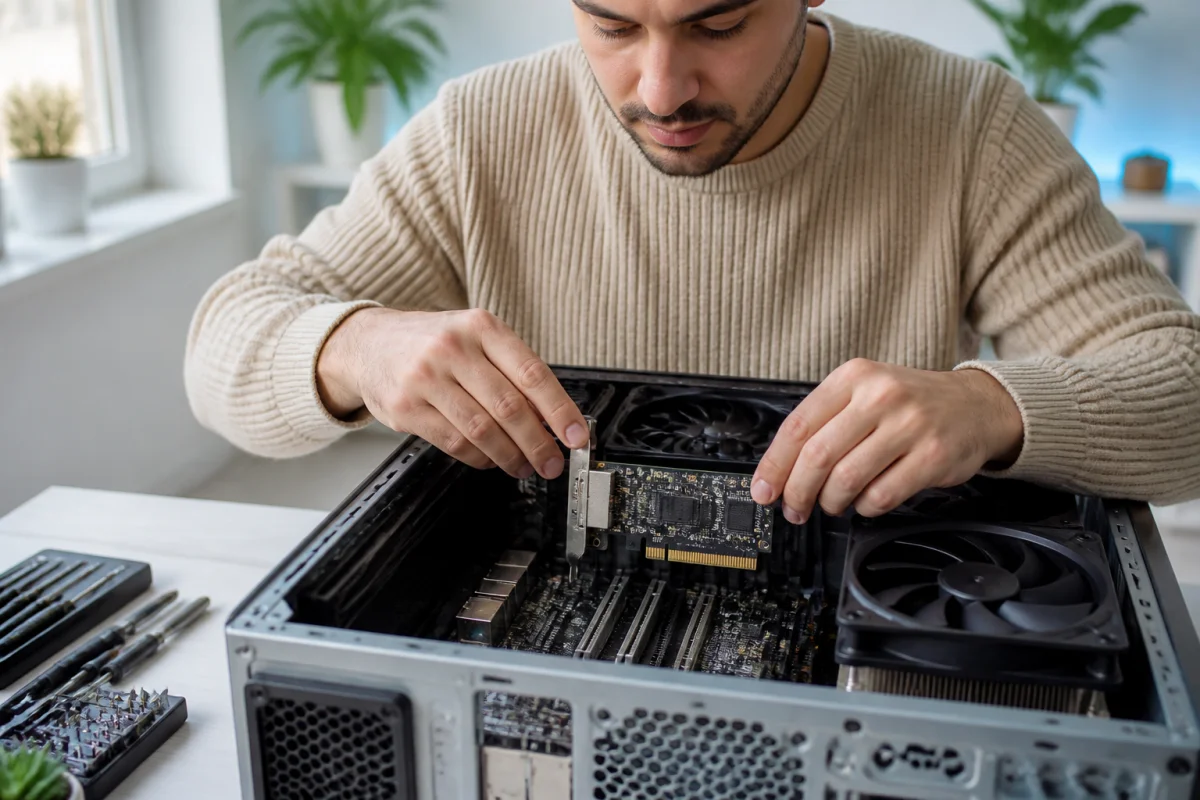
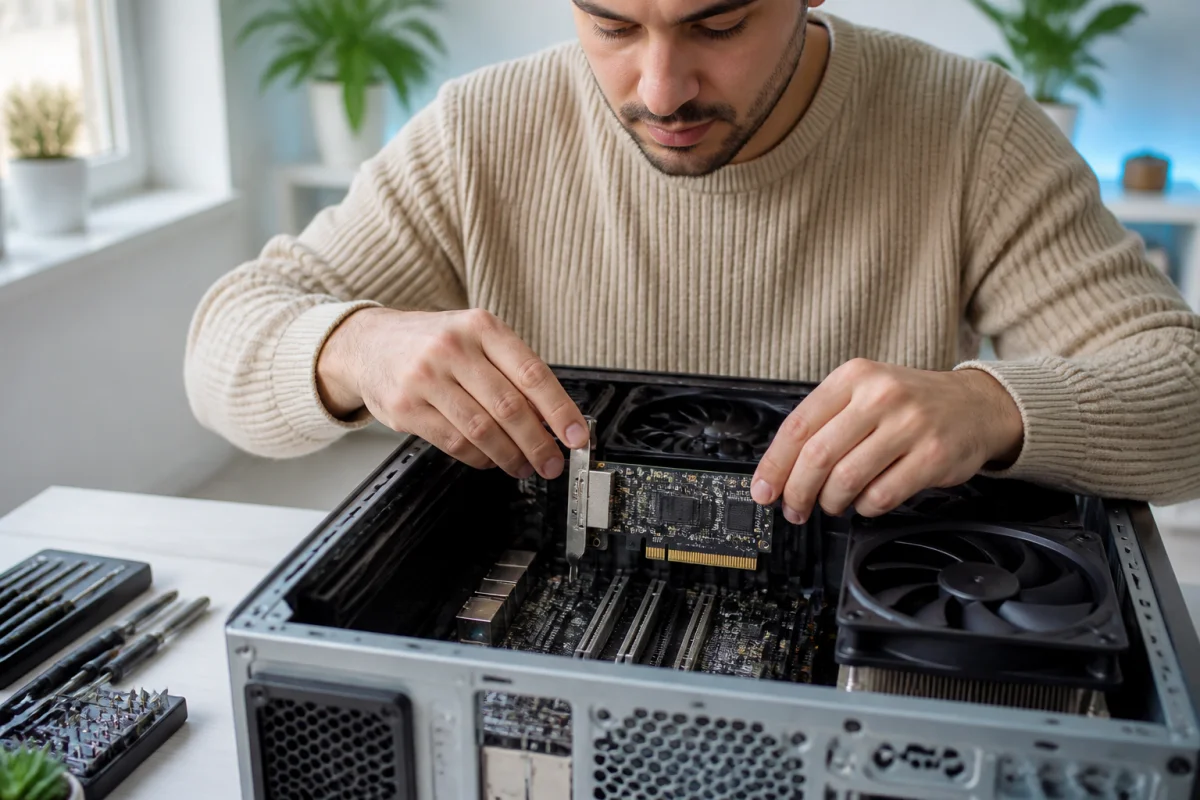
La carte PCIe s’installe dans un port interne de la carte mère. Il faut donc ouvrir le boîtier. Ce point demande un peu plus de soin. En échange, la connexion gagne souvent en portée et en régularité.
Le Parisien et Fnac indiquent que les antennes externes améliorent souvent la réception. Les prix vont d’environ 15 à 100 €. Cette option convient mieux à un poste fixe durable. Pour aller plus loin, il faut vérifier la présence d’un port PCIe libre.
Est il possible de connecter un ordinateur fixe en wifi sans ouvrir le boîtier ?
Oui, c’est même l’option la plus simple. Une clé USB wifi évite toute ouverture du boîtier. Elle répond bien au besoin d’un branchement rapide et propre sur un PC ancien ou récent.
Cette solution a aussi une limite. Si le signal est faible, la stabilité peut baisser plus vite qu’avec une carte PCIe. Un modèle avec antenne dépliable aide parfois. Pour aller plus loin, les critères d’achat permettent d’éviter une mauvaise surprise.
Quels critères vérifier avant d’acheter un adaptateur wifi ?
Un adaptateur wifi peut sembler identique d’un modèle à l’autre. Pourtant, quatre points changent beaucoup le résultat. Il faut regarder la compatibilité Windows, le type de port, les bandes de fréquence et la norme réseau. Pour aller plus loin, chaque point se vérifie rapidement.
Compatibilité avec Windows et type de port disponible
Les procédures décrites ici concernent Windows 10 et Windows 11, selon Microsoft. Il faut donc contrôler la fiche du produit avant achat. Certains adaptateurs plus anciens gèrent mal les versions récentes du système.
Pour une clé, mieux vaut un port USB 3.0. Inmac indique que cette version aide à garder de meilleurs débits. Pour une carte interne, il faut un port PCIe libre sur la carte mère. Pour aller plus loin, la fréquence wifi compte aussi.
Bande 2,4 GHz ou 5 GHz : laquelle choisir ?
La bande 2,4 GHz porte souvent plus loin. Elle traverse mieux certains obstacles. La bande 5 GHz offre en général plus de vitesse, mais sa portée baisse plus vite selon la disposition du logement.
Le choix le plus souple reste le dual band (bi bande, compatible avec les deux fréquences). Cette fonction permet d’adapter la connexion selon la distance et la charge du réseau. Pour aller plus loin, il faut aussi regarder la norme wifi et les antennes.
Norme wifi, débit et antennes
Les normes récentes, comme Wi Fi 5 (802.11ac) et Wi Fi 6 (802.11ax), apportent de meilleurs débits théoriques. CommentCamarche recommande un module récent. Inmac conseille au moins 300 Mbps pour une navigation confortable.
Les antennes externes aident souvent quand le signal reste faible. C’est utile si la box se trouve loin ou derrière plusieurs murs. Un modèle simple suffit parfois. Pour aller plus loin, l’installation pratique vient ensuite.
Installer l’adaptateur wifi sur un ordinateur fixe
L’installation varie selon le type de matériel. Une clé USB wifi se branche en quelques secondes. Une carte PCIe demande d’ouvrir le boîtier, puis de fixer la carte correctement avant le démarrage du PC.
Peut on utiliser une clé usb wifi sur un ordinateur fixe ancien ?
Oui, dans beaucoup de cas. Il faut surtout vérifier la version de Windows et le type de port USB disponible. Si le PC ancien possède seulement de l’USB 2.0, la clé peut fonctionner, mais avec des performances souvent plus basses.
Un modèle compatible avec le système reste donc essentiel. Certaines clés se contentent d’un pilote intégré. D’autres exigent un téléchargement manuel. Pour aller plus loin, la question du pilote sans CD revient souvent.
Comment installer les pilotes d’une clé wifi sans cd ?
Plusieurs adaptateurs récents évitent le CD. Windows reconnaît parfois la clé wifi dès le branchement. Sinon, il faut télécharger le pilote depuis le site officiel du constructeur, comme l’indiquent Fnac et Inmac.
Si le PC ne possède pas encore Internet, un autre appareil peut servir à récupérer le fichier. Une clé USB classique permet ensuite le transfert. Cette méthode reste fréquente. Pour aller plus loin, il faut ensuite passer à la connexion dans Windows.
Se connecter au réseau wifi sous Windows 10 et Windows 11
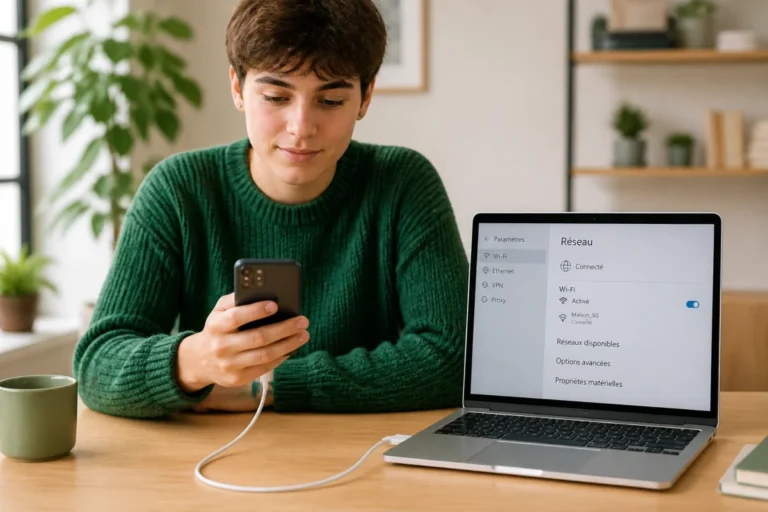
Une fois l’adaptateur prêt, la connexion au réseau wifi prend peu de temps. Microsoft place l’accès principal dans la barre des tâches. Le bouton s’affiche en bas à droite près de l’horloge.
Activer le wifi et sélectionner le bon réseau
Un clic sur l’icône réseau affiche la liste des réseaux disponibles. Il faut vérifier que le wifi est activé, puis choisir le nom du bon réseau. Si rien n’apparaît, une actualisation relance la recherche.
Le même réglage existe dans les Paramètres. Sous Windows 10, le chemin passe par Réseau et Internet, puis Wi Fi. Sous Windows 11, il passe par Réseau et Internet, puis WiFi. Pour aller plus loin, il reste à saisir le mot de passe.
Entrer le mot de passe et finaliser la connexion
Après le choix du réseau, il faut cliquer sur Se connecter, puis saisir le mot de passe. Windows propose souvent la connexion automatique pour les prochains démarrages. Cette option évite une saisie répétée.
Microsoft mentionne aussi une connexion par code QR avec l’application Caméra sur certains appareils. Le lien ouvre ensuite les paramètres réseau. Cette méthode reste pratique quand le mot de passe est long. Pour aller plus loin, quelques pannes courantes peuvent encore bloquer l’accès.
Pourquoi mon ordinateur fixe voit le réseau mais ne se connecte pas ?
Ce blocage reste fréquent sur un ordinateur fixe fraîchement équipé. Pas de panique, la cause vient souvent d’un adaptateur désactivé, d’un pilote incomplet ou d’un mot de passe erroné. Windows propose déjà plusieurs contrôles simples.
Vérifier l’activation de l’adaptateur et les pilotes
Dans le Gestionnaire de périphériques, il faut ouvrir Cartes réseau, puis vérifier que l’adaptateur wifi est activé. Un clic droit affiche l’état du matériel. Si le pilote manque, le périphérique peut afficher un symbole d’erreur.
Geekom recommande aussi de contrôler les réseaux connus dans les paramètres Windows. Supprimer un ancien profil, puis relancer la connexion, règle parfois le problème. Pour aller plus loin, l’outil de diagnostic peut finir le travail.
Relancer la connexion et utiliser l’outil de diagnostic Windows
Un clic droit sur l’icône réseau permet d’ouvrir Résoudre les problèmes. Cet outil Windows lance un contrôle automatique des réglages. Il vérifie notamment l’activation du wifi, certains pilotes et des erreurs de configuration réseau.
Si le PC voit le réseau mais n’accède pas au web, il faut aussi vérifier la box et l’accès Internet. Le wifi ne garantit pas Internet à lui seul. Cette nuance évite bien des confusions. Pour aller plus loin, la portée du signal mérite parfois un ajustement.
Comment améliorer la portée du wifi pour un ordinateur fixe éloigné du routeur ?
Un wifi faible ne signifie pas toujours un mauvais adaptateur. La portée dépend aussi des murs, du métal et de la distance. CommentCamarche rappelle qu’elle reste souvent limitée à quelques dizaines de mètres selon les obstacles.
Mieux placer l’adaptateur ou choisir un modèle avec antenne
Une clé placée à l’arrière du boîtier capte parfois mal. Un port mieux dégagé, ou une rallonge USB courte, peut aider. Les modèles avec antenne externe améliorent souvent la réception quand la box se trouve loin.
Le choix du 2,4 GHz aide aussi quand la distance augmente. Cette bande perd moins vite le signal. La vitesse peut toutefois baisser. Il faut donc chercher le meilleur équilibre. Pour aller plus loin, la carte PCIe reste parfois préférable.
Quand préférer une carte PCIe à une clé USB wifi ?
La carte PCIe devient intéressante si la connexion coupe souvent, si le débit reste faible, ou si le PC reste loin du routeur. Ses antennes externes et sa position interne offrent souvent plus de stabilité sur le long terme.
Cette solution demande une installation plus technique, mais elle convient mieux à un poste fixe durable. Quand le wifi sert chaque jour, ce choix peut éviter des limites matérielles répétées. Pour aller plus loin, il ressort qu’un bon diagnostic avant achat fait gagner du temps.
Le point clé consiste à vérifier d’abord la présence d’un module wifi, puis à choisir entre clé USB et carte PCIe selon la distance et la stabilité attendue. Un adaptateur compatible Windows 10 ou 11, bi bande et correct en débit, évite la plupart des blocages. Si la connexion reste faible, le placement de l’adaptateur et la présence d’antennes changent souvent le résultat.