Changer le mot de passe de l’ordinateur peut sembler compliqué lorsque l’option disparaît des paramètres. Pas de panique, Windows 10 et Windows 11 proposent plusieurs chemins simples. La bonne méthode dépend surtout du type de compte utilisé. Un compte Microsoft affiche une adresse e-mail. Un compte local affiche seulement un nom d’utilisateur. Les appareils professionnels peuvent aussi utiliser un compte Google synchronisé ou un domaine d’entreprise. Ce guide présente les réglages Windows, le raccourci Ctrl+Alt+Suppr, la récupération sans ancien mot de passe, le disque de réinitialisation et les vérifications utiles.
Les données de Microsoft, HP, Google et Sony confirment ces méthodes. Le tableau suivant donne une vue rapide des démarches et de leurs conditions. Chaque section détaille ensuite les étapes adaptées à votre situation.
| Méthode | Situation | Démarche | Condition |
|---|---|---|---|
| Paramètres Windows | Ancien mot de passe connu | Comptes, Options de connexion | Windows 10 et 11 |
| Ctrl+Alt+Suppr | Session déjà ouverte | Modifier un mot de passe | Ancien mot de passe requis |
| Compte Microsoft | Adresse e-mail visible | account.microsoft.com/security | Accès à la récupération |
| Compte local | Nom d’utilisateur seul | Panneau de configuration | Droits administrateur requis |
| Questions de sécurité | Ancien mot de passe oublié | Écran de connexion | Questions configurées |
🔍 À RETENIR
✅ MÉTHODE PRINCIPALE
- →Chemin rapide : ouvrez Paramètres, puis Comptes et Options de connexion.
- →Ancien code : saisissez l’ancien mot de passe avant le nouveau.
- →Compte utilisé : vérifiez la présence d’une adresse e-mail dans Vos informations.
- →Validation : verrouillez l’ordinateur et testez le nouveau mot de passe.
🌐 OUTILS ET RESSOURCES
🔑 Compte Microsoft
Le site account.microsoft.com/security permet de changer ou récupérer le mot de passe.
🛠️ Compte local
Le Panneau de configuration permet une modification depuis un autre compte administrateur.
💾 Clé de réinitialisation
Windows peut créer un support USB pour récupérer un compte local plus tard.
⚠️ POINT DE VIGILANCE
Le PIN et le mot de passe restent deux éléments différents. Windows Hello peut afficher le PIN sans montrer immédiatement l’option mot de passe.
Comment changer le mot de passe de l’ordinateur sur Windows 10 et Windows 11 ?
Windows 10 et Windows 11 proposent une procédure directe depuis les paramètres. Cette méthode convient lorsque l’ancien mot de passe reste connu. Microsoft place cette fonction dans les options de connexion. Le changement concerne le compte sélectionné, pas les autres profils présents sur l’ordinateur.
Depuis Paramètres > Comptes > Options de connexion
Ouvrez le menu Démarrer, puis cliquez sur Paramètres. Sélectionnez ensuite Comptes et Options de connexion. Dans la rubrique Mot de passe, cliquez sur Modifier. Windows demande généralement l’ancien mot de passe avant d’autoriser la suite.
Saisissez le nouveau mot de passe deux fois. Ajoutez un indice si Windows le propose. Ce rappel doit aider à retrouver le mot choisi sans le révéler directement. Validez, puis verrouillez la session pour vérifier la modification.
Depuis Ctrl+Alt+Suppr quand la session est déjà ouverte
Appuyez simultanément sur Ctrl, Alt et Suppr. Sélectionnez Modifier un mot de passe dans l’écran affiché. Windows renseigne souvent le nom du compte actif. Saisissez l’ancien mot de passe, puis le nouveau deux fois.
Validez avec la flèche ou la touche Entrée. Un message confirme normalement la modification. Cette méthode fonctionne surtout pour un compte local ou un profil d’entreprise. Les règles du domaine peuvent toutefois imposer une longueur minimale.
Ces deux chemins couvrent la majorité des ordinateurs personnels. Pour aller plus loin, vérifiez maintenant le type de compte utilisé.
Identifier le type de compte avant de changer le mot de passe
Le type de compte explique souvent l’absence du bouton Mot de passe. Ouvrez Paramètres, Comptes, puis Vos informations. Une adresse e-mail indique généralement un compte Microsoft. Un simple nom d’utilisateur indique plutôt un compte local.
Changer le mot de passe d’un compte Microsoft
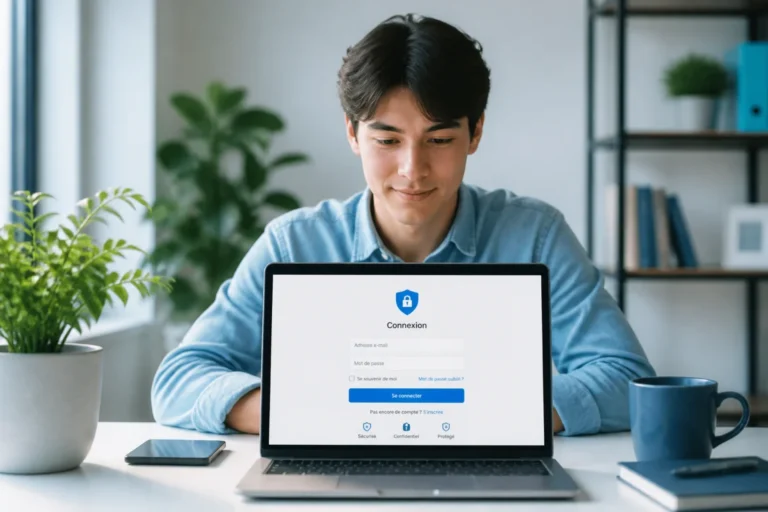
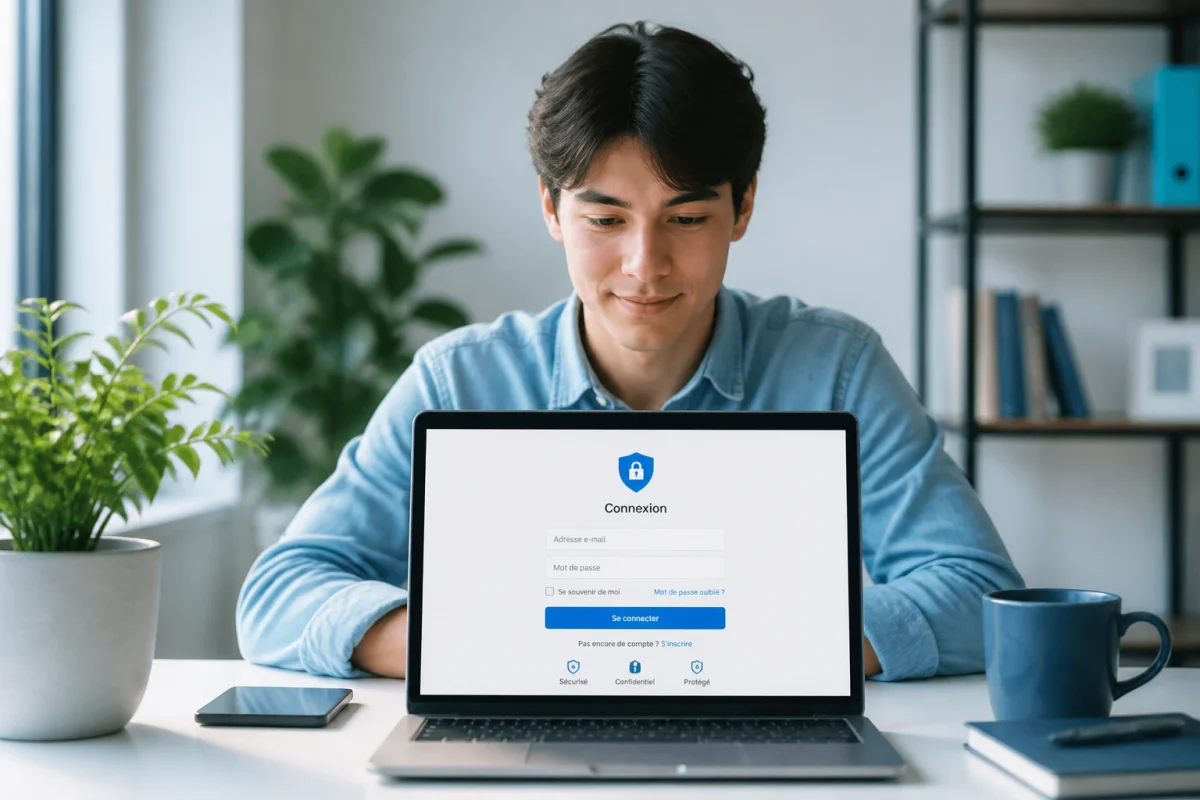
Un compte Microsoft associe Windows à une adresse e-mail. Changez son mot de passe depuis account.microsoft.com/security. La nouvelle information se synchronise ensuite avec les services Microsoft associés.
Windows peut aussi proposer la modification depuis Options de connexion. Si l’ancien mot de passe reste connu, suivez les étapes affichées. Sinon, utilisez la procédure Mot de passe oublié depuis l’écran de connexion.
Comment changer le mot de passe de l’ordinateur sans compte Microsoft ?
Un compte local fonctionne sans adresse e-mail Microsoft. Depuis une session administrateur, ouvrez le Panneau de configuration. Sélectionnez Comptes d’utilisateurs, puis Gérer un autre compte.
Choisissez le profil concerné et lancez la modification. Le bouton Gérer un autre compte doit apparaître avec les droits administrateur. HP indique que son absence signale généralement des droits insuffisants.
Cas d’un ordinateur géré par une entreprise ou lié à un domaine
Un domaine Active Directory (service central de comptes) peut appliquer ses propres règles. L’entreprise peut imposer une longueur, une durée ou un historique de mots de passe. La procédure Ctrl+Alt+Suppr peut alors afficher une option spécifique.
Un appareil géré avec Google Workspace peut synchroniser le mot de passe Google avec Windows. Dans ce cas, modifiez le mot de passe depuis Compte Google, Sécurité, Connexion à Google, puis Mot de passe. Contactez l’administrateur si l’option reste bloquée.
Les témoignages publiés sur Microsoft Learn confirment cette confusion entre comptes Microsoft et comptes locaux. Pour aller plus loin, identifiez précisément le profil avant toute modification.
Comment changer le mot de passe de l’ordinateur si j’ai oublié l’ancien ?
Un ancien mot de passe oublié ne bloque pas toujours la récupération. Windows affiche une option dédiée pour certains comptes Microsoft et locaux. La solution disponible dépend des informations de récupération déjà enregistrées.
Réinitialiser depuis l’écran de connexion avec l’option « Mot de passe oublié »
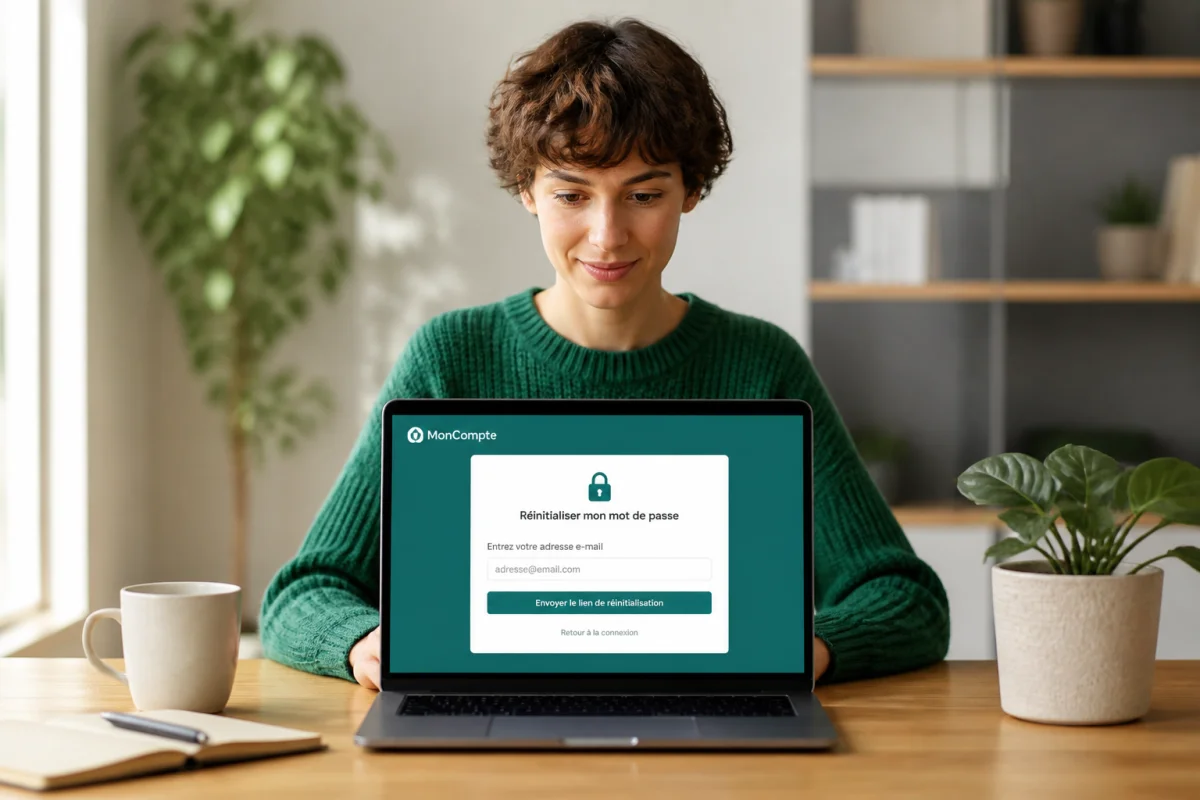
Depuis l’écran de connexion, sélectionnez J’ai oublié mon mot de passe. Windows peut aussi proposer Options de connexion, puis Connexion web. Suivez les instructions affichées et confirmez votre identité.
Pour un compte Microsoft, utilisez également la page officielle Réinitialiser le mot de passe depuis un navigateur. Le service peut demander une adresse de récupération ou un code reçu par e-mail. Cette étape remplace l’ancien mot de passe.
Utiliser un autre compte administrateur pour modifier le mot de passe
Ouvrez une session avec un autre compte disposant des droits administrateur. Recherchez le Panneau de configuration dans le menu Démarrer. Sélectionnez Comptes d’utilisateurs, Comptes d’utilisateurs, puis Gérer un autre compte.
Choisissez le profil concerné et appliquez la modification proposée. Cette méthode rétablit l’accès au compte local. Elle ne remplace pas la récupération d’un compte Microsoft en ligne.
Répondre aux questions de sécurité pour un compte local
Windows peut afficher des questions de sécurité après la sélection de Réinitialiser le mot de passe. Répondez avec les informations fournies lors de la création du compte. Windows autorise ensuite la définition d’un nouveau mot de passe.
Cette solution fonctionne uniquement si les questions avaient été configurées. Microsoft précise que ses services ne peuvent pas toujours récupérer un compte lorsque toutes les options échouent. Gardez donc les informations de récupération dans un lieu sûr.
La récupération reste plus simple avec un compte Microsoft correctement sécurisé. Pour aller plus loin, préparez aussi une clé de réinitialisation pour un compte local.
Comment créer une clé de réinitialisation pour mon mot de passe ?
Windows peut créer un disque de réinitialisation pour un compte local. Ce support prend généralement la forme d’une clé USB. Il permet de définir un nouveau mot de passe si l’ancien disparaît de votre mémoire.
Connectez la clé à l’ordinateur. Ouvrez le Panneau de configuration, puis Comptes d’utilisateurs. Recherchez l’option permettant de créer un disque de réinitialisation de mot de passe. Suivez l’assistant et sélectionnez la clé proposée.
Retirez la clé après la création et conservez-la dans un lieu sûr. Le support concerne le compte local utilisé pendant sa création. Il ne remplace pas la procédure en ligne d’un compte Microsoft.
Sony recommande aussi de noter le mot de passe dans un endroit protégé. Un indice peut compléter la protection sans exposer directement le code. Pour aller plus loin, consultez l’aide Windows correspondant à votre version.
Que vérifier si le changement de mot de passe ne fonctionne pas ?
Un échec vient souvent d’un détail de saisie ou d’une méthode d’identification différente. Les vérifications suivantes couvrent les problèmes les plus courants. Elles évitent de modifier inutilement le compte.
Ancien mot de passe incorrect, Verr Maj active ou mauvaise disposition du clavier
Vérifiez la touche Verr Maj avant de saisir le mot de passe. Contrôlez aussi la disposition du clavier affichée sur l’écran de connexion. Un clavier français et un clavier anglais ne placent pas certains caractères au même endroit.
Retapez calmement l’ancien mot de passe. Les espaces ajoutés par erreur peuvent aussi provoquer un refus. HP recommande ces contrôles avant de lancer une récupération plus complète.
Option mot de passe absente à cause du PIN ou de Windows Hello
Le PIN (code court de connexion) ne correspond pas au mot de passe du compte. Windows Hello peut aussi proposer une empreinte ou une reconnaissance faciale. Ces options peuvent masquer temporairement le bouton Mot de passe.
Ouvrez Options de connexion et cherchez l’icône représentant un mot de passe. Si elle reste absente, vérifiez le type de compte dans Vos informations. Le témoignage de Conception sur Microsoft Learn décrit précisément cette situation.
Un compte Microsoft se gère depuis account.microsoft.com/security. Un compte local nécessite souvent le Panneau de configuration. Sur un appareil professionnel, l’administrateur peut devoir intervenir.
Le choix du compte détermine donc la bonne procédure, tandis que le PIN ne change pas le mot de passe associé. Pour aller plus loin, appliquez la méthode correspondant à votre profil.
Le changement du mot de passe passe d’abord par l’identification du compte. Paramètres convient lorsque l’ancien mot de passe reste connu. L’écran de connexion, les questions de sécurité ou un autre administrateur aident lorsque l’accès devient difficile. Une clé de réinitialisation facilite aussi la récupération d’un compte local. Enfin, vérifiez Verr Maj, le clavier, le PIN et les règles d’entreprise avant toute autre action.