Le signe euro sur un ordinateur bloque souvent au mauvais moment. La bonne nouvelle, c’est plus simple qu’il n’y paraît. Le raccourci change surtout selon le clavier et le système.
Les méthodes les plus fiables reposent sur Windows, Mac, Linux et ChromeOS. Les données croisent aussi des aides de Word, Excel, Unicode et HTML. Des sources publiées entre 2023 et 2026, comme Ouest-France, confirment ces raccourcis. Le tableau ci-dessous donne une vue claire avant le détail.
| Système ou clavier | Raccourci principal | Condition à vérifier | Solution de secours |
|---|---|---|---|
| Windows AZERTY | Alt Gr + E | Bonne langue clavier | Ctrl + Alt + E |
| Windows avec pavé | Alt + 0128 | Num Lock activé | Table des caractères |
| Mac français | Option + 2 | Disposition du clavier | Visualiseur de caractères |
| Linux et ChromeOS | Alt Gr + E | Disposition compatible | Ctrl + Shift + U, 20AC |
| QWERTY ou QWERTZ | Alt Gr + 5, 4 ou E | Pays et langue exacts | Alt + 0128 |
À retenir
Comment faire le signe euro sur un ordinateur Windows ?
Sur Windows, le raccourci le plus fréquent pour le signe euro reste Alt Gr + E. Cette combinaison fonctionne sur la plupart des claviers AZERTY, selon plusieurs guides publiés en 2025 et 2026. Pas de panique, une autre méthode existe si ce raccourci échoue.
Alt Gr + E sur clavier AZERTY
La touche Alt Gr se trouve souvent à droite de la barre d’espace. Sur beaucoup de claviers AZERTY, le symbole € apparaît en petit sur la touche E, souvent en bas à gauche.
Il suffit d’appuyer sur Alt Gr puis sur E. Si la touche Alt Gr manque, Ctrl + Alt + E sert souvent d’alternative. Cette variante revient dans plusieurs sources techniques récentes.
Si rien ne s’affiche, la disposition du clavier mérite une vérification. Windows peut être réglé en langue étrangère sans signal évident. Pour aller plus loin, la section sur les pannes courantes aide à isoler le blocage.
Alt + 0128 avec le pavé numérique
La méthode Alt + 0128 fonctionne dans la plupart des applications Windows. Elle marche dans Word, Excel, un navigateur ou une messagerie. Elle demande un pavé numérique et Num Lock activé.
Il faut maintenir Alt, puis taper 0, 1, 2 et 8. Le caractère s’affiche au relâchement de la touche Alt. Cette méthode reste pratique sur un clavier de bureau.
Sur un ordinateur portable compact, ce code peut échouer faute de pavé numérique. Dans ce cas, la table des caractères remplace bien le raccourci. Pour aller plus loin, les solutions sans pavé numérique sont détaillées plus bas.
Comment taper le symbole euro sur un Mac ?
Sur Mac, le raccourci le plus cité pour le symbole euro est Option + 2. Cette combinaison concerne surtout les claviers français sous macOS. C’est simple, mais des variantes existent selon la disposition exacte du clavier.
Option + 2 sur clavier français
La touche Option porte aussi parfois le signe ⌥. Sur un clavier français, Option + 2 insère en général €. Cette combinaison ressort dans de nombreuses aides Mac publiées entre 2023 et 2025.
Si le symbole n’apparaît pas, le Mac utilise peut-être une autre disposition. Le visualiseur de caractères constitue alors un bon secours. Il permet d’insérer le signe sans retenir de code.
Cette méthode évite aussi les erreurs dans certaines applications. Pour aller plus loin, les variantes selon le type de clavier Mac sont expliquées juste après.
Variantes selon la disposition du clavier Mac
Les sources ne donnent pas toutes la même combinaison sur Mac. Certaines indiquent Option + $. D’autres citent Option + Shift + 2 sur des claviers QWERTY.
Cette différence vient surtout de la disposition active dans macOS. Un clavier physique français peut fonctionner avec un réglage logiciel étranger. Le visuel des touches ne suffit donc pas toujours.
Le visualiseur de caractères reste la solution la plus stable si un doute persiste. Il affiche directement le signe euro dans la fenêtre des symboles. Pour aller plus loin, la section sur les claviers AZERTY, QWERTY et QWERTZ aide à choisir le bon raccourci.
Faire le signe euro sur un ordinateur Linux et ChromeOS
Sur Linux et parfois sur ChromeOS, le signe euro suit souvent la logique des claviers AZERTY. Alt Gr + E fonctionne sur les dispositions compatibles. Si ce raccourci ne répond pas, la saisie Unicode offre une issue simple.
Alt Gr + E sur les dispositions compatibles
Avec une disposition AZERTY compatible, Alt Gr + E donne souvent €. Cette méthode reste la plus rapide sur beaucoup de distributions Linux. ChromeOS peut suivre le même principe selon le clavier choisi.
Si le résultat diffère, la langue du clavier mérite une vérification dans les paramètres. Une disposition US ou internationale change les touches disponibles. Le problème vient souvent de là, pas du clavier lui-même.
Ce point évite des recherches inutiles. Pour aller plus loin, la méthode Unicode couvre les cas où aucun raccourci direct ne marche.
Ctrl + Shift + U puis 20AC pour saisir le caractère Unicode
La saisie Unicode (code universel de caractère) sert bien sur Linux. Il faut taper Ctrl + Shift + U, puis 20AC, puis valider avec Entrée. Le code 20AC correspond au signe euro.
Cette méthode paraît technique, mais elle reste très fiable. Elle contourne les limites d’une disposition clavier mal réglée. Elle aide aussi dans plusieurs environnements basés sur GTK.
Le code Unicode sert ailleurs, notamment pour le web et certains logiciels. Pour aller plus loin, la section dédiée à Unicode et HTML donne les repères utiles.
Quel raccourci utiliser selon votre clavier AZERTY, QWERTY ou QWERTZ ?
Le bon raccourci dépend surtout de la disposition du clavier. Un AZERTY, un QWERTY et un QWERTZ ne placent pas le signe euro au même endroit. Pas de panique, quelques repères suffisent pour éviter les essais au hasard.
AZERTY : où trouver la touche €
Sur beaucoup de claviers AZERTY, le symbole € figure sur la touche E. Il apparaît souvent en petit, dans un coin de la touche. Alt Gr active justement ce troisième symbole.
La combinaison la plus courante devient donc Alt Gr + E. Si Alt Gr manque, Ctrl + Alt + E peut fonctionner. Cette alternative revient souvent sur les claviers compacts.
Le repérage visuel de la touche fait gagner du temps. Pour aller plus loin, la section suivante couvre les dispositions non françaises.

QWERTY et QWERTZ : combinaisons les plus courantes
Sur QWERTY, plusieurs combinaisons circulent selon le pays. Les plus fréquentes sont Alt Gr + 5, Alt Gr + 4 ou Ctrl + Alt + 4. Ces écarts dépendent du réglage UK, US international ou d’une autre variante.
Sur QWERTZ, notamment en Allemagne ou en Suisse, Alt Gr + E revient souvent. Cette logique ressemble alors à l’AZERTY. Le plus sûr reste de vérifier la disposition active dans le système.
Si aucune combinaison ne donne le bon caractère, Alt + 0128 ou un menu d’insertion peuvent dépanner. Pour aller plus loin, la partie suivante traite le cas des ordinateurs sans pavé numérique.
Comment faire le signe euro sur un ordinateur sans pavé numérique ?
Un ordinateur sans pavé numérique complique parfois le code Alt 0128. Ce n’est pas bloquant. Des solutions simples existent, comme Alt Gr, un menu système ou même un copier-coller rapide.
Utiliser Ctrl + Alt si Alt Gr est absent
Sur certains claviers compacts, la touche Alt Gr n’apparaît pas clairement. Le raccourci Ctrl + Alt + E remplace alors souvent Alt Gr + E. Windows reconnaît parfois ces deux actions comme équivalentes.
Cette solution aide sur des portables fins ou des claviers externes minimalistes. Elle ne marche pas partout, mais l’essai prend une seconde. C’est souvent le bon réflexe avant d’ouvrir un outil annexe.
Si le résultat reste absent, un menu graphique fera mieux. Pour aller plus loin, les outils d’insertion sont détaillés juste après.
Passer par la table des caractères, le visualiseur de clavier ou le copier-coller
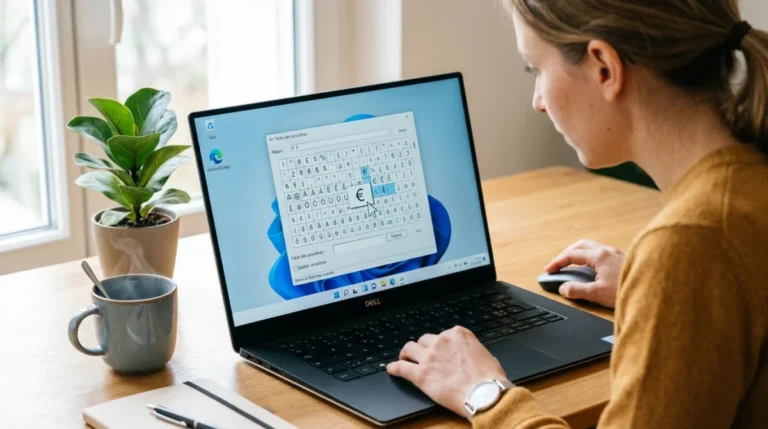
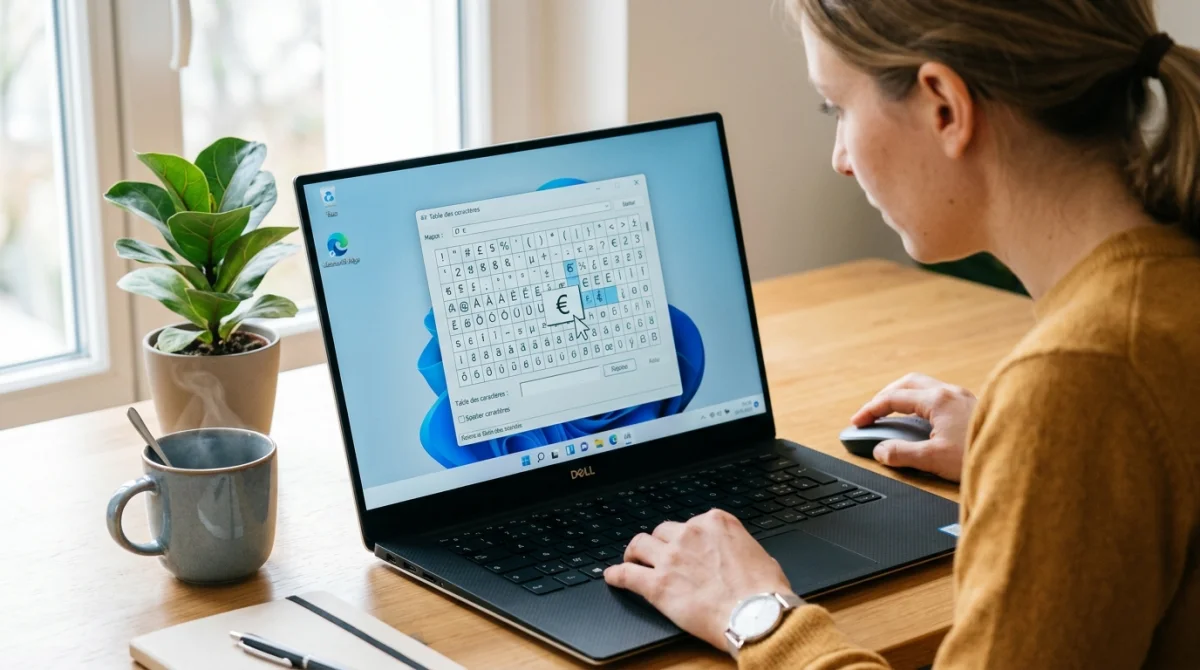
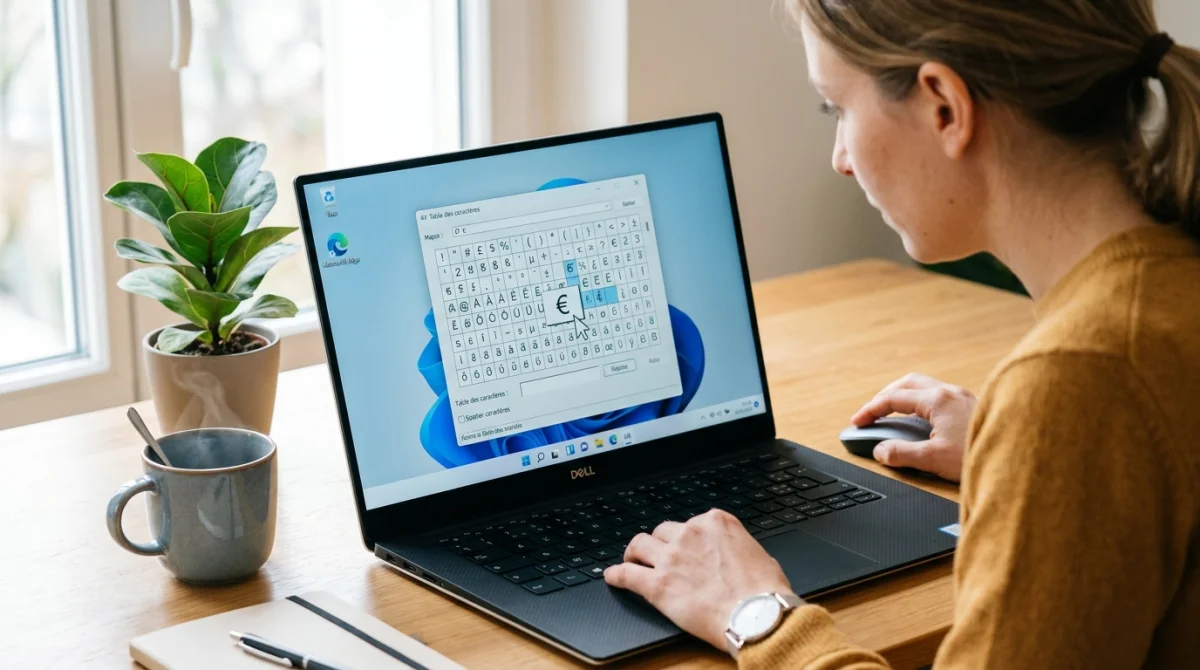
Sur Windows, la table des caractères se lance avec Win + R, puis charmap. Il suffit ensuite de sélectionner le symbole euro, puis de copier et coller. Cette méthode contourne les soucis de touches.
Sur Mac, le visualiseur de caractères propose la même logique. Un clavier visuel à l’écran peut aussi aider à repérer la bonne combinaison. Le copier-coller de € reste enfin la solution la plus rapide.
Ces outils servent surtout en dépannage, pas en usage quotidien. Pour aller plus loin, la section suivante explique pourquoi Alt Gr peut ne pas fonctionner.
Pourquoi Alt Gr ne fonctionne pas pour faire le symbole euro ?
Quand Alt Gr ne produit pas le symbole euro, la cause reste souvent simple. La langue du clavier, Num Lock ou un raccourci de logiciel peuvent bloquer la combinaison. C’est plus simple qu’il n’y paraît à vérifier.
Vérifier la langue et la disposition du clavier
Le premier contrôle concerne la langue du clavier. Un PC réglé en US International ou en anglais ne réagit pas comme un clavier français. Le même matériel peut donc produire un autre caractère.
Dans Windows, macOS ou Linux, les paramètres clavier affichent la disposition active. Ce point règle une grande partie des pannes signalées dans les guides pratiques. Le souci vient souvent du logiciel, pas du clavier physique.
Un redémarrage ou un changement manuel de langue peut suffire. Pour aller plus loin, le second contrôle concerne les touches et raccourcis qui interfèrent.
Contrôler Num Lock et les raccourcis qui peuvent interférer
Le Num Lock concerne surtout la méthode Alt + 0128. Sans activation, le code ne fonctionne pas. Sur un portable, un pavé numérique virtuel peut aussi compliquer la saisie.
Certains logiciels utilisent leurs propres raccourcis clavier. Une application peut donc intercepter Alt Gr ou Ctrl + Alt avant l’écriture du symbole. Word, Excel ou des outils de capture font parfois ce type de conflit.
Dans ce cas, l’insertion par menu ou le copier-coller évitent le blocage. Pour aller plus loin, la section suivante montre les options intégrées à Word et Excel.
Comment insérer le caractère euro dans Word ou Excel ?
Dans Word et Excel, le caractère euro peut s’ajouter par raccourci ou par menu. Cette solution reste utile quand le clavier ne répond pas comme prévu. Microsoft Office prévoit les deux chemins.
Raccourcis clavier utilisables dans Office
Sur Office sous Windows, Alt Gr + E et Alt + 0128 fonctionnent généralement comme ailleurs. Les données pratiques indiquent que le code Alt marche dans Word, Excel, le navigateur et la messagerie.
Si un classeur ou un document bloque un raccourci, un autre mode d’insertion prend le relais. Le souci vient parfois d’un complément logiciel ou d’un réglage de l’application. Pas de panique, le menu Symbole contourne ce cas.
Pour aller plus loin, l’insertion manuelle dans Office reste expliquée juste après.
Insertion via le menu Symbole
Dans Word ou Excel, le menu Insertion puis Symbole permet de choisir €. Cette méthode ne dépend pas du clavier. Elle reste donc fiable dans presque tous les cas.
Elle aide aussi à vérifier que la police affiche bien le caractère. Une fois inséré, le signe peut être copié ailleurs dans le document. C’est utile pour un usage ponctuel.
En typographie, le symbole euro se place après le montant avec une espace insécable. L’écriture correcte donne 15,95 €. Pour aller plus loin, le dernier point détaille Unicode et HTML.
Existe-t-il un code Unicode ou HTML pour le symbole euro ?
Le signe euro possède bien un code Unicode et des codes HTML. Ces repères servent dans le web, certains logiciels et les systèmes Linux. Ils évitent aussi les erreurs d’affichage entre outils différents.
Unicode : U+20AC
Le code Unicode du signe euro est U+20AC. Unicode sert à représenter les caractères de façon standard sur de nombreux appareils. C’est ce code qui alimente aussi la saisie Linux avec 20AC.
Connaître ce repère aide dans les environnements techniques ou les éditeurs avancés. Il devient utile quand un raccourci classique échoue. Le caractère visé reste alors parfaitement identifié.
Ce code ne remplace pas toujours un raccourci clavier quotidien. Pour aller plus loin, les équivalents HTML se trouvent juste après.
HTML : € et €
En HTML, deux écritures servent pour le signe euro : € et €. Elles s’emploient dans une page web ou un contenu codé à la main.
Ces deux formes affichent normalement le même symbole. La version numérique repose sur le nombre 8364. Cette valeur correspond au caractère euro dans le standard Unicode.
Ces codes aident surtout dans un site ou un email mis en forme. Pour un usage courant, le bon raccourci clavier reste plus rapide. Le plus utile consiste à retenir une méthode principale et une solution de secours selon le système.
Le raccourci le plus fréquent reste Alt Gr + E sur Windows AZERTY, avec Option + 2 sur Mac français. Si cela bloque, Alt + 0128, la table des caractères, le visualiseur ou le menu Symbole prennent le relais. Garder aussi U+20AC, € et la bonne écriture 15,95 € permet d’éviter les erreurs les plus courantes.