Formater un ordinateur peut sembler risqué quand le PC ralentit, plante souvent ou doit être revendu. Pas de panique, c’est plus simple qu’il n’y paraît. Les sources récentes de Darty, Microsoft, HP, Lenovo et Comment ça Marche décrivent des étapes claires.
Il ressort que la bonne méthode dépend surtout de trois points. Le PC démarre-t-il encore, faut-il garder les fichiers, et une réinstallation propre est-elle visée. La suite détaille les options Windows, la sauvegarde, les délais et les limites de l’effacement, avant un tableau pratique.
| Méthode | Quand l’utiliser | Démarche | Impact sur les données |
|---|---|---|---|
| Réinitialisation Windows | PC lent ou instable, Windows démarre | Paramètres, récupération, réinitialiser ce PC | Conservation possible des fichiers |
| Effacement complet | Revente, don ou cession | Choisir tout supprimer | Données personnelles retirées |
| Récupération Windows | Windows ne démarre plus | F11 ou dépannage au démarrage | Selon l’option choisie |
| Clé USB d’installation | Système très abîmé ou disque changé | Démarrer sur un support externe | Effacement souvent total |
| Outil constructeur | PC HP, Lenovo ou autre marque | Suivre l’assistant du fabricant | Retour proche de l’état usine |
🔍 À RETENIR
✅ LA MÉTHODE LA PLUS SIMPLE
-
→
Sauvegarde d’abord : photos, documents, mots de passe et favoris doivent partir sur un disque externe ou un cloud avant toute action. -
→
Depuis Windows : la voie la plus directe passe par Paramètres, puis récupération, puis réinitialiser ce PC. -
→
Deux choix clés : conserver les fichiers limite les pertes, tout supprimer convient mieux avant une cession. -
→
Temps à prévoir : quelques minutes suffisent pour un effacement logique, mais une remise à zéro complète prend souvent plusieurs heures.
🌐 RESSOURCES UTILES
🌐 Support Microsoft
Cette aide liste les options de récupération de Windows 10 et 11, dont réinitialiser votre PC et le support d’installation.
🌐 Support constructeur
Le site HP, Lenovo ou celui du fabricant aide à retrouver les pilotes réseau et graphiques adaptés au modèle exact.
🌐 Clé USB de secours
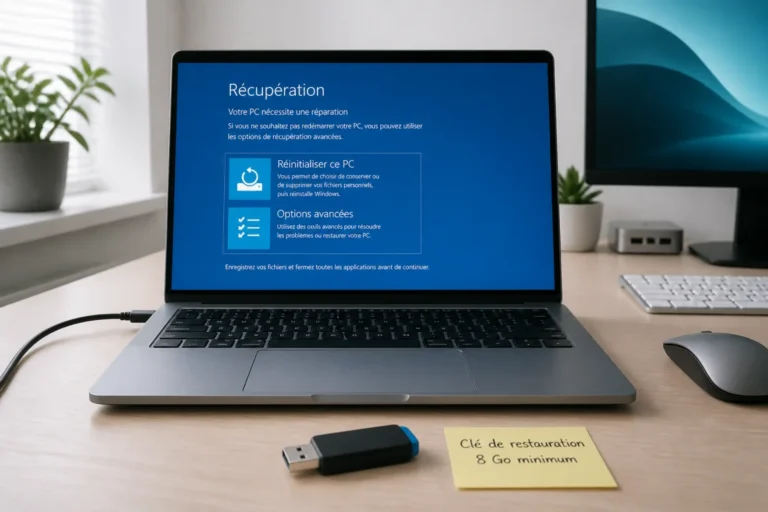
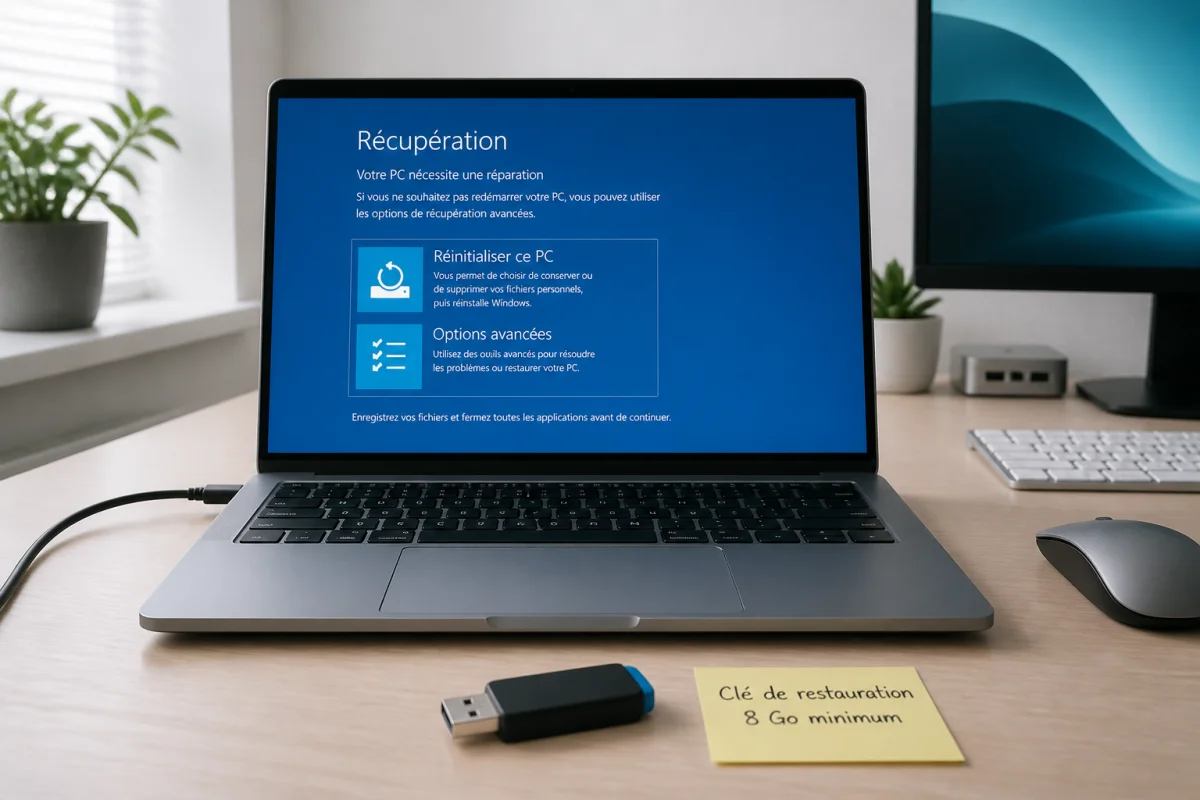
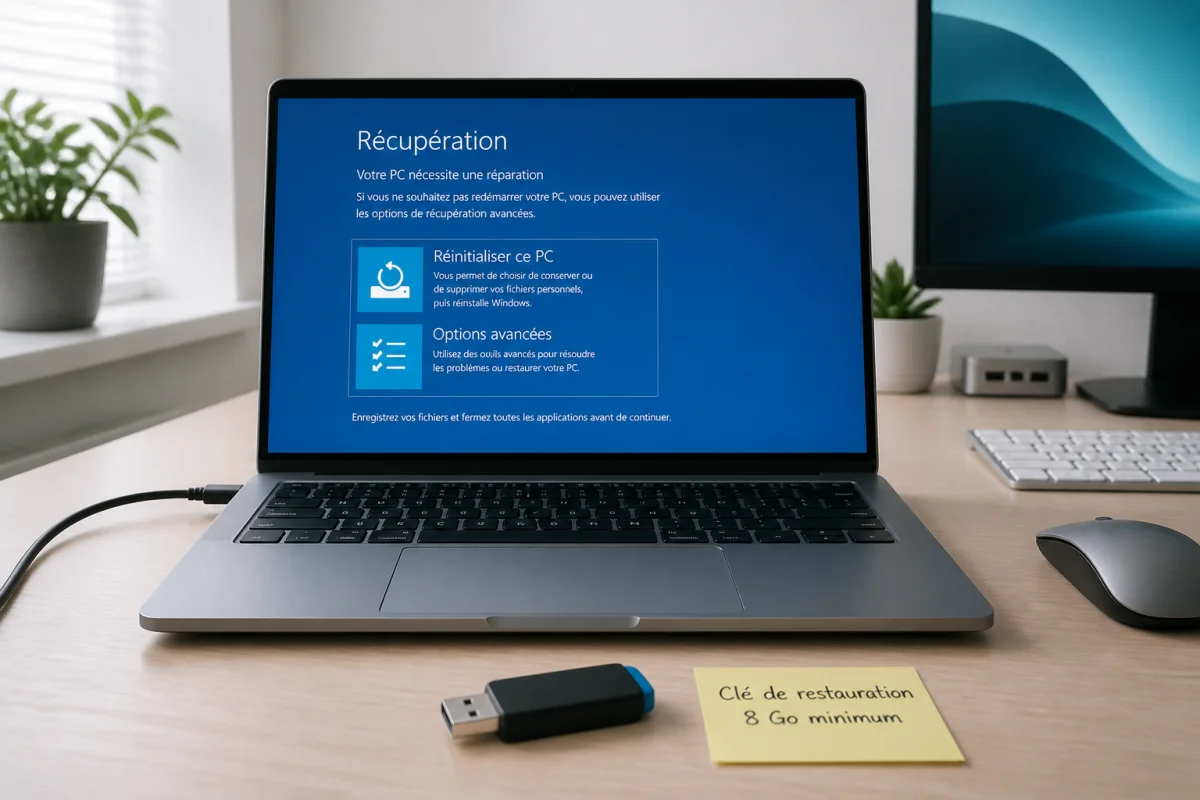
Une clé d’au moins 8 Go peut servir à lancer une réinstallation quand Windows est trop abîmé pour démarrer normalement.
⚠️ LE POINT À SURVEILLER
Une remise à zéro lancée sans sauvegarde peut effacer définitivement les fichiers utiles. Il faut aussi éviter toute coupure pendant l’opération, car une interruption peut provoquer une erreur système.
Quelle est la différence entre formater et réinitialiser un ordinateur ?
Formater un ordinateur désigne d’abord l’action sur le disque. Le disque est préparé avec un système de fichiers (mode d’organisation des données). Selon Darty, le formatage supprime la totalité des informations du disque, y compris Windows, les logiciels et les documents.
La réinitialisation remet surtout le PC dans un état propre, proche de l’usine. Windows se réinstalle, les paramètres reviennent à zéro, et les applications sont retirées. Selon Microsoft, cette fonction existe sur Windows 10 et Windows 11.
La différence pratique tient au résultat final. Un formatage du disque principal enlève aussi le système. Le PC reste alors inutilisable tant qu’un autre système n’a pas été installé. Une réinitialisation reste donc plus simple dans la plupart des cas. Pour aller plus loin, la suite détaille les préparatifs indispensables.
Préparer la sauvegarde avant de formater un ordinateur
Avant de formater, la sauvegarde reste l’étape la plus utile. Pas de panique, elle évite surtout les oublis. Les données montrent qu’une fois la réinitialisation lancée, les fichiers peuvent être perdus de façon définitive. Il faut donc préparer calmement les éléments essentiels. Pour aller plus loin, les deux sous-parties suivantes vont droit au but.
Sauvegarder ses fichiers personnels et ses mots de passe
Les fichiers personnels incluent les photos, vidéos, documents et dossiers de travail. Il faut aussi penser aux favoris internet, aux comptes mails, aux polices et aux modèles Word. Un disque dur externe, une clé USB ou un cloud conviennent.
Darty recommande aussi d’enregistrer les identifiants et mots de passe avant l’opération. Dans le navigateur, les paramètres avancés permettent souvent d’afficher ou d’exporter les mots de passe. Le nom de la box et son mot de passe méritent aussi une note séparée.
Vérifier les licences, logiciels et pilotes à réinstaller
Les licences de logiciels doivent être retrouvées avant l’effacement. Certaines clés Windows se trouvent encore sur une étiquette ou dans le coffret d’origine. Il faut aussi lister les logiciels indispensables, puis noter leur source de téléchargement. Cela fait gagner un temps réel après la remise à zéro.
Les pilotes (petits programmes qui font fonctionner le matériel) demandent une attention spéciale. Les pilotes réseau et graphiques restent prioritaires. Le support constructeur aide à retrouver la bonne version selon le modèle exact et la version de Windows 11 ou 10.
Il faut aussi brancher l’ordinateur sur secteur et fermer les logiciels ouverts. Une interruption peut provoquer une erreur système. Pour aller plus loin, la section suivante explique comment garder les fichiers pendant la réinitialisation.
Comment formater un ordinateur sans perdre ses fichiers ?
Garder ses fichiers reste possible avec l’option de réinitialisation prévue par Windows. Cette méthode réinstalle le système sans effacer les documents personnels, selon plusieurs sources, dont Lenovo et Microsoft. Elle convient surtout quand le but est de corriger un souci de Windows.
Cette solution n’est pourtant pas totale. Les applications installées sont retirées dans la plupart des cas. Les paramètres changés reviennent aussi à leur état de départ. Il faut donc distinguer fichiers personnels conservés et environnement logiciel supprimé. C’est un point souvent mal compris.
Pour une revente, cette option ne suffit pas toujours. Un effacement complet reste plus adapté pour retirer les données personnelles. Pour aller plus loin, la section suivante donne le chemin précis dans les paramètres Windows.
Formater un ordinateur depuis les paramètres Windows
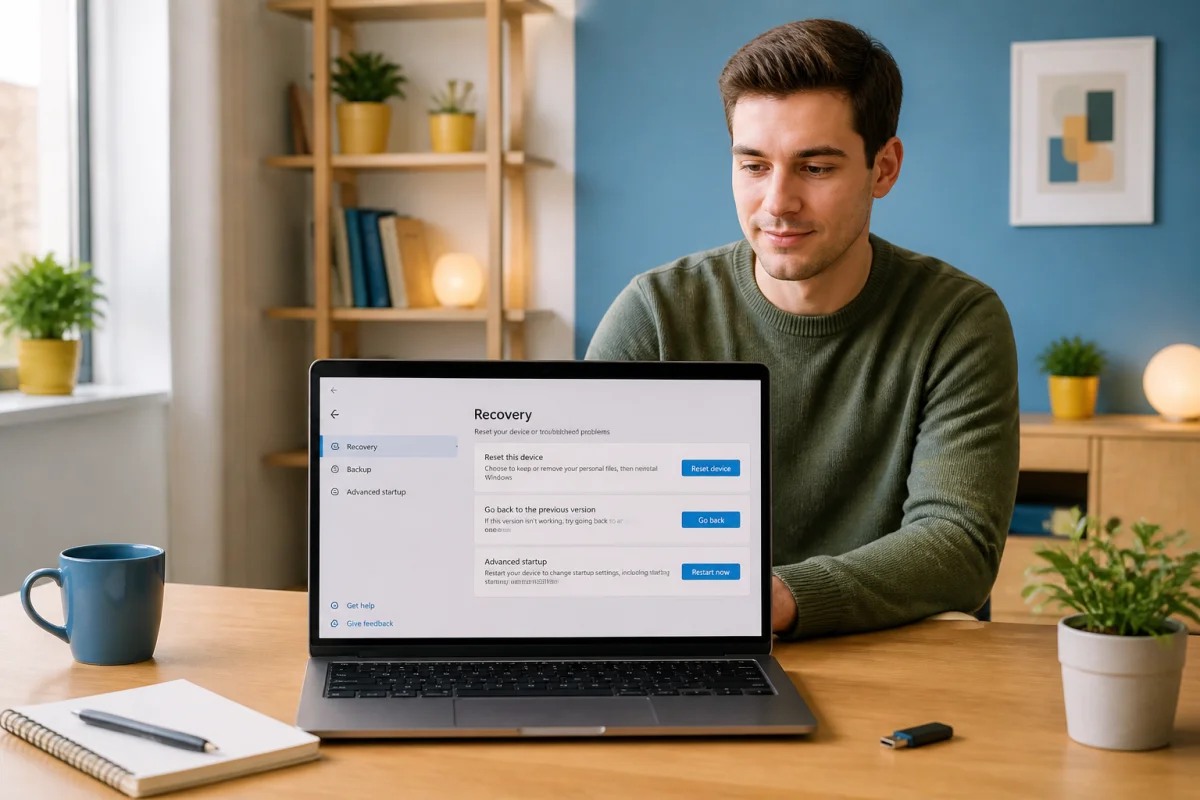
Depuis Windows, la méthode la plus simple passe par les paramètres de récupération. Sur Windows 10, Lenovo indique ce chemin. Touche Windows, Paramètres, Mise à jour et sécurité, Récupération, puis Réinitialiser ce PC et Commencer.
Sur Windows 11, HP recommande d’ouvrir les options de récupération, puis de lancer la même fonction. HP conseille aussi d’installer d’abord les mises à jour disponibles. Cette vérification peut parfois résoudre le problème sans remise à zéro.
Il faut ensuite suivre les écrans sans interrompre l’opération. Selon Comment ça Marche, une réinstallation simple prend généralement moins d’une heure. Le temps total reste souvent plus long, car la reconfiguration vient ensuite. Pour aller plus loin, les deux choix majeurs sont expliqués juste après.
Choisir entre conserver mes fichiers et tout supprimer
Conserver mes fichiers sert à réparer Windows tout en gardant les documents personnels. Cette option retire cependant la plupart des applications. Tout supprimer efface davantage et convient mieux avant une vente, un don ou une cession.
Il faut choisir selon l’objectif réel. Pour améliorer les performances, les deux options peuvent aider. Pour protéger la vie privée avant revente, l’effacement complet reste le plus cohérent. Cette nuance évite une mauvaise surprise après l’opération.
Choisir entre réinstallation locale et téléchargement cloud
La réinstallation locale utilise les fichiers déjà présents sur le PC. Elle peut aller plus vite si le système n’est pas trop abîmé. Le téléchargement cloud récupère une copie de Windows via Internet, ce qui demande une connexion stable.
Le second choix peut être utile si les fichiers locaux sont corrompus. Il consomme aussi davantage de données et peut prendre plus de temps. L’ordinateur doit rester branché et connecté si ce mode est retenu. Pour aller plus loin, la suite couvre le cas d’un PC qui ne démarre plus.
Comment formater un ordinateur quand Windows ne démarre plus ?
Quand Windows ne démarre plus, la récupération intégrée prend le relais. Pas de panique, il n’est pas toujours nécessaire d’ouvrir le PC. HP et Lenovo décrivent une entrée par les options de dépannage ou par la touche F11.
Sur certains PC Windows 10, Lenovo indique qu’il faut forcer l’arrêt en maintenant le bouton d’alimentation trois fois. Le menu de démarrage avancé apparaît alors. Il faut ensuite choisir les options de réparation avancées, puis Dépanner et Réinitialiser ce PC.
Cette méthode demande parfois le choix d’un compte et la saisie du mot de passe. Le processus reste guidé écran par écran. Pour aller plus loin, les sous-parties suivantes détaillent l’environnement de récupération et l’usage éventuel d’une clé USB.
Utiliser l’environnement de récupération Windows
L’environnement de récupération est un menu de secours intégré à Windows. HP propose deux accès. Soit un redémarrage avec la touche F11, soit Maj maintenue pendant un clic sur Redémarrer dans le menu alimentation.
Après cela, l’écran Choisir une option apparaît. Il faut sélectionner Dépannage, puis Réinitialiser ce PC. Cette voie sert surtout quand le bureau Windows est inaccessible. Elle évite souvent une clé externe si les fichiers système de récupération sont encore présents.
Faut-il une clé USB pour formater un ordinateur ?
Une clé USB n’est pas toujours nécessaire. Si la récupération Windows fonctionne, le PC peut se réinitialiser sans support externe. En revanche, une clé devient utile si le système est très abîmé, si le disque a été changé, ou si la récupération échoue.
Certaines procédures constructeur recommandent une clé d’au moins 8 Go. Elle peut contenir les fichiers utiles à la restauration. Il faut alors vérifier la compatibilité avec le modèle exact. Pour aller plus loin, il reste à comprendre si les données disparaissent vraiment.
Le formatage supprime-t-il vraiment toutes les données ?
La suppression des données dépend de la méthode choisie. Un formatage logique retire surtout la table des fichiers, c’est-à-dire le plan qui indique où se trouvent les données. Il peut être très rapide, parfois en quelques minutes, mais il ne garantit pas toujours un effacement irrécupérable.
Une réinitialisation avec tout supprimer retire beaucoup plus d’éléments du point de vue courant. Pour une revente, cette option reste la plus adaptée parmi les choix standard de Windows. Elle reste préférable à la simple conservation des fichiers pour limiter les traces personnelles.
Il faut donc relier le niveau d’effacement à l’objectif. Réparer un PC et préparer une cession ne demandent pas la même méthode. Pour aller plus loin, la durée moyenne aide à planifier l’opération sans stress.
Combien de temps faut-il pour formater un ordinateur ?
Le temps nécessaire varie selon le type de disque, l’état du système et le mode choisi. Darty indique qu’il faut prévoir plusieurs heures en général pour une opération complète. Un SSD moderne va souvent plus vite qu’un ancien disque dur.
À l’inverse, un formatage logique simple peut prendre seulement quelques minutes. Comment ça Marche indique aussi qu’une réinstallation simple prend généralement moins d’une heure. Le temps caché vient souvent après, pendant la mise à jour et la réinstallation des logiciels.
Il faut donc bloquer une plage assez large et laisser l’ordinateur branché. Ne rien manipuler pendant l’opération réduit le risque d’interruption. Pour aller plus loin, la dernière section couvre les actions utiles après la remise à zéro.
Que faire après avoir formaté un ordinateur ?
Après le formatage, le plus gros travail n’est pas toujours terminé. Il faut vérifier que Windows démarre, retrouver l’accès au réseau et remettre les logiciels essentiels. Cette phase prend souvent plus de temps que la remise à zéro elle-même. Pour aller plus loin, la sous-partie suivante suit un ordre simple.
Réinstaller Windows, les pilotes et les mises à jour
Windows doit être réinstallé si le disque principal a été formaté complètement. Si une réinitialisation Windows a été utilisée, cette étape est souvent déjà faite. Il faut alors commencer par les mises à jour, puis les pilotes réseau et graphiques.
HP conseille de passer par la recherche de mises à jour et par les mises à jour facultatives. Le support constructeur reste la meilleure source pour les pilotes adaptés. Il faut ensuite réinstaller les logiciels, restaurer les fichiers sauvegardés et reconnecter les comptes utiles.
Un contrôle final évite les oublis. Connexion internet, imprimante, navigateur, mails et sécurité doivent fonctionner avant de reprendre un usage normal. Pour aller plus loin, il peut être utile de conserver une liste de réinstallation pour la prochaine fois.
Formater un ordinateur demande surtout une bonne préparation, pas des gestes compliqués. La sauvegarde, le bon choix entre conserver les fichiers ou tout supprimer, puis la réinstallation des pilotes font la différence. Avec ces repères, il devient plus simple d’obtenir un PC propre, stable et prêt à repartir.