Perdre des fichiers, oublier des réglages ou bloquer une application au changement d’ordinateur arrive souvent. Pas de panique, transférer le contenu d’un ordinateur reste une opération plus simple qu’il n’y paraît, si la méthode est choisie selon le volume, le matériel et l’état de l’ancien appareil.
Les données montrent quatre pistes principales. Il ressort que disque externe, cloud, réseau local et copie manuelle couvrent la majorité des besoins. Les sections suivantes détaillent aussi les limites des logiciels de migration, la récupération sur un PC en panne et les vérifications de sécurité.
| Méthode | Ce que cela permet | Démarche | Coût |
|---|---|---|---|
| Disque dur externe ou SSD portable | Copier beaucoup de fichiers rapidement | Copier, éjecter, rebrancher, recoller | Environ 50 à 80 € pour 1 To |
| Cloud | Synchroniser et garder une copie en ligne | Téléverser puis télécharger sur le nouveau PC | Gratuit à payant selon l’espace |
| Réseau local ou Partage à proximité | Envoyer sans support externe | Relier les deux PC au même réseau | Gratuit |
| Copie manuelle Explorateur ou Finder | Choisir dossier par dossier | Ouvrir les dossiers et copier vers la destination | Gratuit |
| Logiciel de migration PC | Récupérer certains réglages et applications | Installer l’outil et suivre l’assistant | Souvent payant |
À retenir
Préparer le transfert entre les deux ordinateurs
Le risque principal vient d’un tri incomplet avant la copie. C’est plus simple qu’il n’y paraît. Il faut d’abord lister les fichiers, les comptes utiles et les réglages à garder. Cette étape évite les oublis, surtout dans les dossiers utilisateur et les emplacements cachés.
Identifier ce qu’il faut transférer : fichiers, dossiers utilisateurs, favoris, messagerie et paramètres utiles
Les dossiers les plus utiles se trouvent souvent dans Users sous Windows ou dans le dossier personnel sur Mac. Il faut viser Documents, Images, Vidéos, Bureau, Téléchargements et archives locales de messagerie. Les données montrent aussi que AppData peut contenir des favoris et des réglages.
Certains paramètres comptent autant que les documents. Il ressort que le fond d’écran, des préférences et parfois des identifiants enregistrés peuvent être repris selon l’outil utilisé. Microsoft précise aussi que les fichiers système et certains dossiers comme Program Files ne doivent pas être copiés comme de simples documents.
Sauvegarder les données importantes avant toute manipulation
Avant toute copie, il faut créer une sauvegarde séparée. Intel recommande cette précaution avant le transfert. Un disque externe de 1 To coûte souvent entre 50 et 80 €. Cette marge limite les pertes en cas d’erreur, de coupure ou de mauvaise manipulation.
Une double copie reste la solution la plus rassurante. Il faut garder une version sur l’ancien PC et une autre sur un support externe ou dans le cloud. Cette étape prend un peu de temps. Elle évite beaucoup de retours en arrière. Pour aller plus loin, il faut ensuite choisir la méthode adaptée au volume.
Quelle est la meilleure méthode pour transférer un gros volume de données ?
Pour des dizaines ou centaines de gigaoctets, le choix de la méthode change tout. Pas de panique, la règle reste simple. Plus le volume est grand, plus un SSD portable ou un disque externe devient pratique. Le cloud aide surtout quand une copie en ligne reste utile après le transfert.
Utiliser un disque dur externe, un SSD portable ou une clé USB
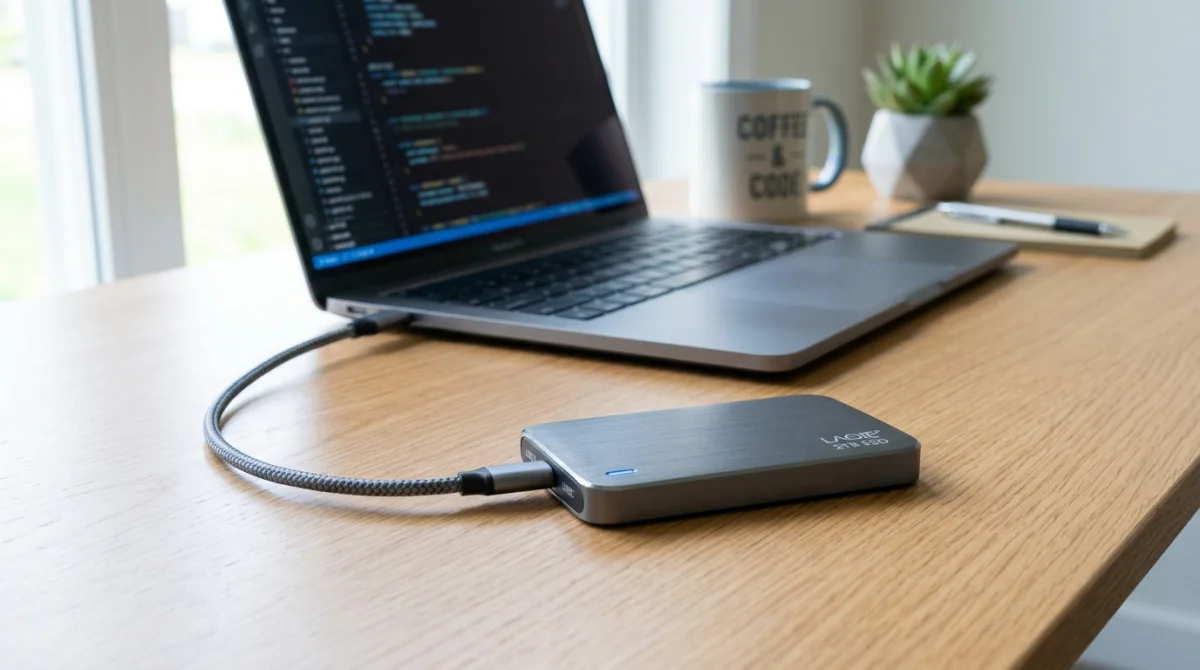
Le support externe reste la méthode la plus directe pour un gros transfert. Il suffit de brancher, copier, éjecter proprement puis reconnecter au nouveau PC. Intel indique des prix allant de 30 $ à plusieurs centaines selon la capacité. Un disque externe de 1 To vaut souvent 50 à 80 €.
Le choix du port compte aussi. Il faut vérifier USB, USB C ou eSATA avant l’achat. Intel signale que l’eSATA peut être plus rapide sur certains systèmes. Corsair cite par exemple les modèles EX100U et EX400U en SSD portable. Pour aller plus loin, il faut comparer vitesse, capacité et connectique.
Passer par le cloud pour synchroniser et récupérer ses fichiers sur le nouvel ordinateur
Le cloud permet de transférer sans matériel en plus. Il ajoute aussi une sauvegarde après migration. OneDrive offre 5 Go gratuits et s’intègre à Windows. Proton Drive propose 200 Go pour moins de 50 $ par an, avec chiffrement de bout en bout (protection où seul le détenteur des clés lit les données).
Cette solution montre vite ses limites sur de très gros volumes. Informaticienadomicile estime qu’un transfert de 100 Go peut prendre de 4 à 24 heures avec une connexion standard. Certains services demandent aussi d’ajouter les dossiers manuellement à l’application. Pour aller plus loin, il faut lire les règles de confidentialité du service choisi.
Transférer directement par réseau local, Partage à proximité ou câble dédié
Le réseau local évite le support externe et l’envoi en ligne. Sous Windows, Partage à proximité se trouve dans Paramètres, puis Système. Il propose deux options, “Tout le monde à proximité” et “Mes appareils uniquement”. Il est aussi possible de choisir l’emplacement d’enregistrement avec l’option Modifier.
Un câble de transfert USB vers USB peut aussi relier les deux PC directement. Corsair indique qu’il faut installer le logiciel fourni, puis choisir les fichiers à déplacer. Cette méthode reste pratique sans internet. Elle dépend toutefois de la compatibilité du câble et du logiciel. Pour aller plus loin, il faut tester d’abord sur un petit dossier.
Comment transférer le contenu d’un ordinateur vers un autre sans internet ?
Sans connexion, le transfert reste tout à fait possible. C’est même souvent plus rapide pour des dossiers lourds. La base consiste à copier les fichiers avec l’Explorateur Windows ou le Finder, puis à utiliser un support externe ou un lien local entre les deux machines.
Copier manuellement les fichiers via l’Explorateur Windows ou le Finder
La copie manuelle donne le plus de contrôle. Il faut ouvrir les dossiers, sélectionner les éléments utiles, puis les coller vers le support choisi. Cette méthode aide à éviter les déchets numériques. Elle oblige aussi à vérifier les dossiers cachés, surtout AppData, qui garde parfois des réglages utiles.
Cette approche convient bien pour les documents, photos, vidéos et archives. Elle ne suffit pas pour relancer des programmes installés. Microsoft rappelle aussi que certains éléments système restent exclus des transferts classiques. Pour aller plus loin, il faut noter la structure des dossiers avant de commencer la copie.
Utiliser un support externe ou une connexion locale entre les deux machines
Le support externe reste la voie la plus simple hors ligne. Une clé USB suffit pour peu de données. Un disque ou un SSD portable devient plus adapté quand le volume augmente. La procédure reste la même, copier, éjecter, reconnecter, puis recopier sur le nouvel appareil.
Une connexion locale fonctionne aussi sans internet. Le réseau domestique ou un câble dédié permet un transfert direct entre les deux ordinateurs. Intel indique qu’un réseau domestique aide pour les gros volumes. Cette méthode demande un peu plus de réglages. Pour aller plus loin, il faut vérifier les droits d’accès et les ports disponibles.
Peut-on transférer les programmes installés d’un PC à un autre et comment ?
Le point le plus confus concerne souvent les programmes installés. Pas de panique, la règle est claire. Copier le dossier d’un logiciel ne suffit généralement pas. Les fichiers du programme, ses clés internes et parfois sa licence sont liés à l’installation du premier PC.
Ce qui peut être migré avec un logiciel de transfert de PC
Un logiciel de transfert de PC peut parfois déplacer des réglages, des profils et certaines applications. Microsoft mentionnait aussi une fonction de migration pendant l’installation, mais précise désormais que cette fonction n’est plus disponible. Il faut utiliser Windows Backup and Restore à la place.
Quand ces outils fonctionnent, ils récupèrent surtout les documents, des préférences et parfois certains identifiants. Aucun système universel en un clic ne garantit un PC identique après transfert. Pour aller plus loin, il faut vérifier la version de Windows et la compatibilité du logiciel choisi.
Pourquoi les logiciels doivent souvent être réinstallés sur le nouvel ordinateur
La plupart des logiciels écrivent des éléments dans le système lors de l’installation. Une simple copie oublie souvent ces dépendances (fichiers ou réglages nécessaires au fonctionnement). Alphacorp rappelle que les programmes copiés ne fonctionnent généralement pas après un simple collage. Il faut donc réinstaller depuis la source d’origine.
Cette contrainte concerne aussi les suites de création, les jeux et les outils professionnels. Les fichiers personnels du logiciel peuvent souvent être récupérés, mais pas l’application entière. Cette nuance évite bien des blocages. Pour aller plus loin, il faut lister les logiciels à réinstaller avant de formater l’ancien PC.
Faut-il gérer les licences et comptes avant de transférer les applications ?
Oui, cette étape évite les mauvaises surprises. Il faut relever les licences, vérifier les comptes liés et noter les adresses utilisées. Certains logiciels limitent le nombre d’appareils activés. Sans cette vérification, l’application peut refuser de démarrer sur le nouveau PC.
Il faut aussi déconnecter certains services avant le changement d’appareil. Cette règle vaut pour des suites payantes, des outils créatifs et des stockages cloud. Elle prend peu de temps. Elle évite un blocage après installation. Pour aller plus loin, il faut consulter l’espace client de chaque éditeur avant la migration.
Comment récupérer des fichiers si l’ancien ordinateur ne démarre plus ?
Un PC qui ne démarre plus ne signifie pas que les données sont perdues. Alphacorp indique que, dans la majorité des cas, le disque reste lisible. Il ressort que les pannes touchent souvent Windows, la carte mère ou l’alimentation, sans détruire les fichiers eux-mêmes.
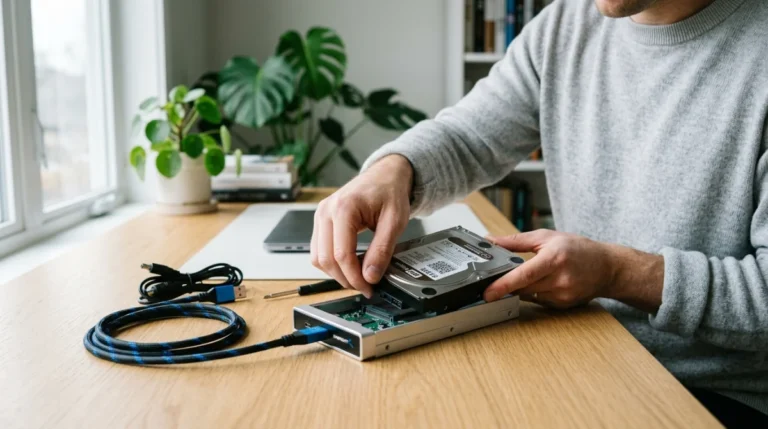
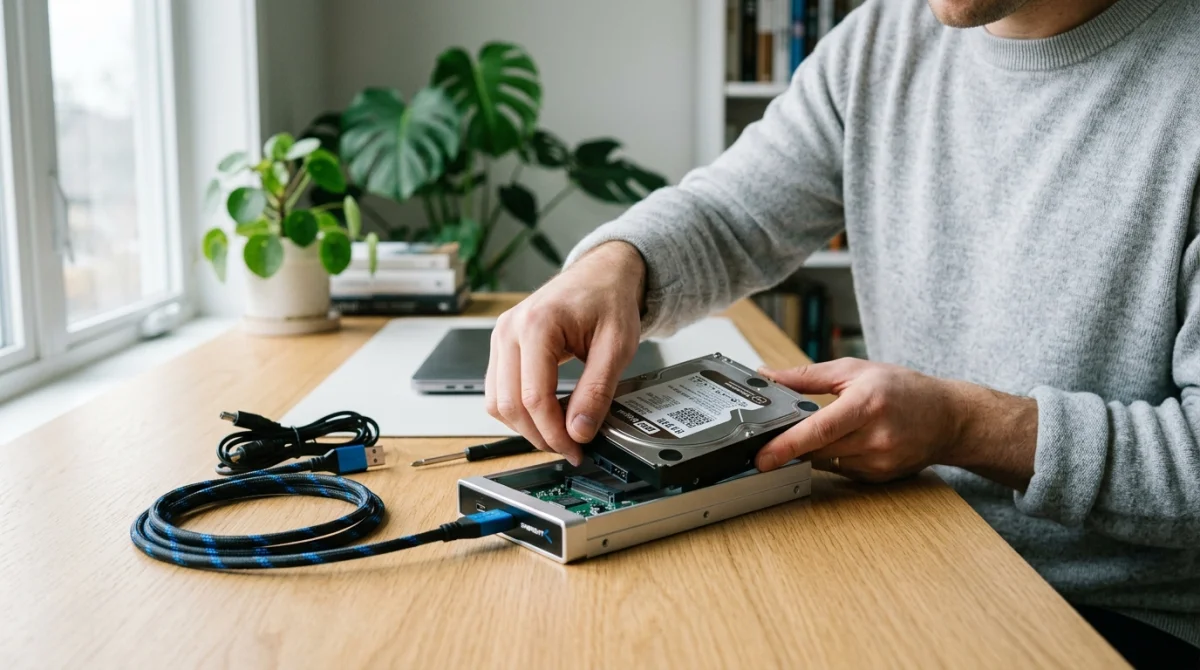
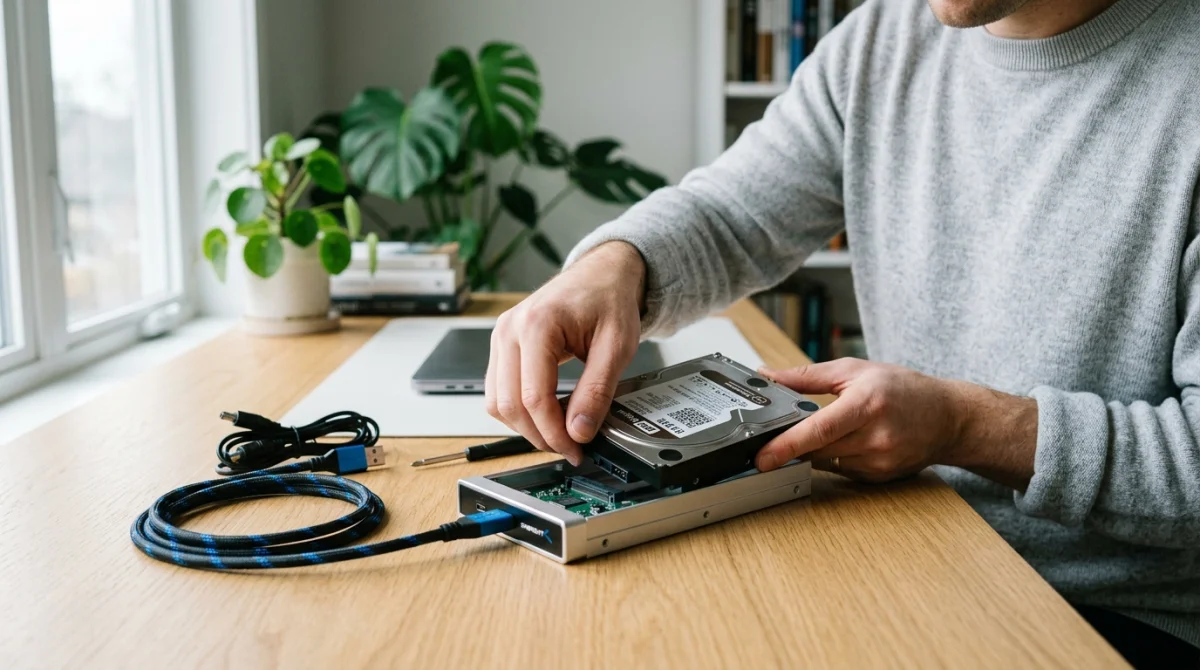
Retirer le disque et utiliser un boîtier ou un adaptateur USB compatible
Si le démarrage échoue, il faut d’abord éteindre et débrancher l’ordinateur. Sur un portable, il faut aussi retirer la batterie si c’est possible. Ensuite, il faut identifier le type de disque. Un SATA 2,5 ou 3,5 pouces demande un boîtier USB ou un câble SATA USB. Un NVMe M.2 demande un boîtier USB NVMe compatible.
Le disque branché au nouveau PC apparaît ensuite comme un support externe dans l’explorateur. Le piège classique vient d’un adaptateur incompatible, par exemple un boîtier SATA pour un SSD NVMe. Cette erreur bloque l’accès sans que le disque soit forcément en panne. Pour aller plus loin, il faut vérifier la référence exacte du support avant achat.
Accéder aux dossiers du profil utilisateur et aux données cachées nécessaires
Une fois le disque monté, il faut ouvrir les dossiers du profil utilisateur. Les emplacements clés restent Documents, Images, Bureau, Vidéos et Téléchargements. Le dossier Users contient en général l’essentiel. Les données cachées comme AppData peuvent aussi garder des favoris, profils et fichiers de messagerie.
Des limites existent malgré tout. Un disque physiquement endommagé ou chiffré avec BitLocker ou VeraCrypt peut empêcher l’accès direct. Dans ce cas, il faut déchiffrer le lecteur ou chercher la clé de récupération. Pour aller plus loin, il faut copier d’abord le plus important avant de trier le reste.
Comment sécuriser les fichiers pendant le transfert entre deux ordinateurs ?
Un transfert réussi ne repose pas seulement sur la vitesse. Il faut aussi préserver l’accès et vérifier le résultat. Les points clés sont le chiffrement du disque et l’intégrité des fichiers, c’est-à-dire la certitude que le document recopié reste complet et lisible.
Vérifier le chiffrement du disque et l’accès aux données avant la copie
Un disque chiffré avec BitLocker ou VeraCrypt reste verrouillé tant qu’il n’est pas déchiffré ou ouvert avec la bonne clé. Microsoft et Alphacorp confirment ce point. Il faut donc tester l’accès aux dossiers avant une longue copie. Cette vérification évite de découvrir un blocage en fin de transfert.
Le même réflexe vaut pour le cloud. Il faut vérifier les droits d’accès, l’espace disponible et les règles de confidentialité. Proton Drive se distingue par le chiffrement de bout en bout. D’autres services n’offrent pas toujours le même niveau. Pour aller plus loin, il faut lire les réglages de sécurité avant le premier envoi.
Contrôler l’intégrité des fichiers après le transfert
Après la copie, il faut ouvrir plusieurs fichiers au hasard, surtout les plus lourds et les plus utiles. Cette vérification simple repère vite un document vide, corrompu ou incomplet. Il faut aussi comparer le nombre de dossiers et la taille globale quand c’est possible.
Intel conseille de conserver l’ancien ordinateur pendant quelques semaines après la migration. Cette marge permet de retrouver un élément oublié sans stress. Il faut aussi sauvegarder le nouveau contenu après le transfert. Pour aller plus loin, il faut planifier l’effacement définitif seulement après ces contrôles.
Quelles erreurs éviter lors d’un transfert de données entre ordinateurs ?
Les problèmes viennent rarement d’une seule grosse faute. Ils viennent souvent de petits oublis. Les plus fréquents concernent les dossiers cachés, les limites du cloud, les adaptateurs incompatibles et l’effacement trop rapide de l’ancien ordinateur.
Ne pas oublier les dossiers cachés, les limites du cloud et la compatibilité des adaptateurs
Les dossiers cachés, surtout AppData, stockent parfois des favoris, profils et archives de messagerie. Les oublier donne l’impression qu’une migration a réussi, alors qu’il manque des éléments utiles. Il faut aussi éviter l’email pour de gros envois. Lenovo rappelle les limites de taille des pièces jointes.
Le cloud demande aussi de la vigilance. Certains services exigent un ajout manuel des dossiers à synchroniser. Un transfert de 100 Go peut prendre 4 à 24 heures. Enfin, un adaptateur SATA ne convient pas à un SSD NVMe. Pour aller plus loin, il faut vérifier chaque contrainte avant l’achat ou l’envoi.
Conserver l’ancien ordinateur quelque temps et effacer ses données au bon moment
Effacer trop tôt reste une erreur classique. Intel recommande de garder l’ancien ordinateur pendant quelques semaines après la migration. Cette précaution laisse le temps de repérer un oubli, une licence manquante ou un dossier mal classé. Elle rassure aussi en cas de transfert partiel.
L’effacement des données doit intervenir après contrôle complet. Il faut vérifier les fichiers, les comptes, les applications réinstallées et les sauvegardes. Ensuite seulement, l’ancien PC peut être nettoyé correctement avant revente ou recyclage. Pour aller plus loin, il faut prévoir cette étape dès le début du projet.
Le choix de la bonne méthode dépend surtout du volume, de la connexion disponible et de l’état de l’ancien ordinateur. Un support externe reste souvent la voie la plus rapide, tandis que le cloud ajoute une sauvegarde utile. Les dossiers cachés, le chiffrement et la réinstallation des logiciels font la différence entre une copie simple et une migration vraiment complète.