Le son de l’ordinateur peut disparaître sans prévenir. Pas de panique, la panne reste rarement définitive. Les causes les plus courantes sont simples. Volume coupé, mauvais périphérique, pilote audio ou casque mal branché expliquent souvent la situation.
Les données de Microsoft Support, de Darty 2026, de Lenovo et de Sony convergent. Il faut suivre quelques contrôles dans l’ordre. Le tableau ci-dessous résume les pistes principales avant les étapes détaillées. Pour aller plus loin, chaque section précise la marche à suivre.
| Méthode | Ce que cela vérifie | Démarche | Coût |
|---|---|---|---|
| Volume et mode muet | Coupe sonore involontaire ou niveau trop bas | Icône haut-parleur, touches clavier, mélangeur Windows | Gratuit |
| Branchements et redémarrage | Casque, enceintes, port audio ou bug temporaire | Débrancher, rebrancher, puis Démarrer > Redémarrer | Gratuit |
| Périphérique de sortie | Son envoyé vers écran, HDMI ou Bluetooth | Choisir la bonne sortie dans les paramètres Son | Gratuit |
| Mélangeur et applications | Application seule en sourdine ou conflit logiciel | Contrôler le volume par appli, tester un autre lecteur | Gratuit |
| Pilote audio | Pilote obsolète, corrompu ou absent | Gestionnaire de périphériques, Windows Update | Gratuit |
| Test casque ou haut-parleurs | Panne matérielle locale | Essayer un autre casque ou des enceintes externes | Gratuit si matériel déjà disponible |
🔍 À RETENIR
✅ LES CONTRÔLES LES PLUS RAPIDES
-
→
Icône du haut-parleur : une croix signale souvent un mode muet ou un niveau trop bas dans Windows -
→
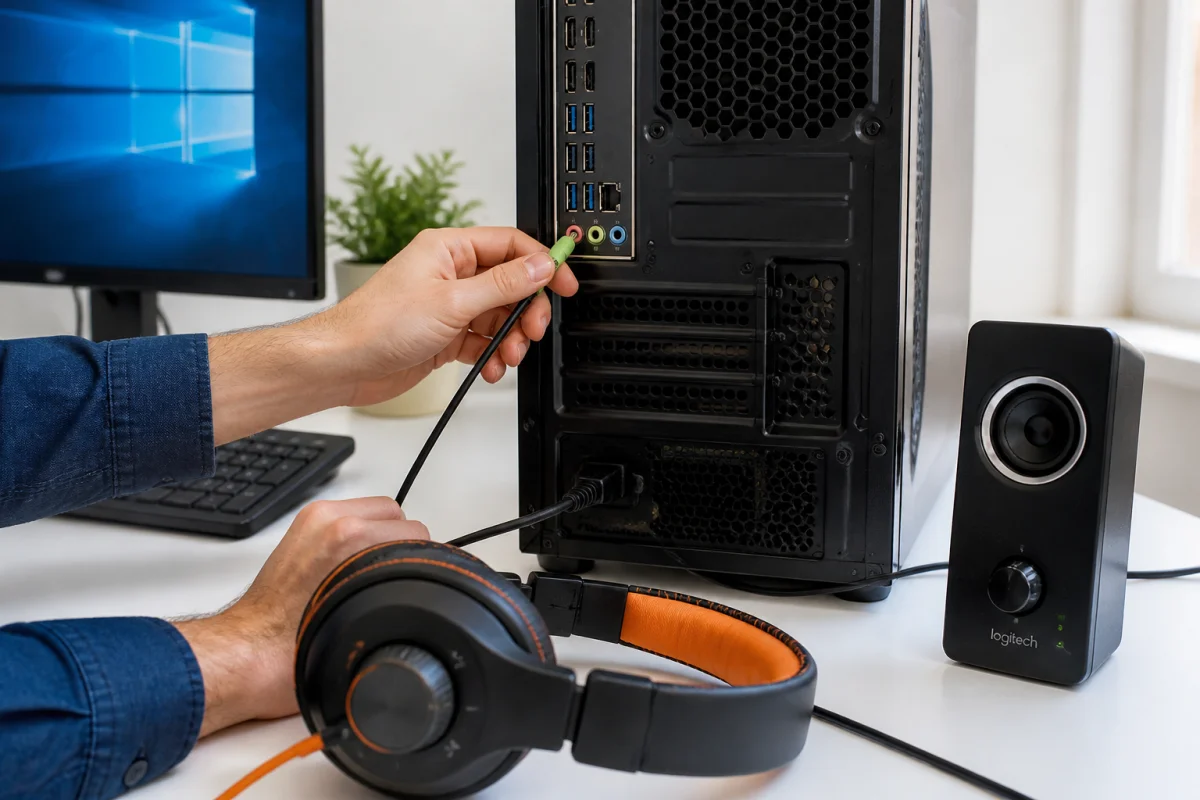
Branchement physique : la prise verte correspond à la sortie audio sur beaucoup de PC fixes -
→
Redémarrage complet : passer par Démarrer puis Redémarrer relance les processus système encore bloqués -
→
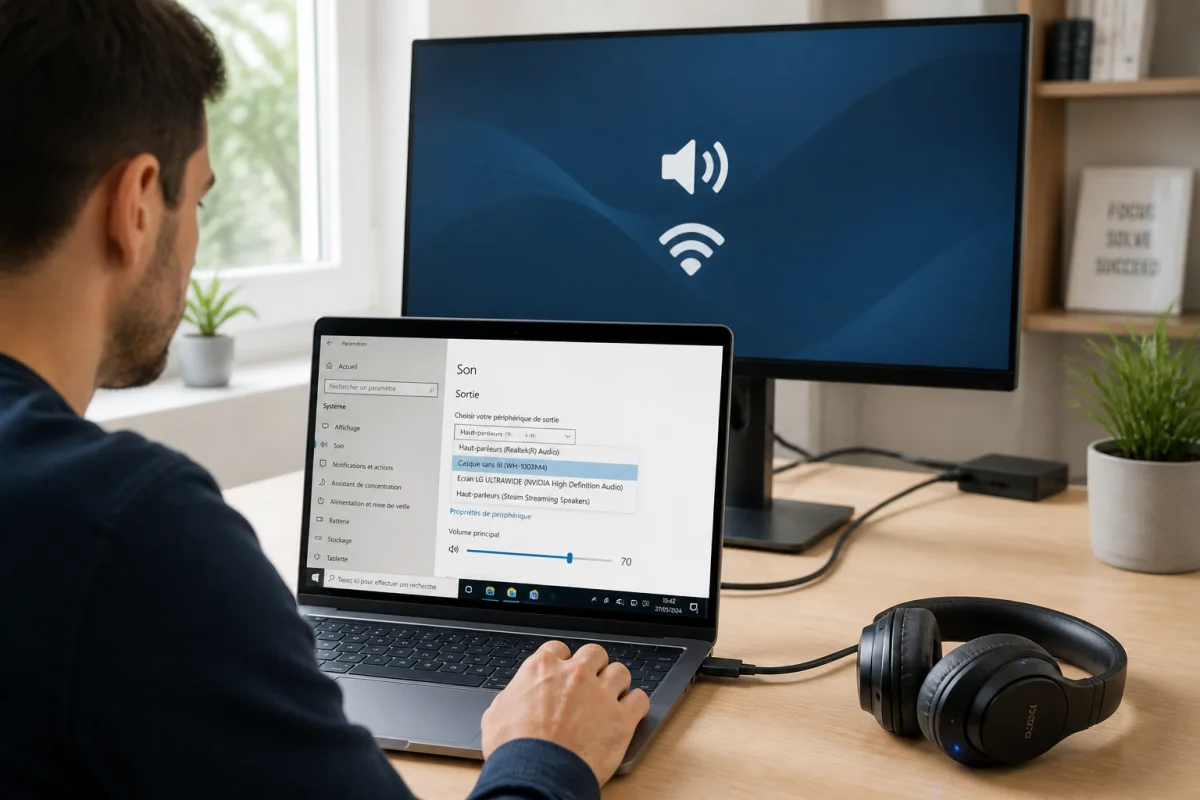
Sortie audio par défaut : Windows peut envoyer le son vers un écran, un casque Bluetooth ou HDMI
🌐 RESSOURCES UTILES
🔧 MICROSOFT SUPPORT
Le support Windows regroupe les pannes audio, HDMI, Bluetooth et les problèmes après mise à jour dans une même rubrique
🖥️ PARAMÈTRES WINDOWS
Les menus Son et le Panneau de configuration permettent de changer la sortie, le volume et le niveau de chaque application
🎧 TEST MATÉRIEL
Un casque ou des enceintes externes aident à savoir vite si la panne vient des haut-parleurs intégrés
⚠️ LE POINT À SURVEILLER
Si aucun périphérique audio apparaît dans Windows, la cause peut venir d’un pilote audio absent ou bloqué. Si le son a disparu après une mise à jour, Windows Update et le Gestionnaire de périphériques restent les deux vérifications prioritaires.
Comment remettre le son sur mon ordinateur rapidement ?
Remettre le son commence par les contrôles les plus simples. Darty indique que ces vérifications résolvent près de la moitié des pannes courantes sous Windows 11/10. C’est plus simple qu’il n’y paraît. Il faut avancer étape par étape.
Vérifier le volume et le mode muet
Le volume peut être coupé par une touche clavier ou par l’icône Windows. Si une croix apparaît sur le haut-parleur, le mode muet est souvent actif. Il faut cliquer sur l’icône puis remonter la jauge.
Sony rappelle aussi que chaque application possède son propre niveau. Un navigateur peut rester silencieux alors que le système fonctionne. Il faut ouvrir le mélangeur de volume (réglage séparé du son par application) et vérifier chaque curseur. Pour aller plus loin, les réglages détaillés suivent.
Contrôler les branchements du casque ou des enceintes
Le casque ou les enceintes peuvent être mal connectés. Il faut débrancher puis rebrancher fermement. Sur un PC fixe, la prise verte sert souvent de sortie audio. Les enceintes doivent aussi recevoir du courant, par secteur ou par USB.
Lenovo conseille de vérifier le volume du côté du périphérique aussi. Certains casques ont une molette séparée. Le retour publié sur Reddit montre une difficulté fréquente. Même après avoir tout rebranché, il faut parfois changer la sortie audio ou le pilote. Pour aller plus loin, la section suivante traite ce point.
Redémarrer l’ordinateur après les réglages
Redémarrer l’ordinateur après les contrôles reste utile. Darty précise qu’il faut passer par Démarrer > Redémarrer. Ce choix relance les processus système encore bloqués. Éteindre puis rallumer ne produit pas toujours le même effet.
Cette étape ne corrige pas tout. Elle aide surtout après un changement de sortie, un branchement Bluetooth ou un réglage sonore. Si rien ne change, il faut vérifier quel appareil reçoit le son. Pour aller plus loin, la sortie audio par défaut devient la prochaine piste.
Choisir le bon périphérique de sortie audio
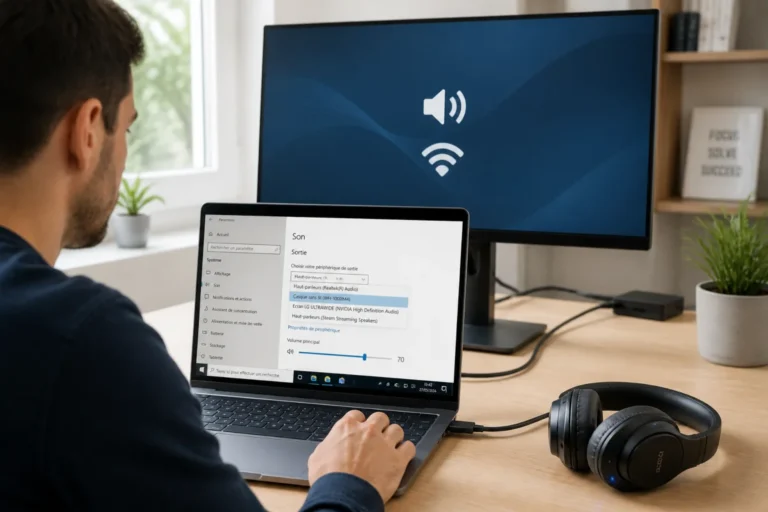
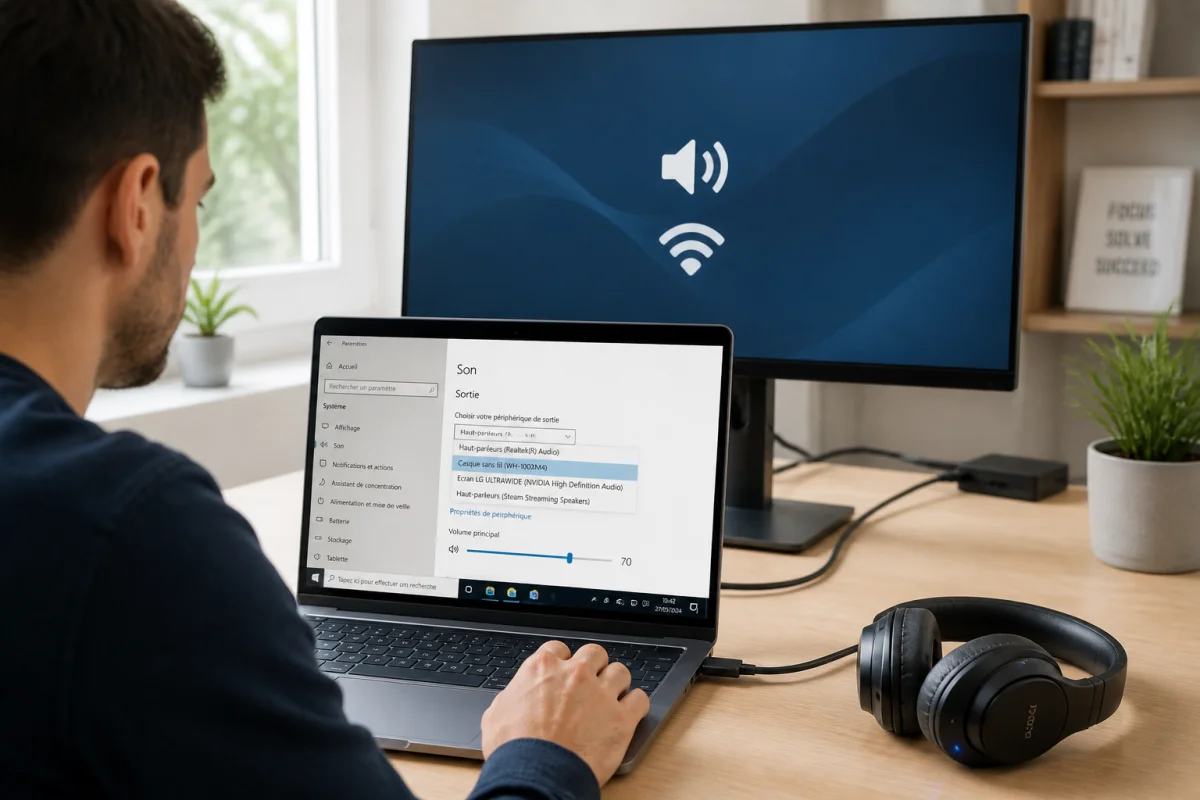
Le périphérique de sortie audio détermine où part le son. Windows peut sélectionner automatiquement un écran, un casque ou une sortie HDMI. Le résultat est simple. Le volume semble correct, mais aucun son ne sort au bon endroit.
Définir le périphérique audio par défaut
Le périphérique par défaut se règle dans les paramètres Son ou dans Panneau de configuration > Son > onglet Lecture. Lenovo et un conseil publié sur Reddit citent cette méthode. Il faut essayer plusieurs appareils marqués disponibles, puis lancer un son de test.
Le bon choix porte souvent le nom des haut-parleurs intégrés, du casque ou de l’écran. Si un appareil reste défini par défaut alors qu’il n’est plus utilisé, le son part ailleurs. Cette piste explique beaucoup de pannes après un branchement récent. Pour aller plus loin, il faut aussi vérifier les connexions externes.
Vérifier la sortie audio via HDMI, écran externe ou Bluetooth
La sortie HDMI envoie souvent le son vers un écran externe. Si cet écran n’a pas de haut-parleurs actifs, le silence persiste. Microsoft Support traite aussi le cas du Bluetooth connecté mais sans son. Il faut vérifier la connexion puis rechoisir le bon appareil.
Les écrans externes et les casques Bluetooth toujours allumés créent des erreurs fréquentes. Darty cite ces deux cas. Si l’icône Bluetooth apparaît mais que rien ne sort, il faut couper puis reconnecter l’appareil. Il faut aussi tester sans écran externe. Pour aller plus loin, il reste à vérifier le son application par application.
Que faire si le volume est activé mais qu’aucun son ne sort ?
Le volume activé ne suffit pas toujours. Le problème peut venir d’une application seule, d’un réglage caché ou d’une amélioration audio (effet logiciel ajouté au son). Microsoft et Sony signalent ces cas. Pas de panique, le contrôle reste rapide.
Contrôler le mélangeur de volume par application
Le mélangeur de volume permet de régler chaque programme séparément. Sony indique le chemin via le Panneau de configuration, dans Matériel et audio puis Ajuster le volume du système. Si une application est à zéro, seul ce programme reste muet.
Ce réglage aide quand les sons Windows fonctionnent mais pas le navigateur ou le lecteur vidéo. Microsoft propose un dépannage dédié à ce cas. Il faut vérifier les colonnes Périphérique et Applications, puis réactiver les icônes en sourdine. Pour aller plus loin, il faut comparer avec une autre application.
Tester le son avec une autre application
Tester une autre application permet d’isoler le souci. Si une vidéo locale fonctionne mais pas un site web, le problème vient souvent du logiciel ou d’un conflit interne. Lenovo mentionne aussi cette possibilité dans ses conseils de dépannage.
Cette vérification évite de réinstaller un pilote trop vite. Il faut essayer un navigateur différent, un lecteur audio local ou un son système Windows. Si tout reste silencieux partout, la cause est plus globale. Pour aller plus loin, un effet sonore ajouté par Windows peut encore gêner la sortie.
Désactiver les améliorations audio
Les améliorations audio modifient le son avec des effets logiciels. Sur certains PC, elles causent un son faible, déformé ou silencieux. Microsoft Support propose une aide pour l’audio déformé ou crépitant. Il faut désactiver ces options dans les propriétés du périphérique.
Cette action ne présente pas de risque majeur. Elle retire seulement des traitements logiciels. Si le son revient après cette désactivation, la cause est identifiée. Si rien ne change, il faut regarder si Windows détecte encore le matériel audio. Pour aller plus loin, la section suivante traite ce message précis.
Pourquoi mon ordinateur indique aucun périphérique audio ?
Aucun périphérique audio affiché dans Windows semble impressionnant. Pourtant, la cause reste souvent logicielle. Le site Informaticien à Domicile cite plusieurs messages proches, dont aucun périphérique de sortie audio n’est installé. Il faut vérifier si le système reconnaît encore le matériel.
Vérifier le gestionnaire de périphériques
Le Gestionnaire de périphériques liste les éléments matériels reconnus par Windows. Si la catégorie audio manque, affiche un signe d’erreur ou un appareil grisé, la détection pose problème. Microsoft et Lenovo orientent vers cette vérification en priorité.
Le pilote peut être désactivé, absent ou bloqué après une mise à jour. Il faut ouvrir la rubrique Contrôleurs audio, vidéo et jeu. Si un symbole d’alerte apparaît, la piste du pilote devient très probable. Pour aller plus loin, il faut tenter une correction ciblée.
Corriger un périphérique audio non détecté
Un périphérique audio non détecté peut réapparaître après une recherche de matériel ou un redémarrage. Microsoft Support propose une page dédiée à ce cas. Si le problème suit une mise à jour, il faut vérifier aussi Windows Update pour récupérer un composant manquant.
Si rien n’apparaît même après ces vérifications, le doute porte davantage sur le pilote ou sur une panne matérielle. Lenovo rappelle qu’une prise audio ou des haut-parleurs peuvent aussi être défectueux. Pour aller plus loin, la réinstallation du pilote devient la piste logique.
Faut il réinstaller le pilote audio pour retrouver le son ?
Le pilote audio sert de lien entre Windows et le matériel. S’il devient obsolète, corrompu ou incompatible, le son peut disparaître. Lenovo et Microsoft citent ce cas parmi les causes fréquentes. C’est plus simple qu’il n’y paraît si la méthode reste ordonnée.
Réinstaller ou mettre à jour le pilote audio
Mettre à jour le pilote audio passe par le Gestionnaire de périphériques ou par le site du fabricant. Lenovo recommande d’installer la dernière version. Le conseil publié sur Reddit mentionne aussi la réinstallation quand les autres essais n’ont rien donné.
Cette solution apporte souvent un résultat après disparition soudaine du son. Il faut éviter les sources inconnues. Les pages du fabricant et Windows Update restent les options les plus sûres. Pour aller plus loin, il faut traiter le cas particulier du son perdu après une mise à jour Windows.
Comment remettre le son après une mise à jour Windows ?
Une mise à jour Windows peut modifier la sortie par défaut ou casser la compatibilité d’un pilote. Microsoft Support propose un dépannage spécifique pour l’audio qui cesse de fonctionner après une mise à jour Windows. Il faut vérifier le pilote, la sortie et les mises à jour en attente.
Le bon réflexe consiste à comparer l’état avant et après la mise à jour. Si le son disparaît juste après, la piste logicielle devient très solide. Il faut aussi redémarrer après chaque changement important. Pour aller plus loin, une remise à zéro des réglages sonores peut aider.
Réinitialiser les paramètres sonores
Réinitialiser les paramètres sonores permet d’effacer un mauvais choix de sortie ou un niveau incohérent. Super Geek cite cette piste dans sa structure de dépannage. Cette action reste utile après plusieurs essais qui ont changé les réglages sans résultat clair.
La réinitialisation ne remplace pas la mise à jour du pilote. Elle complète surtout les étapes précédentes. Si le son revient après cette remise à zéro, le problème venait bien des réglages Windows. Pour aller plus loin, il faut encore savoir si la panne vient du matériel de lecture.
Comment savoir si le problème vient du casque ou des haut parleurs ?
Le casque et les haut-parleurs aident à isoler la panne. Lenovo conseille ce test simple. Si un casque externe fonctionne mais pas les haut-parleurs intégrés, la cause change. Il ne s’agit plus seulement d’un réglage Windows.
Tester un casque pour isoler le problème
Tester un casque branché correctement reste l’essai le plus parlant. Si le son revient aussitôt, le système audio Windows fonctionne encore. Le problème touche alors plutôt les haut-parleurs intégrés ou leur réglage. Il faut aussi vérifier le volume du casque lui-même.
Ce test sert aussi avec des enceintes externes. Si plusieurs périphériques externes restent muets, la piste logicielle reprend du poids. Le retour d’utilisateur sur Reddit montre bien ce blocage après plusieurs manipulations. Pour aller plus loin, il faut examiner le matériel interne.
Identifier une panne liée aux haut-parleurs intégrés
Les haut-parleurs intégrés peuvent tomber en panne séparément. Lenovo indique qu’un remplacement peut devenir nécessaire si les haut-parleurs ne fonctionnent plus correctement. Avant cette conclusion, il faut toutefois valider le pilote, la sortie par défaut et le test casque.
Si seul l’audio interne échoue, la panne matérielle devient plus crédible. Si tout reste silencieux partout, mieux vaut revenir aux sections sur la sortie audio et le pilote. L’ordre des vérifications compte plus que la rapidité. Pour aller plus loin, Microsoft Support centralise les dépannages audio, HDMI et Bluetooth.
Le son sur ordinateur revient souvent après trois vérifications simples, le volume, la bonne sortie et le redémarrage complet. Si Windows affiche toujours aucun périphérique audio, le pilote et le Gestionnaire de périphériques deviennent prioritaires. Le test avec un casque apporte enfin un vrai gain de temps, car il sépare vite un souci de réglage d’une panne matérielle.