The post Comment réinitialiser un ordinateur appeared first on salanque-informatique.fr.
]]>Réinitialiser un ordinateur devient utile quand le PC ralentit, plante souvent ou doit changer de propriétaire. Pas de panique, c’est plus simple qu’il n’y paraît. Windows propose plusieurs chemins clairs, avec ou sans conservation des fichiers, selon l’état de la machine.
Les sources utilisées ici regroupent Microsoft, l’assistance ASUS, CommentCaMarche, Ecodair et Valala, avec des mises à jour allant de 2024 à 2026. Les méthodes couvertes incluent les paramètres Windows, WinRE (environnement de récupération Windows), la clé USB d’installation et les vérifications avant départ. Pour situer rapidement chaque option, le tableau juste après donne une vue d’ensemble.
| Méthode | Quand l’utiliser | Chemin | Effet principal |
|---|---|---|---|
| Réinitialiser ce PC | Windows démarre normalement | Paramètres > Récupération | Conserver les fichiers ou tout supprimer |
| WinRE | Windows démarre mal ou accès limité | Shift + Redémarrer puis Dépannage | Lance la réinitialisation hors session |
| Clé USB d’installation | Windows ne démarre plus | Démarrage sur support USB | Réinstalle Windows proprement |
| Partition constructeur | PC compatible fabricant | Outil intégré ou BIOS UEFI | Retour proche de l’état d’usine |
| Conserver mes fichiers | PC lent mais données à garder | Choix pendant la réinitialisation | Supprime applis et paramètres |
| Supprimer tout | Vente, don ou nettoyage complet | Choix pendant la réinitialisation | Efface fichiers, applis et réglages |
 À RETENIR
 PRÉPARATION AVANT RÉINITIALISATION
-
→
Sauvegarde complète : copier documents, photos, vidéos, bureau et téléchargements sur un disque externe, une clé USB ou un cloud avant tout effacement -
→
Accès et licences : garder les mots de passe, les clés de logiciels payants et le type de compte Windows pour la remise en service -
→
Clé BitLocker : récupérer la clé de récupération si le chiffrement est actif, sinon l’accès peut se bloquer après redémarrage -
→
Préparation matérielle : brancher le PC sur secteur et prévoir une clé USB de 8 Go minimum pour un support d’installation
 OUTILS ET RESSOURCES UTILES
SUPPORT MICROSOFT
Cette aide officielle détaille Réinitialiser votre PC pour Windows 10 et 11, avec les options de récupération et les écrans à suivre.
SITE DU FABRICANT
La page support du constructeur donne les pilotes réseau, les outils maison et parfois une procédure spéciale, comme Cloud Recovery chez ASUS.
SUPPORT D’INSTALLATION USB
Ce support sert de solution de secours si Windows refuse de démarrer. Il permet une réinstallation propre ou l’accès aux options de réparation.
 POINT DE VIGILANCE AVANT DE LANCER L’OPÉRATION
Une réinitialisation interrompue peut provoquer un échec. Il faut garder le PC sur secteur et éviter toute coupure. Si BitLocker est actif, la clé de récupération peut devenir indispensable pour reprendre l’accès.
Préparer la réinitialisation et sauvegarder ses données
Réinitialiser un ordinateur sans préparation expose surtout à une perte de fichiers et à un redémarrage incomplet. La base reste simple. Il faut sauvegarder les documents, photos, vidéos et dossiers de travail avant toute action. Microsoft recommande aussi d’identifier le compte utilisé, local ou Microsoft, car certaines étapes demandent le mot de passe.
Les données montrent qu’une sauvegarde sur disque externe, clé USB ou cloud reste la solution la plus sûre. Il faut aussi vérifier le dossier Téléchargements, souvent oublié, ainsi que certains dossiers d’application. Pour aller plus loin, il est utile de comparer la place disponible sur le support de sauvegarde avec la taille réelle des fichiers à copier.
Faut-il sauvegarder ses données avant de réinitialiser un ordinateur ?
Oui, surtout avant l’option Supprimer tout. Cette option efface fichiers, applications et paramètres. Même avec Conserver mes fichiers, les applications installées disparaissent. Une copie séparée évite les mauvaises surprises. C’est plus simple qu’il n’y paraît.
La sauvegarde doit couvrir au moins ces éléments :
- documents personnels et professionnels
- photos, vidéos et musique
- bureau, téléchargements et favoris du navigateur
- fichiers stockés hors OneDrive ou autre cloud
CommentCaMarche indiquait en mars 2025 qu’une réinstallation simple prend souvent moins d’une heure. Le temps perdu vient surtout après, lors de la remise en place des fichiers. Pour aller plus loin, il est utile de lister les dossiers indispensables avant de cliquer sur Commencer.
Vérifier les licences, les mots de passe et la clé BitLocker avant de commencer
Avant la réinitialisation, il faut noter les identifiants du compte Windows, les mots de passe Wi Fi, et les licences de logiciels payants. Certains outils demandent une nouvelle activation après installation. Sans ces informations, la remise en service prend plus de temps.
Si BitLocker est activé, la clé de récupération devient un point central. BitLocker est un système de chiffrement qui protège le disque. Microsoft consacre une page dédiée à la recherche de cette clé. Pour aller plus loin, il est utile de vérifier aussi la référence exacte du PC sur l’étiquette du fabricant.
Choisir entre conserver ses fichiers ou tout supprimer
Windows propose deux chemins principaux pendant la réinitialisation. Le premier garde les fichiers personnels. Le second efface tout. Le bon choix dépend du but visé, pas seulement de l’état du PC. Un ordinateur lent n’impose pas forcément un effacement total.
Dans les deux cas, Windows 10 et Windows 11 retirent les applications installées et remettent plusieurs réglages à zéro. C’est utile pour corriger des plantages, des erreurs système ou une installation abîmée. Pour aller plus loin, il faut relier chaque option à l’usage réel du PC.
Comment réinitialiser un ordinateur sans perdre mes fichiers ?
L’option Conserver mes fichiers réinstalle Windows en gardant les fichiers personnels. Les documents restent présents, mais les applications et les paramètres sont supprimés. C’est souvent le meilleur point de départ quand le système ralentit ou plante, sans projet de vente.
Cette méthode peut demander le mot de passe d’un compte utilisateur. Depuis l’écran de connexion, il faut parfois sélectionner un compte avant de continuer. Pour aller plus loin, il est utile de préparer la liste des applications à réinstaller après l’opération.
Comment réinitialiser un ordinateur pour le vendre ou le donner ?
L’option Supprimer tout convient mieux avant une vente, un don, une restitution ou une location. Elle supprime les données personnelles, les comptes, les applications et les paramètres. Ecodair rappelait en janvier 2025 qu’une réinitialisation complète reste la base pour restaurer un appareil avant une nouvelle utilisation.
Si le fabricant propose de remettre aussi les logiciels d’origine, répondre oui peut aider à retrouver un état proche de l’usine. Cela reste utile en cas de doute. Pour aller plus loin, il faut vérifier que rien d’important n’est resté dans les sauvegardes locales avant l’effacement final.
Réinitialiser un ordinateur depuis les paramètres Windows
Réinitialiser ce PC reste la méthode la plus directe quand Windows démarre encore. Pas de panique, quelques clics suffisent. Le chemin officiel passe par les paramètres système. Cette voie convient bien pour corriger des lenteurs liées aux fichiers temporaires, mises à jour et programmes inutiles.
Microsoft applique cette méthode à Windows 10 et Windows 11. Il faut fermer les logiciels, brancher l’ordinateur sur secteur, puis laisser travailler la machine sans interruption. Pour aller plus loin, il faut distinguer le chemin précis selon la version installée.
Le chemin à suivre dans Windows 10 et Windows 11
Le chemin classique est le suivant. Menu Démarrer, Paramètres, Mise à jour et sécurité, Récupération, puis Réinitialiser ce PC et Commencer. Sur certaines versions de Windows 11, la rubrique Récupération apparaît dans Système. L’intitulé change un peu, mais la logique reste la même.
Ensuite, Windows demande de choisir entre conserver les fichiers ou tout supprimer. Il peut aussi proposer une réinstallation locale ou via Internet. Une connexion stable accélère souvent le processus. Pour aller plus loin, il est utile de vérifier avant le lancement si les pilotes réseau ont été mis de côté sur une clé USB.
Peut-on réinitialiser un ordinateur si Windows ne démarre pas ?
Windows peut encore offrir une solution même si le bureau ne s’ouvre plus. L’outil à connaître s’appelle WinRE (environnement de récupération Windows). Il donne accès à des options de dépannage depuis un écran bleu dédié. C’est rassurant, car le système n’a pas besoin d’être totalement fonctionnel.
Cette méthode sert aussi quand l’accès reste limité à l’écran de connexion. Les sources Microsoft citent WinRE parmi les options principales de récupération. Pour aller plus loin, il faut retenir le raccourci clavier qui ouvre cet environnement en quelques secondes.
Accéder à l’environnement de récupération Windows avec Shift + Redémarrer
Depuis le menu Démarrer, il faut cliquer sur Marche Arrêt, maintenir Shift ou Maj, puis cliquer sur Redémarrer. Le PC ouvre alors plusieurs écrans bleus. Il faut choisir Dépannage, puis Réinitialiser ce PC. Cette méthode fonctionne aussi depuis l’écran de connexion.
Si l’option conserver les fichiers est choisie depuis l’écran de connexion, Windows peut demander de sélectionner un compte puis de saisir son mot de passe. Pour aller plus loin, il faut préparer ce mot de passe avant le redémarrage forcé.
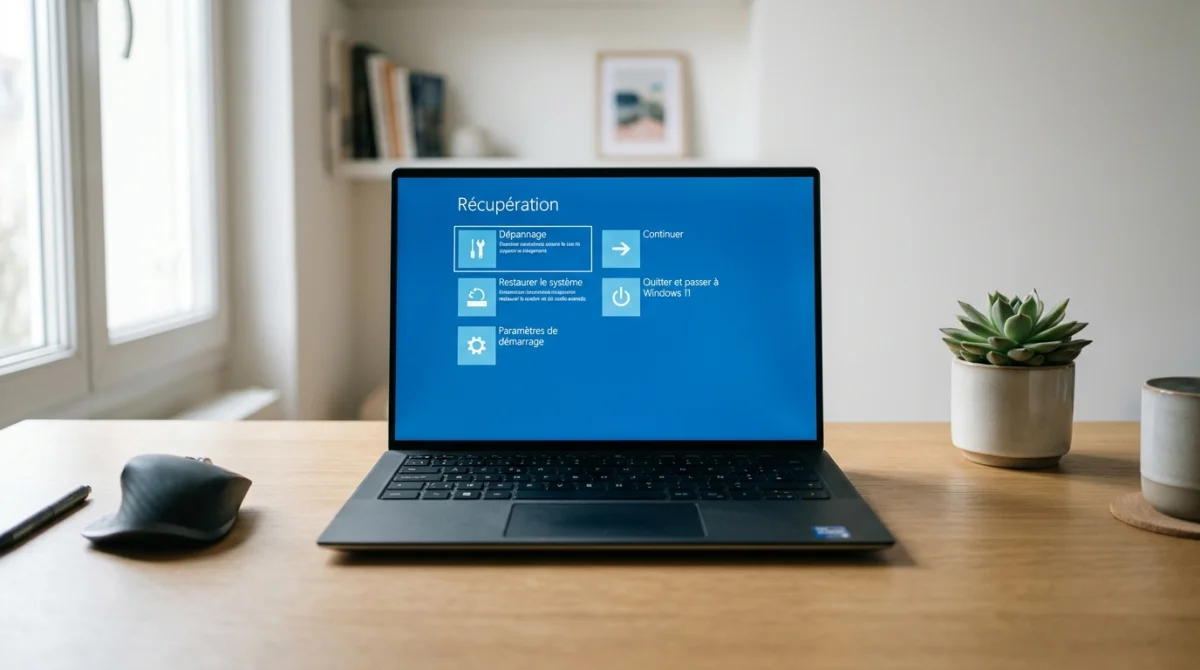
Réinitialiser le PC depuis WinRE quand l’accès à Windows est impossible
Dans WinRE, l’option Réinitialiser ce PC lance le même principe que depuis les paramètres Windows. Le choix entre conservation des fichiers et suppression totale reste proposé. Si cela échoue, d’autres outils existent, comme l’Outil de redémarrage système ou un lecteur de récupération.
ASUS mentionne aussi des solutions propres à certains modèles, comme Cloud Recovery depuis le BIOS UEFI ou via MyASUS dans WinRE. L’assistance ASUS a mis à jour sa FAQ en septembre 2024. Pour aller plus loin, il faut vérifier la page support du fabricant avec la référence exacte du PC.
Réinitialiser un ordinateur avec une clé USB ou un support d’installation
La clé USB d’installation devient utile quand les options internes ne suffisent plus. C’est souvent le plan de secours le plus propre. Il faut prévoir au moins 8 Go d’espace, selon les recommandations courantes de préparation. Cette clé sert à démarrer le PC puis à réinstaller Windows.
Le support d’installation peut être créé à l’avance depuis un PC fonctionnel. Il permet d’accéder à la réparation ou à une installation propre. Cette voie aide surtout quand Windows ne démarre plus du tout. Pour aller plus loin, il faut garder aussi les pilotes réseau et graphiques sur une seconde clé si possible.
Une réinstallation via support d’installation remet un système sain, mais elle demande ensuite plus de remise en place. Il faut reconfigurer le compte, les mises à jour et les logiciels. Les données montrent que la vitesse dépend beaucoup de la préparation en amont. Valala rappelait en janvier 2026 qu’une remise à zéro très rapide suppose justement une préparation complète.

Gérer les erreurs fréquentes pendant la réinitialisation
La réinitialisation peut parfois échouer, se bloquer ou revenir au point de départ. Pas de panique, ce type de souci a souvent une cause concrète. Les plus courantes sont une coupure d’alimentation, un support défectueux, un problème système ancien ou l’absence de clé BitLocker.
Le premier réflexe consiste à laisser le PC branché sur secteur et à ne toucher à rien pendant l’opération. Une interruption peut créer une erreur système. ASUS propose même une page de dépannage dédiée à l’échec de récupération après réinitialisation. Pour aller plus loin, il faut suivre une vérification simple et méthodique.
Que faire si la réinitialisation échoue ou se bloque ?
Il faut d’abord redémarrer une seule fois, puis retenter depuis WinRE. Si l’échec revient, le support d’installation USB devient souvent la meilleure solution. Il faut aussi vérifier la présence de la clé BitLocker si le disque est chiffré. Sans elle, certaines étapes restent bloquées.
Les problèmes fréquents à contrôler sont les suivants :
- ordinateur non branché sur secteur
- pilote réseau manquant après remise à zéro
- partition de restauration abîmée
- support USB mal créé ou trop petit
Si le réseau ne fonctionne plus après la réinitialisation, le pilote réseau téléchargé avant l’opération fait gagner un temps précieux. Pour aller plus loin, il faut consulter le support du fabricant avec le numéro de modèle exact.
Que faire après la réinitialisation pour remettre l’ordinateur en service ?
Après la réinitialisation, le plus gros n’est pas toujours derrière. Il faut remettre le PC en état d’usage réel. Cela passe par les mises à jour, les pilotes, les logiciels et la restauration des fichiers sauvegardés. Cette phase évite les lenteurs et les fonctions manquantes.
Une remise à zéro bien menée règle souvent les problèmes de départ, mais elle supprime aussi ce qui faisait tourner la machine au quotidien. Il faut donc avancer dans l’ordre. Pour aller plus loin, il est utile de traiter d’abord le réseau, puis les pilotes, puis les applications.
Réinstaller les pilotes, les applications et restaurer les fichiers sauvegardés
Le pilote réseau reste prioritaire, car il permet ensuite de télécharger le reste. Il faut ensuite installer les pilotes graphiques, les mises à jour Windows et les applications utiles. Le site du fabricant reste la source la plus fiable pour ces fichiers.
Après cela, les fichiers sauvegardés peuvent revenir depuis le disque externe ou le cloud. Il faut aussi réactiver les logiciels payants avec leurs licences. Pour aller plus loin, il est utile de vérifier version par version les pilotes proposés par le fabricant plutôt que de tout installer au hasard.
Combien de temps faut-il pour réinitialiser un ordinateur ?
Une réinitialisation simple prend souvent moins d’une heure, d’après CommentCaMarche en mars 2025. Ce délai varie selon le disque, la méthode choisie et l’état du système. La préparation peut réduire fortement l’attente, mais la remise en service complète prend plus longtemps.
Le vrai temps total inclut la sauvegarde, la réinstallation des applications et les mises à jour. C’est souvent cette seconde phase qui dure le plus. Pour aller plus loin, il faut prévoir une plage calme de plusieurs heures pour éviter toute précipitation.
Réinitialiser un ordinateur demande surtout une bonne préparation, avec sauvegarde, mots de passe et clé BitLocker si besoin. Le choix entre conserver les fichiers et tout supprimer dépend du but visé, tandis que WinRE et la clé USB couvrent les cas où Windows démarre mal. Une fois l’opération finie, la vraie différence se joue dans la remise en service, avec pilotes, mises à jour et restauration propre des fichiers.
The post Comment réinitialiser un ordinateur appeared first on salanque-informatique.fr.
]]>The post Comment baisser la luminosité d’un ordinateur appeared first on salanque-informatique.fr.
]]>Un écran trop lumineux fatigue vite les yeux. Pas de panique, baisser la luminosité est souvent possible en quelques secondes. La méthode change surtout selon l’appareil, le système et le type d’écran utilisé.
Les données de Microsoft, d’Apple, de Lenovo et de guides pratiques comme IONOS montrent 4 voies principales. Les réglages système, la barre des tâches, les touches du clavier et les boutons du moniteur couvrent la plupart des cas. Le tableau ci-dessous aide à repérer la bonne piste. Pour aller plus loin, chaque méthode est détaillée ensuite.
| Méthode | Où la trouver | Démarche | Limite ou coût |
|---|---|---|---|
| Paramètres Windows | Système, Affichage | Déplacer le curseur de luminosité | Gratuit, absent sur certains écrans externes |
| Barre des tâches Windows | Icône Réseau ou centre rapide | Ouvrir le panneau puis régler le curseur | Gratuit, selon le matériel |
| Touches du clavier | Touches soleil, souvent avec Fn | Appuyer plusieurs fois pour diminuer | Varie selon la marque |
| Réglages macOS | Réglages Système, Écrans | Ajuster le niveau de luminosité | Gratuit, selon le modèle d’écran |
| Boutons du moniteur | Sous l’écran ou à l’arrière | Ouvrir le menu écran puis régler Brightness | Souvent indispensable sur écran externe |
À retenir

Comment baisser la luminosité sur un PC Windows 11 ou Windows 10
Sur Windows 11 comme sur Windows 10, la baisse de luminosité se fait souvent en quelques clics. Microsoft prévoit plusieurs accès. C’est plus simple qu’il n’y paraît, surtout sur un ordinateur portable avec écran intégré.
Depuis les Paramètres d’affichage
Le chemin le plus stable passe par Paramètres. Appuyer sur Win + I. Ouvrir ensuite Système, puis Affichage. Sous « Luminosité et couleur », déplacer le curseur « Modifier la luminosité » vers la gauche.
Un clic droit sur le bureau ouvre aussi Paramètres d’affichage. La recherche Windows aide également. Appuyer sur Win + S, taper « lum », puis valider. IONOS rappelait déjà cette méthode pas à pas dans son guide du 17/05/2022. Pour aller plus loin, il reste utile de vérifier aussi l’éclairage nocturne.
Depuis le Centre d’action ou la barre des tâches
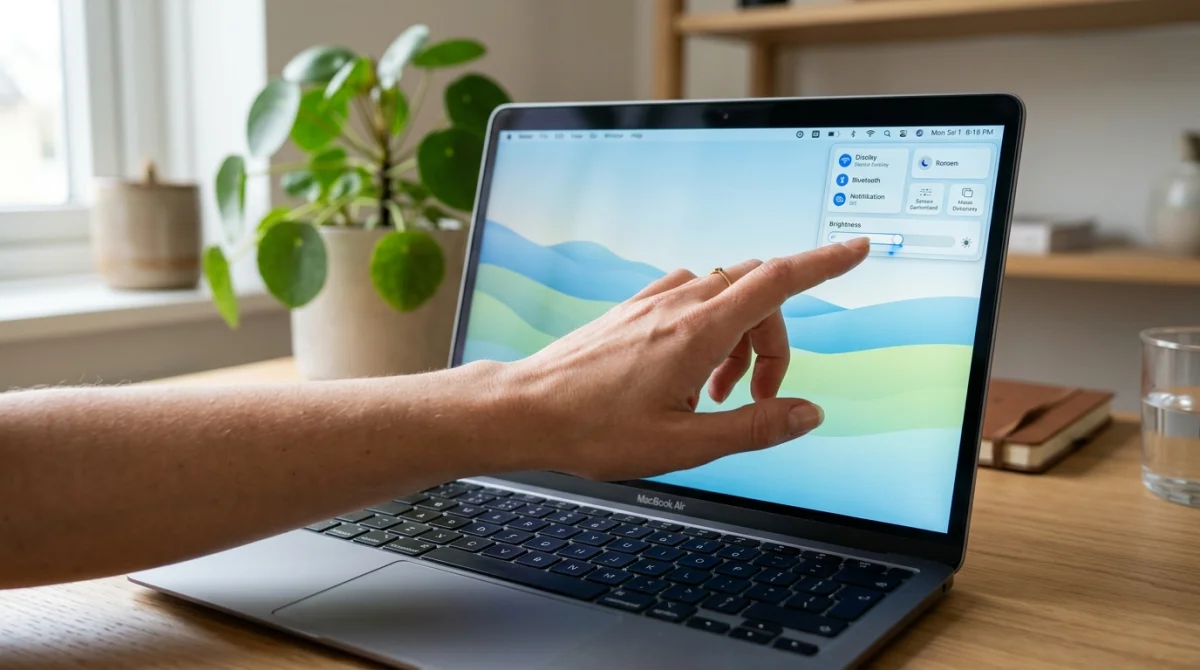
La méthode la plus rapide passe souvent par la zone à droite de la barre des tâches. Cliquer sur l’icône Réseau ou sur le panneau rapide. Déplacer ensuite le curseur de luminosité.
Cette option fait gagner du temps quand la pièce change de lumière dans la journée. Les données pratiques de Microsoft la placent parmi les accès les plus rapides. Si le curseur n’apparaît pas, pas de panique. Le point vient souvent du type d’écran connecté. Pour aller plus loin, la section sur l’écran externe précise ce cas.
Avec les touches de raccourci du clavier
La plupart des portables ont des touches de fonction avec un symbole soleil. Il faut parfois maintenir Fn. Chez certains modèles Lenovo, l’exemple cité est Fn + F12, mais cela varie selon la marque.
Commentcamarche rappelait en 2022 que beaucoup de portables n’ont pas de boutons physiques d’écran. Le clavier prend donc le relais. Si rien ne se passe, vérifier le manuel du PC ou les pilotes d’affichage (logiciels qui font fonctionner la carte graphique). Pour aller plus loin, la partie dépannage aide à débloquer ce cas.
Comment diminuer la luminosité sur un MacBook ou un Mac
Sur un MacBook ou un Mac, la baisse de luminosité reste très directe. Apple centralise ce réglage dans le clavier et dans les réglages d’écran. Le principe reste le même que sur Windows, avec des menus différents.
Avec les touches de luminosité du clavier
Sur beaucoup de claviers Apple, les touches avec l’icône soleil permettent de baisser ou d’augmenter la luminosité. Une pression réduit le niveau par palier. Sur certains claviers, une touche de fonction doit être activée selon les réglages du système.
Cette solution reste la plus simple pour un ajustement rapide. Elle convient bien si l’écran gêne seulement à certains moments. Si la baisse semble trop faible, il faut compléter avec les réglages d’écran ou un mode de confort visuel. Pour aller plus loin, le menu Écrans offre plus de précision.
Depuis les réglages d’écran de macOS
Ouvrir les Réglages Système, puis la rubrique Écrans. Un curseur permet de régler la luminosité. Selon le Mac, d’autres options peuvent apparaître, comme l’ajustement automatique selon la lumière ambiante.
Ce réglage sert aussi à garder une image plus stable pour la lecture, la photo ou la vidéo. Si le Mac est relié à un écran externe, la commande peut ne pas agir sur cet écran. Dans ce cas, le moniteur demande souvent son propre réglage. Pour aller plus loin, la section suivante traite précisément ce point.
Comment baisser la luminosité d’un écran externe connecté au PC
Le problème devient fréquent avec un écran externe. Windows affiche parfois aucun curseur utile. Pas de panique, ce n’est pas forcément une panne. Le contrôle dépend du moniteur, du câble et de l’électronique qui relie les deux appareils.
Quand le réglage se fait directement sur les boutons du moniteur
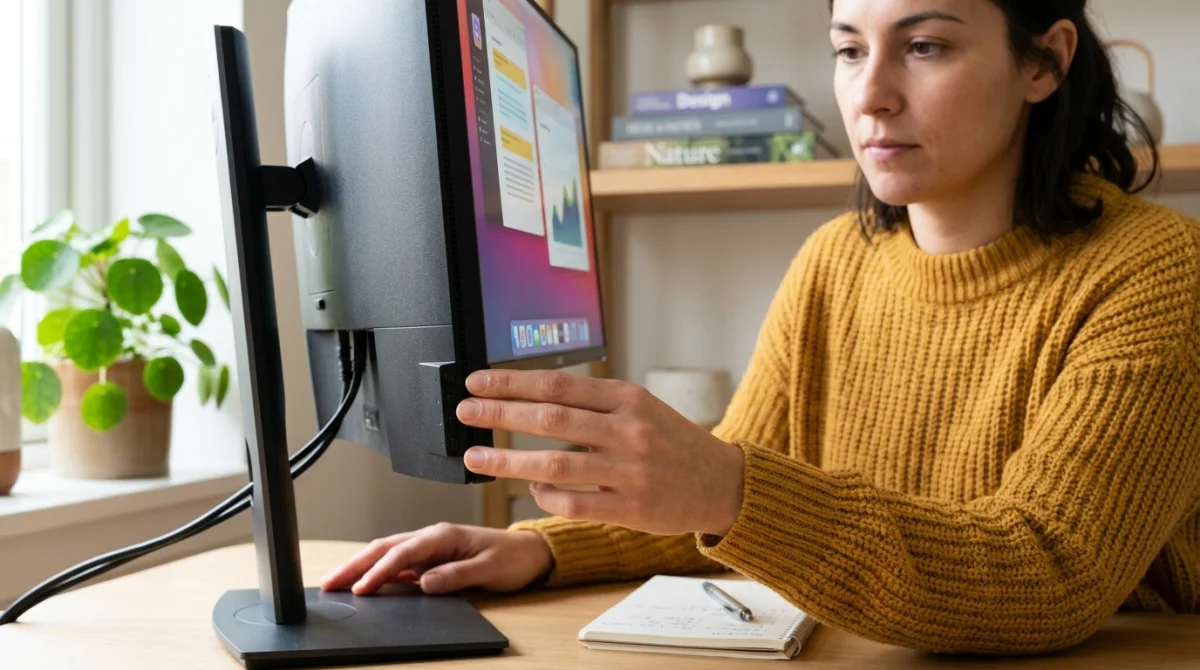
La plupart des moniteurs externes ont des boutons physiques sous l’écran ou à l’arrière. Ouvrir le menu écran, appelé souvent OSD (menu affiché sur l’écran). Chercher ensuite « Brightness » ou « Luminosité », puis réduire la valeur.
Cette méthode reste la plus courante. Elle ne coûte rien et elle fonctionne même si Windows ne montre aucun curseur. Les écrans indiquent parfois aussi le contraste, la température de couleur ou le mode lecture. Pour aller plus loin, il peut être utile de noter les valeurs avant de modifier plusieurs options.
Pourquoi Windows ne propose pas toujours le curseur de luminosité
Windows contrôle surtout l’écran interne des portables. Avec un moniteur externe, le curseur peut disparaître. Cela arrive souvent avec certaines connexions anciennes, comme VGA, ou avec des écrans qui ne transmettent pas ce type de commande.
Les données pratiques confirment que le type d’interface limite parfois le réglage logiciel. Le câble et l’écran décident donc beaucoup. Si le curseur manque, il faut d’abord tester les boutons du moniteur avant de chercher une panne Windows. Pour aller plus loin, la section suivante aide à distinguer blocage logiciel et limite matérielle.
Pourquoi je ne peux pas baisser la luminosité de mon écran ?
Un curseur absent, une baisse inefficace ou une luminosité qui remonte seule créent vite de la confusion. C’est plus simple qu’il n’y paraît. Dans la majorité des cas, la cause vient du type d’écran, d’un réglage automatique ou d’un pilote.
Curseur absent ou grisé
Si le curseur n’apparaît pas, vérifier d’abord si l’écran est interne ou externe. Sur un écran externe, Windows peut ne rien proposer. Un curseur grisé peut aussi signaler un souci de pilote d’affichage.
Le manuel du PC ou du moniteur donne souvent la réponse la plus rapide. Certaines machines n’ont pas non plus toutes les options selon leur matériel. Si la machine utilise un capteur de lumière absent, l’option automatique ne s’affichera pas. Pour aller plus loin, le réglage adaptatif mérite une vérification rapide.
Luminosité adaptative ou capteur de lumière à désactiver
Windows peut modifier seul la luminosité avec une option appelée luminosité adaptative. Le chemin passe par Paramètres, Système, Affichage, puis « Modifier automatiquement la luminosité lorsque l’éclairage change ». Il suffit de désactiver l’option pour reprendre la main.
Sur certains PC Dell, une option liée à la batterie propose 3 choix. Éteint, Sur batterie uniquement, ou Toujours. Dell précise qu’une désactivation peut réduire l’autonomie. Le capteur se situe souvent près de la webcam, selon des guides constructeurs. Pour aller plus loin, vérifier ensuite le pilote reste utile si le problème continue.
Pilote d’affichage à mettre à jour ou réinstaller
Le pilote d’affichage est le logiciel qui permet à Windows de parler à la carte graphique. S’il bugue, le réglage de luminosité peut disparaître. Une mise à jour via Windows Update ou le site du fabricant résout parfois le problème.
Si la mise à jour ne change rien, une réinstallation peut aider. Cette étape demande un peu plus d’attention, mais elle reste classique. Les signes les plus fréquents sont un curseur inactif ou des touches Fn sans effet. Pour aller plus loin, il peut aussi être utile de tester un autre profil d’alimentation.
Existe-t-il un moyen de baisser la luminosité en dessous du minimum du système ?
Certains écrans restent encore trop clairs au niveau le plus bas. Les avis du forum OpenClassrooms montrent une gêne réelle. Un utilisateur écrivait que la luminosité minimum de son portable restait trop forte. Ce cas existe, surtout le soir ou dans une pièce sombre.
Les limites du réglage logiciel
Une réponse du forum résume bien la limite technique. Selon BankiZ, le niveau zéro correspond le plus souvent à l’extinction du rétroéclairage (la lumière derrière l’écran). Il ressort donc qu’un réglage logiciel ne peut pas toujours aller plus bas.
Des astuces simples peuvent toutefois améliorer le confort. Un autre membre suggérait d’allumer une petite lumière à côté de l’écran. Ce conseil revient souvent, car un fort contraste entre écran et pièce gêne les yeux. Si une douleur persiste, un avis médical reste prudent. Pour aller plus loin, certaines applications ajoutent un filtre sombre.
Quelles applications permettent d’assombrir l’écran davantage ?
Certaines applications n’abaissent pas la luminosité physique. Elles ajoutent plutôt un voile sombre ou un filtre de couleur. Le résultat peut aider la nuit, mais il ne remplace pas une vraie baisse du rétroéclairage.
Windows propose déjà un outil proche avec l’éclairage nocturne. Il se trouve dans Système, Affichage, puis Paramètres d’éclairage nocturne. Il ajuste surtout la teinte et l’intensité perçue. Sur un écran HDR (plage dynamique élevée), le comportement peut aussi changer. Pour aller plus loin, il reste utile de combiner filtre, lampe d’appoint et réglage matériel.
Baisser la luminosité dépend surtout de 3 éléments : le système utilisé, le type d’écran et la présence d’un réglage automatique. Quand le curseur manque, les boutons du moniteur ou les touches Fn règlent souvent le problème. Si le minimum reste trop fort, il faut accepter la limite du rétroéclairage et jouer aussi sur l’éclairage ambiant pour protéger les yeux.
The post Comment baisser la luminosité d’un ordinateur appeared first on salanque-informatique.fr.
]]>The post Comment zoomer sur un ordinateur appeared first on salanque-informatique.fr.
]]>Un texte trop petit bloque vite la lecture. Un affichage trop grand gêne aussi le travail. Pas de panique, zoomer sur un ordinateur reste une action simple dans la plupart des cas.
Les solutions principales passent par les raccourcis clavier, la molette, le pavé tactile, la Loupe de Windows et les réglages du navigateur. Les données de Microsoft, Google Chrome et Apple montrent que ces outils sont déjà intégrés. Le tableau suivant aide à repérer la bonne méthode. Pour aller plus loin, chaque option est détaillée juste après.
| Méthode | Ce que cela change | Comment faire | Coût |
|---|---|---|---|
| Raccourcis clavier | Agrandit ou réduit l’affichage dans beaucoup d’applications | Ctrl + +, Ctrl + -, ou Ctrl + 0 | Gratuit |
| Molette ou pavé tactile | Zoom rapide sur page, document ou dossier | Maintenir Ctrl puis faire défiler ou pincer | Gratuit |
| Loupe Windows | Agrandit tout l’écran, quelle que soit l’application | Windows + + pour activer, Windows + Esc pour quitter | Gratuit |
| Zoom sur Mac | Ajuste l’affichage dans les apps et via l’accessibilité | ⌘ + +, ⌘ + -, ou options d’accessibilité | Gratuit |
| Réglages du navigateur | Change la taille d’une page web ou d’un site précis | Menu Zoom, Ctrl + 0, ou niveaux de zoom par site | Gratuit |
À retenir

Comment zoomer sur un ordinateur avec les raccourcis clavier
Le clavier reste souvent la méthode la plus rapide. C’est plus simple qu’il n’y paraît. Dans beaucoup d’applications, Ctrl + + agrandit et Ctrl + – réduit l’affichage. Google Chrome, plusieurs guides pratiques et des sources comme WikiHow confirment ce fonctionnement sur Windows, Linux et Chrome OS.
Quels sont les raccourcis clavier pour zoomer et dézoomer ?
Sur Mac, le principe reste proche. Le raccourci le plus courant utilise ⌘ + + pour zoomer et ⌘ + – pour dézoomer. Chrome le documente clairement pour macOS. Certains raccourcis Apple liés au zoom système peuvent aussi utiliser Option + Command + + ou -.
Si le clavier possède un pavé numérique, les touches + et – de ce bloc peuvent suffire. Sans pavé numérique, certaines dispositions demandent d’utiliser Maj pour accéder au signe plus. Le point clé reste le même, maintenir la touche de commande principale puis ajuster le niveau. Pour aller plus loin, il faut distinguer le zoom d’une application du zoom système.
Comment revenir à l’affichage par défaut après un zoom ?
Un affichage trop agrandi se corrige vite. Dans les navigateurs, Ctrl + 0 rétablit le niveau de 100 %. Cette commande est bien connue pour Chrome et les autres navigateurs modernes. Elle évite de chercher un réglage dans les menus.
Dans une application de bureau, le retour à la normale dépend parfois du logiciel. Word et Excel proposent par exemple un curseur de zoom en bas à droite, selon Ouest-France. Si le raccourci standard ne répond pas, il faut chercher la zone de zoom de l’application. Pour aller plus loin, les gestes de la souris offrent souvent un réglage encore plus rapide.
Comment zoomer avec la molette de la souris, le pavé tactile ou l’écran tactile
Le zoom à la souris fonctionne dans beaucoup d’outils du quotidien. Maintenir Ctrl puis faire rouler la molette vers le haut agrandit. Vers le bas, l’affichage diminue. Femme Actuelle, WikiHow et d’autres guides concordent sur ce point. Cette méthode marche souvent dans un navigateur, un dossier ou un document.
Utiliser Ctrl + molette dans les applications compatibles
Cette combinaison agit surtout sur l’affichage, pas toujours sur la taille réelle du document. Dans un navigateur, elle modifie la page entière. Dans un explorateur de fichiers, elle peut changer la taille des icônes. Dans certains logiciels, elle reste inactive. Pas de panique, ce comportement varie selon l’outil.
Le principal avantage tient à la précision. Un simple mouvement permet plusieurs niveaux de zoom. Cette logique sert aussi dans la Loupe Windows, avec Ctrl + Alt et la molette quand l’outil est ouvert. Microsoft cite cette commande parmi ses gestes d’accessibilité. Pour aller plus loin, le pavé tactile reprend souvent la même idée sans souris.
Zoom par pincement sur pavé tactile et écran tactile
Sur ordinateur portable, le pavé tactile peut remplacer la molette. Un geste de pincement avec deux doigts permet souvent d’agrandir ou de réduire. Le résultat dépend du matériel et des pilotes (logiciels qui font fonctionner le matériel). Femme Actuelle mentionne cette possibilité sur de nombreux portables.
Un écran tactile suit parfois le même principe. Le geste reste pratique pour les photos, les pages web et certains documents. Si rien ne se passe, il faut vérifier les paramètres du pavé tactile ou du constructeur. Le souci vient souvent du geste non activé. Pour aller plus loin, Windows propose aussi un outil de zoom sur tout l’écran.

Comment zoomer sur un ordinateur sous Windows ?
Quand le zoom classique ne suffit pas, Windows intègre un outil dédié. Il s’appelle la Loupe (outil d’agrandissement de l’écran). Microsoft indique qu’il suffit d’appuyer sur Windows + + pour l’activer. Pour la fermer, Windows + Esc coupe immédiatement l’outil. Cette solution agit sur presque tout l’écran, quelle que soit l’application ouverte.
Comment utiliser la loupe intégrée de Windows ?
Une fois ouverte, la Loupe permet d’augmenter encore le niveau avec Windows + +. Pour réduire, il faut utiliser Windows + –. Microsoft et Elephorm donnent les mêmes raccourcis. L’outil aide à lire un petit texte, vérifier un détail graphique ou présenter un élément à l’écran.
La boîte de dialogue de la Loupe peut rester visible pour accéder aux commandes. Ouest-France rappelle aussi des touches avancées quand la Loupe est ouverte. Ctrl + Alt + F active un mode de déplacement dans la zone agrandie. Ce point peut dépanner quand l’image semble difficile à suivre. Pour aller plus loin, les différents modes changent fortement l’usage au quotidien.
Les modes de zoom de la Loupe : plein écran, lentille et zone ancrée
La Loupe propose plusieurs vues. Le mode plein écran agrandit l’ensemble de l’affichage. Le mode lentille affiche un petit rectangle mobile autour du curseur. Ouest-France associe ce dernier à Ctrl + Alt + L. Ce réglage convient bien pour viser une zone précise sans agrandir tout le bureau.
Un autre mode garde une zone zoomée fixée à l’écran. Ouest-France cite Ctrl + Alt + D pour afficher une zone que l’on peut épingler. Cette option aide à comparer un détail sans perdre le reste de la page. Le principal frein reste le confort. Une forte amplification peut réduire les repères visuels. Pour aller plus loin, Mac propose des fonctions proches avec ses outils d’accessibilité.

Comment zoomer sur un Mac ?
Sur Mac, le zoom le plus courant passe par les applications. Dans un navigateur ou certains logiciels, ⌘ + + agrandit et ⌘ + – réduit. Chrome documente ces raccourcis sur macOS. Le principe reste donc proche de Windows, avec une autre touche principale.
Zoom dans les applications avec les raccourcis macOS
Cette méthode sert surtout pour les pages web, les documents et certaines interfaces. Elle reste rapide et ne change pas tout le système. Si l’objectif porte sur un site internet, le navigateur suffit souvent. Pour un besoin visuel plus large, il faut passer aux options d’accessibilité de macOS.
Femme Actuelle mentionne aussi des raccourcis système avec Option + Command + + et Option + Command + –. Ces combinaisons peuvent varier selon le réglage activé. Le plus simple consiste à vérifier d’abord ce que fait ⌘ + + dans l’application ouverte. Pour aller plus loin, les options d’accessibilité offrent un cadre plus stable.
Configurer le zoom dans les options d’accessibilité de macOS
macOS regroupe plusieurs aides visuelles dans ses réglages d’accessibilité (fonctions prévues pour faciliter l’usage). Le zoom système peut agrandir une zone ou l’écran selon la configuration choisie. Cette approche sert surtout quand le texte reste trop petit partout, et pas seulement dans une seule app.
Le point fort de cette solution tient à sa cohérence. Une fois réglée, elle suit l’usage général de l’ordinateur. Le point faible reste le temps de mise en place, un peu plus long qu’un simple raccourci. C’est plus simple qu’il n’y paraît si les besoins sont fréquents. Pour aller plus loin, le navigateur mérite un réglage séparé pour éviter les écarts entre sites.
Ajuster et réinitialiser le zoom dans les principaux navigateurs web
Le navigateur web reste un cas à part. Il gère souvent son propre niveau de zoom. Dans Chrome, le menu à trois points affiche directement Zoom avec plus, moins et plein écran. Google indique aussi F11 sur Windows et Linux pour passer en plein écran, et ⌘ + Ctrl + F sur Mac.
Chrome permet aussi de garder un niveau précis selon chaque site. Le chemin passe par Paramètres, puis Confidentialité et sécurité, Paramètres des sites, Paramètres de contenu supplémentaires et Niveaux de zoom. Un clic sur X supprime le réglage enregistré pour un site. Ce détail devient utile quand une seule page reste anormalement grande. Pour aller plus loin, la réinitialisation règle la plupart des écarts en quelques secondes.
Comment réinitialiser le zoom dans mon navigateur ?
Le raccourci le plus pratique reste Ctrl + 0. Il ramène la page à 100 % dans la plupart des navigateurs. Cette commande évite de corriger le zoom cran par cran. Elle sert aussi après un appui involontaire sur Ctrl + molette.
Chrome propose enfin deux réglages distincts. Le premier change le zoom de la page par défaut. Le second modifie la taille de police. Google précise toutefois que certains sites ne laissent pas changer seulement le texte. Dans ce cas, tout le contenu grossit. Pour aller plus loin, garder en tête le trio Ctrl + +, Ctrl + – et Ctrl + 0 couvre déjà l’essentiel.
Zoomer sur un ordinateur repose surtout sur trois réflexes simples, le clavier, la molette et le réglage du navigateur. Pour un besoin plus large, Windows et macOS intègrent des outils d’accessibilité efficaces. Le bon choix dépend donc du contexte, agrandir une page web, un document précis ou tout l’écran sans modifier chaque application séparément.
The post Comment zoomer sur un ordinateur appeared first on salanque-informatique.fr.
]]>The post Mettre Google en page d’accueil sur son ordinateur appeared first on salanque-informatique.fr.
]]>La page affichée au lancement du navigateur ne correspond pas toujours à celle attendue. Pas de panique, Google peut être réglé comme page d’accueil en quelques minutes sur Windows comme sur macOS.
Les réglages varient selon le navigateur. Les étapes utiles passent surtout par Chrome, Firefox, Microsoft Edge et Safari. Les aides officielles et les menus de paramètres servent de base. Une vérification des extensions peut aussi éviter un changement non voulu. Le tableau ci-dessous donne une vue rapide avant le détail. Pour aller plus loin, les sections suivantes reprennent chaque méthode pas à pas.
| Navigateur | Réglage principal | Chemin rapide | Coût |
|---|---|---|---|
| Chrome | Bouton Accueil et pages au démarrage | Paramètres, Apparence, puis Au démarrage | Gratuit |
| Firefox | Glisser l’onglet Google vers la maison | Onglet ouvert puis bouton d’accueil | Gratuit |
| Microsoft Edge | Une ou des pages spécifiques au démarrage | Paramètres, Ouvrir Microsoft Edge avec | Gratuit |
| Safari | Page d’accueil et nouveaux onglets | Safari, Préférences, Général | Gratuit |
| Aide du navigateur | Alternative si le logiciel n’est pas listé | Menu Aide ou Support officiel | Gratuit |
À retenir

Comment mettre Google en page d’accueil sur mon ordinateur ?
Le point qui bloque vient souvent d’un mot mal compris. La page d’accueil est la page ouverte avec le bouton maison. La page de démarrage apparaît au lancement du navigateur. Le moteur de recherche par défaut sert, lui, dans la barre d’adresse.
Différence entre page d’accueil, page de démarrage et moteur de recherche par défaut
Ces trois réglages restent séparés sur Chrome, Edge et les autres navigateurs. Avoir Google en page d’accueil ne change pas toujours la recherche depuis la barre d’adresse. Cette distinction figure dans les aides officielles des navigateurs.
Le nouvel onglet constitue aussi un réglage à part. Sur Safari, les nouvelles fenêtres et les nouveaux onglets peuvent être liés à la page d’accueil. Sur d’autres navigateurs, ce point dépend d’un menu différent. Pour aller plus loin, il faut donc viser le bon réglage dès le départ.
Préparer l’URL de Google avant de modifier le réglage
Avant toute modification, il vaut mieux ouvrir www.google.com dans un onglet. Ensuite, il suffit de copier l’adresse avec Ctrl+C sur Windows ou Commande+C sur Mac. Le collage se fait avec Ctrl+V ou Commande+V.
Cette étape évite les fautes de frappe dans le champ de configuration. Une connexion Internet stable reste aussi utile pour vérifier le résultat. Les manipulations sont les mêmes sur Windows et macOS. Pour aller plus loin, les sections suivantes donnent les chemins précis par navigateur.
Comment mettre Google en page d’accueil sur Chrome ?
Chrome sépare clairement le bouton Accueil et l’ouverture au démarrage. C’est plus simple qu’il n’y paraît. Le support Google détaille ces deux chemins. Le raccourci chrome://settings permet aussi d’ouvrir directement les paramètres.
Afficher le bouton Accueil et saisir www.google.com
Ouvrez Chrome. Cliquez sur les trois points en haut à droite, puis sur Paramètres. Dans la section Apparence, activez « Afficher le bouton Accueil ». Sélectionnez ensuite la seconde option, puis saisissez www.google.com.
Ce réglage agit seulement sur le bouton maison. Il ne change pas la première page ouverte au lancement. Selon une statistique revendiquée par Webapart, plus de 92% des internautes utilisent Google pour leurs recherches. Pour aller plus loin, il faut aussi régler l’ouverture au démarrage si besoin.
Ouvrir Google au démarrage de Chrome
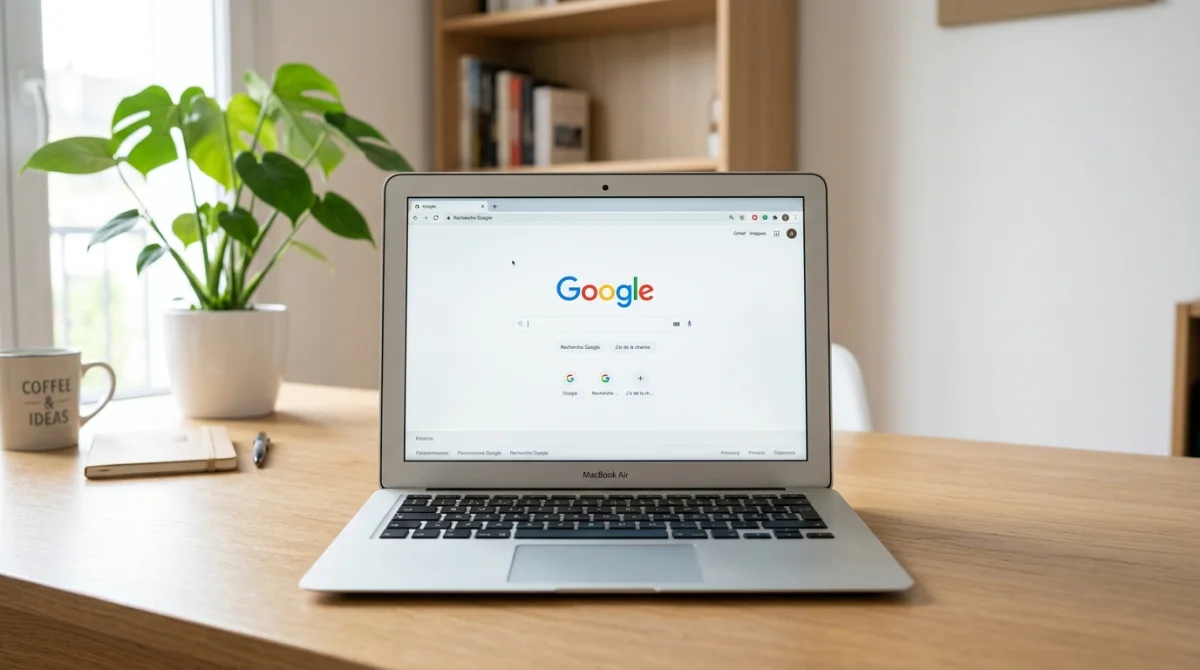
Dans Paramètres, ouvrez la rubrique « Au démarrage ». Trois choix apparaissent. Chrome propose le nouvel onglet, la reprise de session ou l’ouverture d’une page précise. Pour afficher Google, choisissez « Ouvrir une page ou un ensemble de pages spécifiques ».
Cliquez ensuite sur « Ajouter une page ». Saisissez www.google.com, puis validez avec Ajouter. Une autre option utilise les pages actuelles. Les trois points à droite servent aussi à modifier ou supprimer une entrée. Pour aller plus loin, un contrôle du moteur de recherche par défaut peut compléter ce réglage.
Comment mettre Google en page d’accueil sur Firefox ?
Sur Firefox, la méthode la plus simple passe par l’onglet déjà ouvert. Il suffit d’afficher Google, puis de faire glisser l’onglet vers le bouton d’accueil, représenté par une maison. Firefox demande ensuite une confirmation.
Quand la fenêtre de validation s’affiche, cliquez sur « Oui ». La page d’accueil est alors enregistrée. Cette méthode fonctionne de la même façon sur Windows et sur macOS. Elle évite de parcourir plusieurs menus, ce qui rassure souvent les utilisateurs débutants.
Si le bouton maison n’apparaît pas, un passage par les options d’interface peut être nécessaire selon la version utilisée. Le principe reste inchangé. La page d’accueil ne modifie pas toujours la page de démarrage ni le moteur de recherche par défaut. Pour aller plus loin, il reste utile de vérifier ces deux points séparément.
Comment mettre Google en page d’accueil sur Microsoft Edge ?
Microsoft Edge propose un chemin proche de Chrome, mais les noms de menus changent un peu. Pas de panique, la logique reste la même. Il faut ouvrir Paramètres et plus, puis entrer dans les Paramètres du navigateur.
Définir Google comme page au démarrage
Faites défiler jusqu’à « Ouvrir Microsoft Edge avec ». Sélectionnez « Une ou des pages spécifiques ». Dans la liste, choisissez « Personnalisé ». Supprimez la page actuelle avec le X, puis saisissez www.google.com dans « Indiquer une URL ».
Validez ensuite avec le signe « + ». Edge peut aussi utiliser Google comme moteur dans la barre d’adresse. Le chemin passe par Confidentialité, recherche et services, puis « Barre d’adresse et recherche ». Pour aller plus loin, ce second réglage évite d’envoyer les recherches vers un autre service.
Comment mettre Google en page d’accueil sur Safari (Mac) ?
Sur Safari, le réglage se trouve dans les préférences générales du navigateur. Cette méthode concerne le Mac. Elle permet de fixer Google comme page d’accueil, mais aussi comme page des nouvelles fenêtres et des nouveaux onglets.
Régler aussi les nouvelles fenêtres et les nouveaux onglets sur Google
Dans l’angle supérieur gauche, cliquez sur Safari, puis Préférences, puis Général. À côté de « Page d’accueil », saisissez www.google.com. Ensuite, dans « Les nouvelles fenêtres s’ouvrent avec » et « Les nouveaux onglets s’ouvrent avec », choisissez « Page d’accueil ».
Ce double réglage évite d’ouvrir une page différente après chaque clic sur un nouvel onglet. Safari distingue donc bien plusieurs comportements. Le principe rejoint celui des autres navigateurs. Pour aller plus loin, un test simple consiste à fermer Safari puis à le rouvrir pour vérifier le résultat.

Pourquoi Google n’est pas conservé comme page d’accueil après redémarrage ?
Quand le réglage disparaît après fermeture, un autre paramètre prend souvent la main. Il peut s’agir d’une page enregistrée au démarrage, d’une extension ou d’un logiciel indésirable. Le support Google rappelle qu’il ne modifie pas la page d’accueil sans autorisation.
Supprimer une page indésirable enregistrée au démarrage
Dans Chrome, Edge ou Firefox, vérifiez d’abord la liste des pages au démarrage. Une adresse non souhaitée peut rester enregistrée. Les menus à trois points servent souvent à supprimer l’entrée. Cette vérification prend moins de deux minutes dans la plupart des cas.
Sur Chrome, le chemin passe par Paramètres puis « Au démarrage ». Il suffit ensuite de choisir « Supprimer » ou « Modifier » à côté de la page concernée. Si des pages reviennent après redémarrage, une réinitialisation des paramètres du navigateur peut aider. Pour aller plus loin, le contrôle des extensions devient alors utile.
Vérifier les extensions ou logiciels qui modifient la page d’accueil
Une extension douteuse peut changer la page d’accueil, la page de démarrage ou le moteur de recherche. Dans certains cas, un logiciel indésirable ou un malware (programme nuisible) provoque aussi ce comportement. Il ressort que ce point explique de nombreux changements soudains.
Il faut alors désactiver ou supprimer les modules suspects. Si le problème persiste, un contrôle de sécurité du système et une réinitialisation du navigateur peuvent être nécessaires. Des éditeurs comme IObit revendiquent 530 millions d’utilisateurs, mais ces chiffres restent commerciaux. Pour aller plus loin, la priorité reste la vérification manuelle des réglages du navigateur.
Google peut être placé en page d’accueil en quelques étapes, mais chaque navigateur sépare souvent accueil, démarrage et recherche par défaut. Le réglage le plus durable passe par une URL correcte, puis par un contrôle des pages au démarrage et des extensions. Si une page non voulue revient, la vérification des paramètres et une réinitialisation ciblée règlent souvent le problème.
The post Mettre Google en page d’accueil sur son ordinateur appeared first on salanque-informatique.fr.
]]>The post Comment faire une visio sur ordinateur appeared first on salanque-informatique.fr.
]]>Une visio sur ordinateur peut bloquer dès le départ. Caméra muette, micro refusé, lien qui ne s’ouvre pas, pas de panique. C’est plus simple qu’il n’y paraît. Une visio (réunion vidéo et audio à distance) suit souvent 3 étapes : choisir une plateforme, créer la réunion, puis inviter les participants.
Les guides récents de Iris Connect (2025), de la-visioconference.com (mis à jour 2026) et du support Zoom (24 mars 2026) confirment les mêmes bases. Un navigateur suffit parfois. Une application apporte souvent plus de stabilité. Le panorama ci-dessous aide à repérer la bonne méthode avant les étapes détaillées. Pour aller plus loin, le tableau donne une vue rapide des options.
| Outil | Ce qu’il permet | Accès | Repère pratique |
|---|---|---|---|
| Zoom | Réunion immédiate, partage d’écran, enregistrement | Application ou navigateur | Stable et simple, selon la-visioconference.com |
| Google Meet | Visio rapide depuis un compte Google | Navigateur en priorité | Réunions de groupe jusqu’à 60 minutes, selon Iris Connect |
| Microsoft Teams | Planification, gestion des participants, écran partagé | Application, navigateur, Outlook | Très présent en entreprise avec Microsoft 365 |
| Jitsi | Salon à nommer, accès rapide, verrouillage possible | Navigateur ou installation selon contexte | Option open source, salon privé verrouillable |
| Lien d’invitation | Rejoindre sans créer de compte dans certains cas | E-mail, agenda, messagerie | Pratique pour les invités externes |
À retenir

Vérifier les prérequis pour faire une visio sur ordinateur
Une visio sur ordinateur fonctionne avec peu de matériel. Il faut surtout une connexion Internet stable, une caméra, un micro et un accès à la plateforme choisie. Les sources la-visioconference.com et Iris Connect rappellent qu’un portable standard suffit souvent pour une réunion simple. Pour aller plus loin, les prérequis précis évitent les blocages avant le clic.
Quelle configuration minimale pour faire une visio sur ordinateur ?
Le minimum reste très simple. Un ordinateur avec webcam intégrée ou externe suffit souvent. Un micro intégré peut dépanner. Un casque améliore le confort. Levenly rappelle qu’une webcam HD, Full HD ou 4K améliore nettement l’image, mais ce n’est pas obligatoire pour démarrer.
Il faut aussi un navigateur récent ou une application à jour. Le support Zoom précise qu’une version minimale de l’application est requise pour certaines fonctions, comme la réunion instantanée. Si l’usage devient régulier, l’application de bureau reste souvent plus stable. Pour aller plus loin, le test du matériel évite la plupart des ratés.
Comment tester ma caméra et mon micro avant une visio ?
Le test prend moins de 2 minutes. Ouvrir l’application ou la page de réunion. Vérifier ensuite l’aperçu vidéo. Puis parler quelques secondes pour voir si le niveau du micro bouge. Si rien ne s’affiche, il faut choisir le bon appareil dans les paramètres audio et vidéo.
Si le navigateur affiche une demande d’autorisation, il faut accepter l’accès à la caméra et au micro. Sans cette étape, la visio reste muette ou sans image. Iris Connect et ACOUSTICE signalent ce point dès la première connexion. Pour aller plus loin, le choix du logiciel change aussi la simplicité d’usage.
Quel logiciel utiliser pour faire une visio sur ordinateur ?
Le bon logiciel dépend surtout de l’usage. Pour un appel rapide, un outil simple suffit. Pour une équipe, des fonctions de planification et de gestion deviennent utiles. Les données 2025 et 2026 placent Teams, Zoom, Google Meet et Jitsi parmi les options les plus courantes. Pour aller plus loin, il faut distinguer usage ponctuel et usage régulier.
Les options les plus simples : Zoom, Google Meet, Microsoft Teams, Jitsi
Zoom se distingue par sa stabilité et sa simplicité selon la-visioconference.com. Le support Zoom, mis à jour le 24 mars 2026, détaille aussi la réunion immédiate, l’enregistrement et les salles de sous-groupe. C’est une option pratique pour démarrer vite.
Google Meet fonctionne très bien dans un navigateur. C’est souvent le plus direct avec un compte Google. Iris Connect mentionne des réunions de groupe jusqu’à 60 minutes dans l’usage non commercial cité. Cela convient bien à un besoin simple et rapide.
Microsoft Teams reste très présent en entreprise car il s’intègre à Microsoft 365. Il permet de planifier via Outlook, de gérer les participants et de partager l’écran. Jitsi, lui, repose sur des salons à nommer. ACOUSTICE précise qu’un salon peut aussi être verrouillé. Pour aller plus loin, il reste utile de savoir quand éviter une installation.
Comment faire une visio sur un ordinateur sans installer de logiciel ?
La plupart des plateformes proposent un accès direct par navigateur. Il suffit souvent de cliquer sur le lien reçu par e-mail ou agenda. Chrome et Edge sont souvent les plus compatibles. Cette méthode reste très pratique pour un invité externe ou un usage occasionnel.
Cette solution a aussi des limites. Certaines fonctions avancées peuvent manquer, comme des réglages plus fins ou une meilleure stabilité. Iris Connect indique que l’application dédiée reste préférable pour un usage régulier. Pour aller plus loin, la création d’une réunion suit ensuite quelques étapes simples.
Créer ou programmer une visio depuis son ordinateur
Créer une visio demande peu d’actions. Les guides récents résument le processus en 3 étapes : choisir la plateforme, créer la réunion, puis envoyer l’invitation. C’est plus simple qu’il n’y paraît. La différence se joue surtout entre réunion immédiate et réunion planifiée. Pour aller plus loin, les deux cas se préparent différemment.
Démarrer une réunion immédiate
Pour une réunion instantanée, il faut ouvrir l’application puis se connecter. Le support Zoom indique ensuite un chemin très simple : onglet Home, options de la nouvelle réunion, puis clic sur New Meeting. Il est possible d’activer la vidéo au départ et d’utiliser son PMI (identifiant personnel de réunion).
Un détail utile évite les surprises. Le support Zoom précise que les identifiants de réunion instantanée expirent immédiatement après la fin. Cela évite la réutilisation involontaire d’un ancien lien. Pour aller plus loin, une réunion planifiée reste plus pratique pour un rendez-vous préparé.
Planifier une réunion et envoyer le lien d’invitation
La planification se fait souvent depuis l’application, Outlook ou Google Agenda. Il faut choisir la date, l’heure et le lien de réunion. Ensuite, l’invitation part par e-mail ou messagerie. Teams et Meet simplifient beaucoup cette étape grâce à leurs intégrations natives.
Un lien planifié est plus clair pour les participants. Il centralise l’heure, le bouton d’accès et parfois le numéro de réunion. Le support Zoom précise aussi que certains identifiants programmés via API expirent sous 24 à 48 heures. Pour aller plus loin, il reste à savoir rejoindre correctement la réunion reçue.
Rejoindre une visio sur ordinateur étape par étape
Rejoindre une visio sur ordinateur pose surtout des petits problèmes d’accès. Mauvaise autorisation, mauvais lien ou mauvais appareil audio, pas de panique. Les sources citées décrivent un parcours très court. Il faut ouvrir le lien, accepter les accès et vérifier le son avant d’entrer. Pour aller plus loin, deux points méritent une vérification distincte.
Autoriser la caméra et le micro dans le navigateur ou l’application
Au premier lancement, le navigateur demande presque toujours l’accès à la caméra et au micro. Il faut cliquer sur Autoriser. Sans cela, la réunion démarre sans voix ou sans image. Ce point revient dans les guides Iris Connect et ACOUSTICE.
Si l’accès a déjà été refusé, il faut rouvrir les réglages du navigateur ou de l’application. Ensuite, il faut choisir le bon micro et la bonne caméra. Cette manipulation règle beaucoup de pannes simples. Pour aller plus loin, il reste à comprendre les différents types d’invitation.

Rejoindre avec un lien, une invitation calendrier ou un ID de réunion
Trois méthodes reviennent le plus souvent. La première passe par un lien cliquable dans un e-mail. La deuxième passe par une invitation agenda. La troisième utilise un ID de réunion à saisir dans l’application, comme chez Zoom.
Le support Zoom cite ces différentes entrées de façon explicite. Si l’application n’est pas installée, la plateforme peut proposer un téléchargement ou une entrée par navigateur. Cette souplesse aide beaucoup les invités externes. Pour aller plus loin, le partage d’écran devient vite la fonction la plus utile en réunion.
Comment partager mon écran pendant une visio sur ordinateur ?
Le partage d’écran permet de montrer un document, un site ou une présentation. Teams, Zoom et d’autres plateformes intègrent cette fonction. Il suffit souvent de cliquer sur un bouton dédié dans la barre de réunion. C’est plus simple qu’il n’y paraît, mais une petite préparation évite les erreurs.
Avant de partager, il faut fermer les fenêtres inutiles. Cela protège la confidentialité et allège parfois le PC. Ensuite, il faut choisir entre tout l’écran ou une seule fenêtre. Cette distinction limite les distractions et réduit les risques d’afficher un contenu privé.
Si le partage saccade, il faut couper les logiciels gourmands et éviter les téléchargements en arrière-plan. Les guides pratiques rappellent que la stabilité dépend beaucoup du réseau et de la préparation. Pour aller plus loin, il reste utile de savoir si une webcam reste obligatoire.

Peut-on faire une visio depuis un ordinateur sans webcam ?
Oui, une visio reste possible sans webcam. Le micro et le son restent alors les éléments essentiels. La réunion devient un échange audio avec éventuellement un nom ou une image fixe. Cette solution dépanne très bien quand la caméra manque ou fonctionne mal.
Cette option a tout de même une limite claire. Les autres participants ne voient pas le visage de l’intervenant. Pour un entretien, un cours ou une réunion commerciale, cela peut être moins confortable. Levenly rappelle qu’une webcam externe HD améliore vite le rendu, sans exiger un gros équipement.
Il ressort aussi qu’un simple coin de bureau peut suffire avec un meilleur éclairage et un casque. Convergence.direct insiste sur l’importance des tests et de l’environnement plus que sur le gros matériel. Pour aller plus loin, les coupures et ralentissements restent le problème le plus fréquent.
Pourquoi ma visio sur ordinateur coupe ou lag ?
Une visio qui coupe vient souvent d’une cause simple. Le réseau sature, le micro crée de l’écho ou l’ordinateur manque de ressources. Pas de panique. La plupart des pannes se règlent avec quelques vérifications courtes. Les guides récents mettent en avant la connexion, les réglages audio et la charge du PC. Pour aller plus loin, il faut traiter séparément réseau et matériel.
Vérifier la connexion Internet et la bande passante
La première étape consiste à contrôler la connexion Internet. Si plusieurs appareils téléchargent en même temps, la bande passante (capacité du réseau à transporter des données) baisse. Le résultat se voit vite. L’image fige. Le son coupe. La réunion devient difficile à suivre.
Un passage en câble réseau ou un rapprochement du routeur peut aider. La-visioconference.com et Iris Connect placent la stabilité réseau parmi les bases absolues. Si la vidéo reste mauvaise, couper sa caméra pendant quelques minutes soulage parfois la connexion. Pour aller plus loin, il faut aussi vérifier le poste de travail.
Réduire les problèmes de son, d’écho et de performance du PC
L’écho vient souvent des haut-parleurs. Un casque corrige ce point très vite. Si le son sature, il faut baisser le volume d’entrée du micro ou changer d’appareil audio. Une salle calme aide aussi beaucoup. Ce sont des réglages simples, mais très efficaces.
Si le PC ralentit, il faut fermer les onglets et logiciels inutiles. L’application de bureau peut aussi offrir une meilleure stabilité que le navigateur lors d’un usage régulier. Convergence.direct rappelle que des ajustements modestes suffisent souvent, sans investissement lourd. Pour aller plus loin, la sécurité de la réunion mérite aussi quelques réflexes.
Comment sécuriser une visio faite sur ordinateur ?
La sécurité d’une visio repose sur des gestes simples. Il faut envoyer le lien seulement aux bonnes personnes. Il faut aussi vérifier le nom de la réunion et les paramètres d’accès. Cette préparation évite les entrées non prévues et limite la diffusion du lien hors du groupe.
Jitsi permet par exemple de verrouiller un salon privé, selon ACOUSTICE. Cette fonction ajoute un contrôle d’accès utile. Dans des contextes internes, certains téléchargements imposent même une authentification, comme Agricoll ou un certificat dans le guide ministériel cité. Cela renforce le filtrage dès l’amont.
Il faut aussi faire attention aux données partagées pendant la réunion. Avant un partage d’écran, mieux vaut fermer messages privés et documents sensibles. Les pages d’information sur la confidentialité, comme celle de Tice-education, rappellent que les données et statistiques méritent toujours une lecture attentive. Pour aller plus loin, le choix d’un outil doit toujours intégrer ce critère.
Une visio fluide sur ordinateur repose surtout sur trois bases : un matériel testé, un outil adapté et une connexion stable. Quand le besoin devient régulier, l’application dédiée apporte souvent plus de confort. Pour les usages ponctuels, le navigateur et un simple lien suffisent souvent, à condition d’autoriser la caméra et le micro au bon moment.
The post Comment faire une visio sur ordinateur appeared first on salanque-informatique.fr.
]]>The post Comment transférer le contenu d’un ordinateur vers un autre ordinateur appeared first on salanque-informatique.fr.
]]>Perdre des fichiers, oublier des réglages ou bloquer une application au changement d’ordinateur arrive souvent. Pas de panique, transférer le contenu d’un ordinateur reste une opération plus simple qu’il n’y paraît, si la méthode est choisie selon le volume, le matériel et l’état de l’ancien appareil.
Les données montrent quatre pistes principales. Il ressort que disque externe, cloud, réseau local et copie manuelle couvrent la majorité des besoins. Les sections suivantes détaillent aussi les limites des logiciels de migration, la récupération sur un PC en panne et les vérifications de sécurité.
| Méthode | Ce que cela permet | Démarche | Coût |
|---|---|---|---|
| Disque dur externe ou SSD portable | Copier beaucoup de fichiers rapidement | Copier, éjecter, rebrancher, recoller | Environ 50 à 80 € pour 1 To |
| Cloud | Synchroniser et garder une copie en ligne | Téléverser puis télécharger sur le nouveau PC | Gratuit à payant selon l’espace |
| Réseau local ou Partage à proximité | Envoyer sans support externe | Relier les deux PC au même réseau | Gratuit |
| Copie manuelle Explorateur ou Finder | Choisir dossier par dossier | Ouvrir les dossiers et copier vers la destination | Gratuit |
| Logiciel de migration PC | Récupérer certains réglages et applications | Installer l’outil et suivre l’assistant | Souvent payant |
À retenir

Préparer le transfert entre les deux ordinateurs
Le risque principal vient d’un tri incomplet avant la copie. C’est plus simple qu’il n’y paraît. Il faut d’abord lister les fichiers, les comptes utiles et les réglages à garder. Cette étape évite les oublis, surtout dans les dossiers utilisateur et les emplacements cachés.
Identifier ce qu’il faut transférer : fichiers, dossiers utilisateurs, favoris, messagerie et paramètres utiles
Les dossiers les plus utiles se trouvent souvent dans Users sous Windows ou dans le dossier personnel sur Mac. Il faut viser Documents, Images, Vidéos, Bureau, Téléchargements et archives locales de messagerie. Les données montrent aussi que AppData peut contenir des favoris et des réglages.
Certains paramètres comptent autant que les documents. Il ressort que le fond d’écran, des préférences et parfois des identifiants enregistrés peuvent être repris selon l’outil utilisé. Microsoft précise aussi que les fichiers système et certains dossiers comme Program Files ne doivent pas être copiés comme de simples documents.
Sauvegarder les données importantes avant toute manipulation
Avant toute copie, il faut créer une sauvegarde séparée. Intel recommande cette précaution avant le transfert. Un disque externe de 1 To coûte souvent entre 50 et 80 €. Cette marge limite les pertes en cas d’erreur, de coupure ou de mauvaise manipulation.
Une double copie reste la solution la plus rassurante. Il faut garder une version sur l’ancien PC et une autre sur un support externe ou dans le cloud. Cette étape prend un peu de temps. Elle évite beaucoup de retours en arrière. Pour aller plus loin, il faut ensuite choisir la méthode adaptée au volume.
Quelle est la meilleure méthode pour transférer un gros volume de données ?
Pour des dizaines ou centaines de gigaoctets, le choix de la méthode change tout. Pas de panique, la règle reste simple. Plus le volume est grand, plus un SSD portable ou un disque externe devient pratique. Le cloud aide surtout quand une copie en ligne reste utile après le transfert.
Utiliser un disque dur externe, un SSD portable ou une clé USB
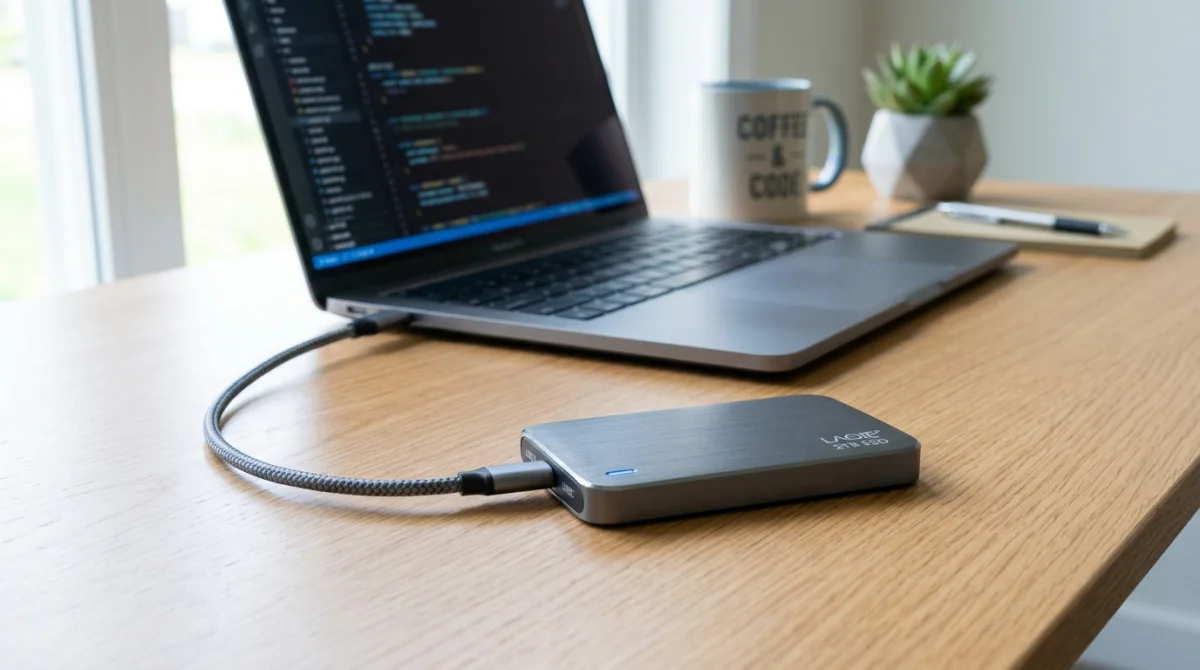
Le support externe reste la méthode la plus directe pour un gros transfert. Il suffit de brancher, copier, éjecter proprement puis reconnecter au nouveau PC. Intel indique des prix allant de 30 $ à plusieurs centaines selon la capacité. Un disque externe de 1 To vaut souvent 50 à 80 €.
Le choix du port compte aussi. Il faut vérifier USB, USB C ou eSATA avant l’achat. Intel signale que l’eSATA peut être plus rapide sur certains systèmes. Corsair cite par exemple les modèles EX100U et EX400U en SSD portable. Pour aller plus loin, il faut comparer vitesse, capacité et connectique.
Passer par le cloud pour synchroniser et récupérer ses fichiers sur le nouvel ordinateur
Le cloud permet de transférer sans matériel en plus. Il ajoute aussi une sauvegarde après migration. OneDrive offre 5 Go gratuits et s’intègre à Windows. Proton Drive propose 200 Go pour moins de 50 $ par an, avec chiffrement de bout en bout (protection où seul le détenteur des clés lit les données).
Cette solution montre vite ses limites sur de très gros volumes. Informaticienadomicile estime qu’un transfert de 100 Go peut prendre de 4 à 24 heures avec une connexion standard. Certains services demandent aussi d’ajouter les dossiers manuellement à l’application. Pour aller plus loin, il faut lire les règles de confidentialité du service choisi.
Transférer directement par réseau local, Partage à proximité ou câble dédié
Le réseau local évite le support externe et l’envoi en ligne. Sous Windows, Partage à proximité se trouve dans Paramètres, puis Système. Il propose deux options, “Tout le monde à proximité” et “Mes appareils uniquement”. Il est aussi possible de choisir l’emplacement d’enregistrement avec l’option Modifier.
Un câble de transfert USB vers USB peut aussi relier les deux PC directement. Corsair indique qu’il faut installer le logiciel fourni, puis choisir les fichiers à déplacer. Cette méthode reste pratique sans internet. Elle dépend toutefois de la compatibilité du câble et du logiciel. Pour aller plus loin, il faut tester d’abord sur un petit dossier.
Comment transférer le contenu d’un ordinateur vers un autre sans internet ?
Sans connexion, le transfert reste tout à fait possible. C’est même souvent plus rapide pour des dossiers lourds. La base consiste à copier les fichiers avec l’Explorateur Windows ou le Finder, puis à utiliser un support externe ou un lien local entre les deux machines.
Copier manuellement les fichiers via l’Explorateur Windows ou le Finder
La copie manuelle donne le plus de contrôle. Il faut ouvrir les dossiers, sélectionner les éléments utiles, puis les coller vers le support choisi. Cette méthode aide à éviter les déchets numériques. Elle oblige aussi à vérifier les dossiers cachés, surtout AppData, qui garde parfois des réglages utiles.
Cette approche convient bien pour les documents, photos, vidéos et archives. Elle ne suffit pas pour relancer des programmes installés. Microsoft rappelle aussi que certains éléments système restent exclus des transferts classiques. Pour aller plus loin, il faut noter la structure des dossiers avant de commencer la copie.
Utiliser un support externe ou une connexion locale entre les deux machines
Le support externe reste la voie la plus simple hors ligne. Une clé USB suffit pour peu de données. Un disque ou un SSD portable devient plus adapté quand le volume augmente. La procédure reste la même, copier, éjecter, reconnecter, puis recopier sur le nouvel appareil.
Une connexion locale fonctionne aussi sans internet. Le réseau domestique ou un câble dédié permet un transfert direct entre les deux ordinateurs. Intel indique qu’un réseau domestique aide pour les gros volumes. Cette méthode demande un peu plus de réglages. Pour aller plus loin, il faut vérifier les droits d’accès et les ports disponibles.
Peut-on transférer les programmes installés d’un PC à un autre et comment ?
Le point le plus confus concerne souvent les programmes installés. Pas de panique, la règle est claire. Copier le dossier d’un logiciel ne suffit généralement pas. Les fichiers du programme, ses clés internes et parfois sa licence sont liés à l’installation du premier PC.
Ce qui peut être migré avec un logiciel de transfert de PC
Un logiciel de transfert de PC peut parfois déplacer des réglages, des profils et certaines applications. Microsoft mentionnait aussi une fonction de migration pendant l’installation, mais précise désormais que cette fonction n’est plus disponible. Il faut utiliser Windows Backup and Restore à la place.
Quand ces outils fonctionnent, ils récupèrent surtout les documents, des préférences et parfois certains identifiants. Aucun système universel en un clic ne garantit un PC identique après transfert. Pour aller plus loin, il faut vérifier la version de Windows et la compatibilité du logiciel choisi.
Pourquoi les logiciels doivent souvent être réinstallés sur le nouvel ordinateur
La plupart des logiciels écrivent des éléments dans le système lors de l’installation. Une simple copie oublie souvent ces dépendances (fichiers ou réglages nécessaires au fonctionnement). Alphacorp rappelle que les programmes copiés ne fonctionnent généralement pas après un simple collage. Il faut donc réinstaller depuis la source d’origine.
Cette contrainte concerne aussi les suites de création, les jeux et les outils professionnels. Les fichiers personnels du logiciel peuvent souvent être récupérés, mais pas l’application entière. Cette nuance évite bien des blocages. Pour aller plus loin, il faut lister les logiciels à réinstaller avant de formater l’ancien PC.
Faut-il gérer les licences et comptes avant de transférer les applications ?
Oui, cette étape évite les mauvaises surprises. Il faut relever les licences, vérifier les comptes liés et noter les adresses utilisées. Certains logiciels limitent le nombre d’appareils activés. Sans cette vérification, l’application peut refuser de démarrer sur le nouveau PC.
Il faut aussi déconnecter certains services avant le changement d’appareil. Cette règle vaut pour des suites payantes, des outils créatifs et des stockages cloud. Elle prend peu de temps. Elle évite un blocage après installation. Pour aller plus loin, il faut consulter l’espace client de chaque éditeur avant la migration.
Comment récupérer des fichiers si l’ancien ordinateur ne démarre plus ?
Un PC qui ne démarre plus ne signifie pas que les données sont perdues. Alphacorp indique que, dans la majorité des cas, le disque reste lisible. Il ressort que les pannes touchent souvent Windows, la carte mère ou l’alimentation, sans détruire les fichiers eux-mêmes.
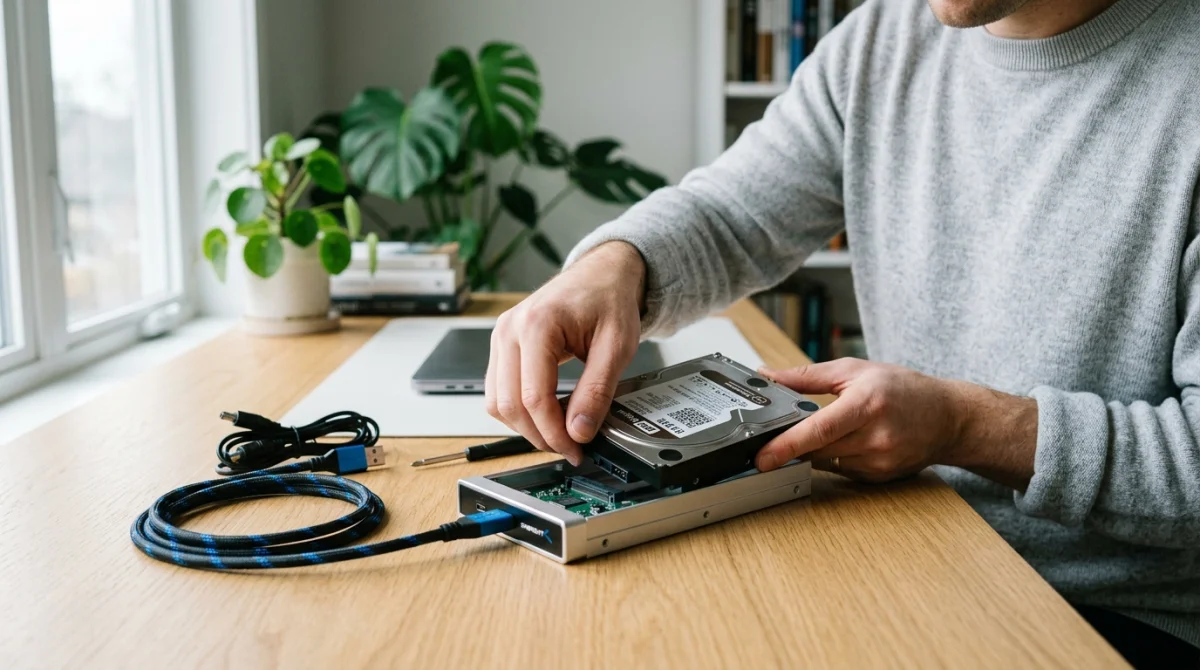
Retirer le disque et utiliser un boîtier ou un adaptateur USB compatible
Si le démarrage échoue, il faut d’abord éteindre et débrancher l’ordinateur. Sur un portable, il faut aussi retirer la batterie si c’est possible. Ensuite, il faut identifier le type de disque. Un SATA 2,5 ou 3,5 pouces demande un boîtier USB ou un câble SATA USB. Un NVMe M.2 demande un boîtier USB NVMe compatible.
Le disque branché au nouveau PC apparaît ensuite comme un support externe dans l’explorateur. Le piège classique vient d’un adaptateur incompatible, par exemple un boîtier SATA pour un SSD NVMe. Cette erreur bloque l’accès sans que le disque soit forcément en panne. Pour aller plus loin, il faut vérifier la référence exacte du support avant achat.
Accéder aux dossiers du profil utilisateur et aux données cachées nécessaires
Une fois le disque monté, il faut ouvrir les dossiers du profil utilisateur. Les emplacements clés restent Documents, Images, Bureau, Vidéos et Téléchargements. Le dossier Users contient en général l’essentiel. Les données cachées comme AppData peuvent aussi garder des favoris, profils et fichiers de messagerie.
Des limites existent malgré tout. Un disque physiquement endommagé ou chiffré avec BitLocker ou VeraCrypt peut empêcher l’accès direct. Dans ce cas, il faut déchiffrer le lecteur ou chercher la clé de récupération. Pour aller plus loin, il faut copier d’abord le plus important avant de trier le reste.
Comment sécuriser les fichiers pendant le transfert entre deux ordinateurs ?
Un transfert réussi ne repose pas seulement sur la vitesse. Il faut aussi préserver l’accès et vérifier le résultat. Les points clés sont le chiffrement du disque et l’intégrité des fichiers, c’est-à-dire la certitude que le document recopié reste complet et lisible.
Vérifier le chiffrement du disque et l’accès aux données avant la copie
Un disque chiffré avec BitLocker ou VeraCrypt reste verrouillé tant qu’il n’est pas déchiffré ou ouvert avec la bonne clé. Microsoft et Alphacorp confirment ce point. Il faut donc tester l’accès aux dossiers avant une longue copie. Cette vérification évite de découvrir un blocage en fin de transfert.
Le même réflexe vaut pour le cloud. Il faut vérifier les droits d’accès, l’espace disponible et les règles de confidentialité. Proton Drive se distingue par le chiffrement de bout en bout. D’autres services n’offrent pas toujours le même niveau. Pour aller plus loin, il faut lire les réglages de sécurité avant le premier envoi.
Contrôler l’intégrité des fichiers après le transfert
Après la copie, il faut ouvrir plusieurs fichiers au hasard, surtout les plus lourds et les plus utiles. Cette vérification simple repère vite un document vide, corrompu ou incomplet. Il faut aussi comparer le nombre de dossiers et la taille globale quand c’est possible.
Intel conseille de conserver l’ancien ordinateur pendant quelques semaines après la migration. Cette marge permet de retrouver un élément oublié sans stress. Il faut aussi sauvegarder le nouveau contenu après le transfert. Pour aller plus loin, il faut planifier l’effacement définitif seulement après ces contrôles.
Quelles erreurs éviter lors d’un transfert de données entre ordinateurs ?
Les problèmes viennent rarement d’une seule grosse faute. Ils viennent souvent de petits oublis. Les plus fréquents concernent les dossiers cachés, les limites du cloud, les adaptateurs incompatibles et l’effacement trop rapide de l’ancien ordinateur.
Ne pas oublier les dossiers cachés, les limites du cloud et la compatibilité des adaptateurs
Les dossiers cachés, surtout AppData, stockent parfois des favoris, profils et archives de messagerie. Les oublier donne l’impression qu’une migration a réussi, alors qu’il manque des éléments utiles. Il faut aussi éviter l’email pour de gros envois. Lenovo rappelle les limites de taille des pièces jointes.
Le cloud demande aussi de la vigilance. Certains services exigent un ajout manuel des dossiers à synchroniser. Un transfert de 100 Go peut prendre 4 à 24 heures. Enfin, un adaptateur SATA ne convient pas à un SSD NVMe. Pour aller plus loin, il faut vérifier chaque contrainte avant l’achat ou l’envoi.
Conserver l’ancien ordinateur quelque temps et effacer ses données au bon moment
Effacer trop tôt reste une erreur classique. Intel recommande de garder l’ancien ordinateur pendant quelques semaines après la migration. Cette précaution laisse le temps de repérer un oubli, une licence manquante ou un dossier mal classé. Elle rassure aussi en cas de transfert partiel.
L’effacement des données doit intervenir après contrôle complet. Il faut vérifier les fichiers, les comptes, les applications réinstallées et les sauvegardes. Ensuite seulement, l’ancien PC peut être nettoyé correctement avant revente ou recyclage. Pour aller plus loin, il faut prévoir cette étape dès le début du projet.
Le choix de la bonne méthode dépend surtout du volume, de la connexion disponible et de l’état de l’ancien ordinateur. Un support externe reste souvent la voie la plus rapide, tandis que le cloud ajoute une sauvegarde utile. Les dossiers cachés, le chiffrement et la réinstallation des logiciels font la différence entre une copie simple et une migration vraiment complète.
The post Comment transférer le contenu d’un ordinateur vers un autre ordinateur appeared first on salanque-informatique.fr.
]]>The post Comment faire un i tréma sur ordinateur appeared first on salanque-informatique.fr.
]]>Le i tréma bloque souvent au moment d’écrire naïf, aïoli ou coïncidence. Pas de panique, la manipulation est plus simple qu’il n’y paraît. Le tréma (deux points au-dessus d’une voyelle) sert à séparer la prononciation de deux voyelles, d’après QuillBot, mis à jour en 2025.
Les méthodes utiles changent selon le clavier et le système. Les données ci-dessous s’appuient sur Windows AZERTY, Mac, les codes Alt et les solutions sans pavé numérique, avec des repères publiés par Ouest-France en 2026 et QuillBot. Le tableau donne une vue rapide avant les étapes détaillées. Pour aller plus loin, chaque méthode est expliquée juste après.
| Méthode | Ce qu’elle permet | Manipulation | Pratique pour |
|---|---|---|---|
| AZERTY Windows | Écrire ï et Ï sans code | Maj + touche tréma, relâcher, puis i | Ordinateurs portables |
| Mac | Créer ï, Ï et autres voyelles | Option + U, relâcher, puis i | Claviers Apple |
| Codes Alt | Obtenir ï et Ï sur Windows | Alt + 0239 ou Alt + 0207 | PC avec pavé numérique |
| Copier-coller | Insérer vite ï ou Ï | Copier le caractère puis coller | QWERTY ou panne de raccourci |
| Table des caractères | Chercher le symbole exact | Sélectionner puis insérer le caractère | Claviers étrangers |
À retenir

Comment faire le i tréma sur un ordinateur Windows AZERTY ?
Sur Windows AZERTY, la solution la plus simple utilise la touche tréma. Elle se trouve à droite du P, au-dessus du signe ^, selon QuillBot. Pas de panique, aucun code Alt n’est nécessaire dans la plupart des cas. Pour aller plus loin, les deux cas utiles sont détaillés juste dessous.
Taper ï avec la touche tréma sur un clavier AZERTY
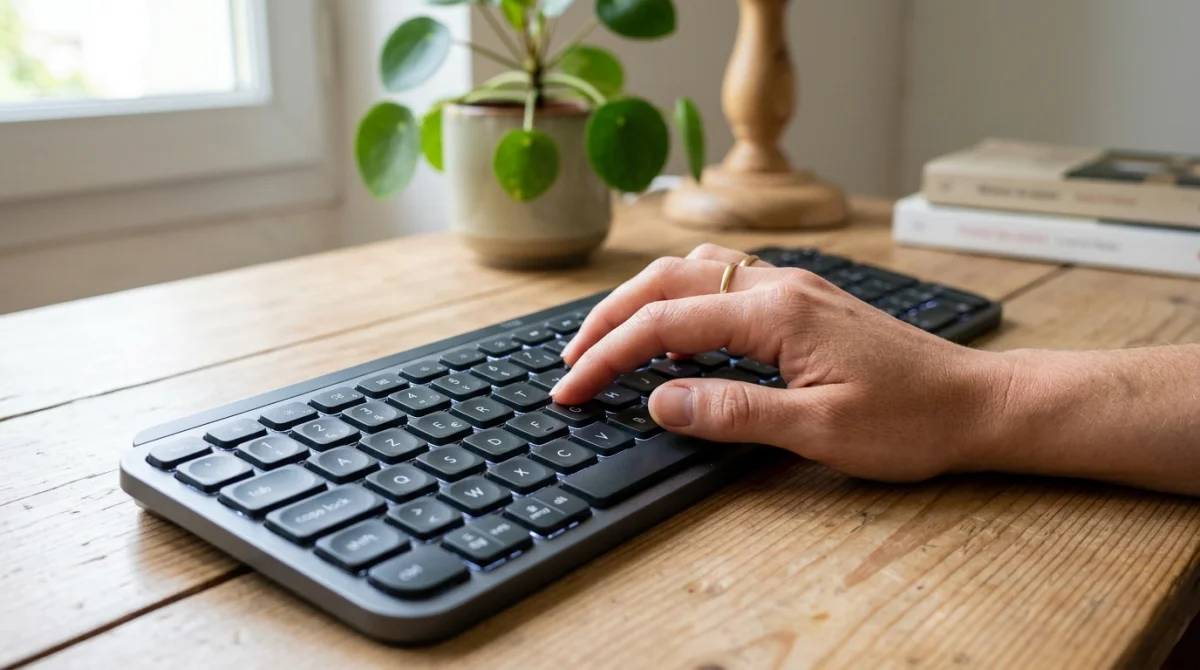
La touche tréma est une touche morte (touche qui prépare un signe sans l’afficher tout de suite). Il faut d’abord appuyer sur Maj + la touche du tréma. Ensuite, il faut relâcher, puis taper i.
La séquence correcte est donc Maj + touche tréma, puis i. Ouest-France, actualisé le 7 juillet 2026, confirme cette méthode. L’erreur fréquente consiste à garder toutes les touches appuyées en même temps. Pour aller plus loin, le même principe sert aussi pour ë, ö, ü et ä.
Taper Ï en majuscule sur Windows
Pour la version majuscule, la logique reste identique. Il faut préparer le tréma, relâcher, puis taper Maj + i. Le résultat affiché est Ï.
Cette méthode fonctionne sur les claviers français récents. Ouest-France la rappelle dans son guide mis à jour le 11 juin 2026. Elle reste souvent plus pratique que les codes Alt, surtout sur portable. Pour aller plus loin, la méthode Mac utilise le même principe en deux temps.
Comment faire le i tréma sur Mac ?
Sur Mac, le raccourci repose sur Option + U. Cette combinaison agit aussi comme une touche morte. Il faut appuyer sur les deux touches, relâcher, puis taper la voyelle voulue. Pour aller plus loin, le détail pour ï et Ï suit juste après.
Taper ï et Ï avec la combinaison Option + U
Pour écrire ï, la séquence est Option + U, relâcher, puis i. Pour écrire la majuscule Ï, il faut finir par Maj + i. C’est simple une fois le rythme compris.
Cette méthode produit aussi ä, ë, ö et ü. Ouest-France et A tréma la citent dans leurs guides de 2026. Le point utile à retenir reste le relâchement avant la voyelle. Pour aller plus loin, Windows propose aussi des codes chiffrés quand le clavier bloque.
Quel code Alt permet d’obtenir ï et Ï sous Windows ?
Les codes Alt servent surtout quand la méthode clavier échoue. Ils demandent un pavé numérique actif, avec Verr Num allumé. Pas de panique, la manipulation reste courte. Pour aller plus loin, les deux caractères sont listés ci-dessous.
Faire ï et Ï avec un pavé numérique
Pour obtenir ï, il faut maintenir Alt gauche et taper 139 ou 0239 sur le pavé numérique. Pour obtenir Ï, il faut utiliser 216 ou 0207, puis relâcher Alt.
Ouest-France et lecoindusenior citent ces quatre codes. Cette méthode reste utile sur Windows, mais elle dépend du vrai pavé numérique. Sur certains portables, elle ne fonctionne pas sans clavier externe. Pour aller plus loin, des solutions sans pavé existent juste après.
Faire ï et Ï sans pavé numérique sur un portable
Sur un portable, l’absence de pavé numérique bloque souvent les codes Alt. C’est plus simple qu’il n’y paraît, car la méthode AZERTY suffit souvent. Sinon, le copier-coller et la table des caractères dépannent vite. Pour aller plus loin, deux pistes utiles suivent.
Utiliser la touche tréma du clavier AZERTY
La méthode la plus directe reste Maj + touche tréma, puis i pour ï. Pour la majuscule, il faut faire la même chose, puis Maj + i. Cette solution est recommandée par Ouest-France pour les portables.
Elle évite les codes et fonctionne aussi pour d’autres voyelles. Le même geste produit ë, ö ou ü. C’est le raccourci le plus stable sur clavier français. Pour aller plus loin, une solution de secours existe si rien ne répond.
Copier coller et table des caractères pour ï et Ï
Le copier-coller reste une solution simple. Il suffit de copier ï ou Ï, puis de coller le caractère. Des messages de forum saluent cette astuce, comme « Bonne idée de nous laisser copier-coller, cool. »
Autre option, Word permet d’ouvrir Insérer > Symboles > Autres symboles. La table des caractères de Windows aide aussi sur clavier étranger. Les retours d’utilisateurs montrent une confusion fréquente, surtout sur matériel ancien comme Windows 2000. Pour aller plus loin, le cas QWERTY demande souvent ces solutions.

Comment taper ï sur un clavier QWERTY ?
Sur un clavier QWERTY, le caractère ï n’apparaît pas toujours facilement. Les sources citées recommandent surtout le copier-coller ou les codes Alt sous Windows. C’est souvent la voie la plus rapide. Pour aller plus loin, les méthodes concrètes sont précisées ci-dessous.
Utiliser les codes Alt ou l’insertion de symboles
Si un pavé numérique est disponible, les codes Alt + 0239 pour ï et Alt + 0207 pour Ï restent valables. Sans ce pavé, l’insertion de symboles devient plus pratique dans Word ou un autre logiciel de texte.
Des forums montrent bien ce besoin d’aide. Un message demande « J’aimerais savoir comment on fait ce symbole ? » Un autre conseille simplement « Sinon, copie celui que je fais ici : ï ». Cela confirme une limite fréquente du QWERTY. Pour aller plus loin, un dernier point explique pourquoi rien ne s’affiche parfois.
Pourquoi le tréma ne s’affiche pas après avoir appuyé sur la touche ?
Quand le tréma ne s’affiche pas seul, ce comportement reste souvent normal. La touche prépare un signe à poser sur la voyelle suivante. Pas de panique, le clavier n’est pas forcément en panne. Pour aller plus loin, le fonctionnement exact est expliqué juste après.
Comprendre le fonctionnement de la touche morte
Une touche morte ne produit rien tant qu’une lettre n’arrive pas ensuite. Sur AZERTY, il faut faire Maj + touche tréma, relâcher, puis taper i. Si la touche est pressée seule, l’écran peut rester vide.
Les sources Ouest-France, lecoindusenior et Scribd rappellent toutes la même règle. Il ne faut pas garder toutes les touches appuyées en même temps. Des avis d’utilisateurs montrent cette confusion récurrente autour du ï minuscule. Pour aller plus loin, garder ce rythme en deux temps évite la plupart des blocages.
Le plus utile reste de choisir la méthode selon le clavier. AZERTY fonctionne souvent sans code, Mac passe par Option + U, et les codes Alt dépannent sur Windows avec pavé numérique. Quand rien ne marche, le copier-coller et l’insertion de symboles offrent une solution fiable, surtout sur QWERTY ou matériel ancien.
The post Comment faire un i tréma sur ordinateur appeared first on salanque-informatique.fr.
]]>The post Comment faire le signe euro sur un ordinateur appeared first on salanque-informatique.fr.
]]>Le signe euro sur un ordinateur bloque souvent au mauvais moment. La bonne nouvelle, c’est plus simple qu’il n’y paraît. Le raccourci change surtout selon le clavier et le système.
Les méthodes les plus fiables reposent sur Windows, Mac, Linux et ChromeOS. Les données croisent aussi des aides de Word, Excel, Unicode et HTML. Des sources publiées entre 2023 et 2026, comme Ouest-France, confirment ces raccourcis. Le tableau ci-dessous donne une vue claire avant le détail.
| Système ou clavier | Raccourci principal | Condition à vérifier | Solution de secours |
|---|---|---|---|
| Windows AZERTY | Alt Gr + E | Bonne langue clavier | Ctrl + Alt + E |
| Windows avec pavé | Alt + 0128 | Num Lock activé | Table des caractères |
| Mac français | Option + 2 | Disposition du clavier | Visualiseur de caractères |
| Linux et ChromeOS | Alt Gr + E | Disposition compatible | Ctrl + Shift + U, 20AC |
| QWERTY ou QWERTZ | Alt Gr + 5, 4 ou E | Pays et langue exacts | Alt + 0128 |
À retenir

Comment faire le signe euro sur un ordinateur Windows ?
Sur Windows, le raccourci le plus fréquent pour le signe euro reste Alt Gr + E. Cette combinaison fonctionne sur la plupart des claviers AZERTY, selon plusieurs guides publiés en 2025 et 2026. Pas de panique, une autre méthode existe si ce raccourci échoue.
Alt Gr + E sur clavier AZERTY
La touche Alt Gr se trouve souvent à droite de la barre d’espace. Sur beaucoup de claviers AZERTY, le symbole € apparaît en petit sur la touche E, souvent en bas à gauche.
Il suffit d’appuyer sur Alt Gr puis sur E. Si la touche Alt Gr manque, Ctrl + Alt + E sert souvent d’alternative. Cette variante revient dans plusieurs sources techniques récentes.
Si rien ne s’affiche, la disposition du clavier mérite une vérification. Windows peut être réglé en langue étrangère sans signal évident. Pour aller plus loin, la section sur les pannes courantes aide à isoler le blocage.
Alt + 0128 avec le pavé numérique
La méthode Alt + 0128 fonctionne dans la plupart des applications Windows. Elle marche dans Word, Excel, un navigateur ou une messagerie. Elle demande un pavé numérique et Num Lock activé.
Il faut maintenir Alt, puis taper 0, 1, 2 et 8. Le caractère s’affiche au relâchement de la touche Alt. Cette méthode reste pratique sur un clavier de bureau.
Sur un ordinateur portable compact, ce code peut échouer faute de pavé numérique. Dans ce cas, la table des caractères remplace bien le raccourci. Pour aller plus loin, les solutions sans pavé numérique sont détaillées plus bas.
Comment taper le symbole euro sur un Mac ?
Sur Mac, le raccourci le plus cité pour le symbole euro est Option + 2. Cette combinaison concerne surtout les claviers français sous macOS. C’est simple, mais des variantes existent selon la disposition exacte du clavier.
Option + 2 sur clavier français
La touche Option porte aussi parfois le signe ⌥. Sur un clavier français, Option + 2 insère en général €. Cette combinaison ressort dans de nombreuses aides Mac publiées entre 2023 et 2025.
Si le symbole n’apparaît pas, le Mac utilise peut-être une autre disposition. Le visualiseur de caractères constitue alors un bon secours. Il permet d’insérer le signe sans retenir de code.
Cette méthode évite aussi les erreurs dans certaines applications. Pour aller plus loin, les variantes selon le type de clavier Mac sont expliquées juste après.
Variantes selon la disposition du clavier Mac
Les sources ne donnent pas toutes la même combinaison sur Mac. Certaines indiquent Option + $. D’autres citent Option + Shift + 2 sur des claviers QWERTY.
Cette différence vient surtout de la disposition active dans macOS. Un clavier physique français peut fonctionner avec un réglage logiciel étranger. Le visuel des touches ne suffit donc pas toujours.
Le visualiseur de caractères reste la solution la plus stable si un doute persiste. Il affiche directement le signe euro dans la fenêtre des symboles. Pour aller plus loin, la section sur les claviers AZERTY, QWERTY et QWERTZ aide à choisir le bon raccourci.
Faire le signe euro sur un ordinateur Linux et ChromeOS
Sur Linux et parfois sur ChromeOS, le signe euro suit souvent la logique des claviers AZERTY. Alt Gr + E fonctionne sur les dispositions compatibles. Si ce raccourci ne répond pas, la saisie Unicode offre une issue simple.
Alt Gr + E sur les dispositions compatibles
Avec une disposition AZERTY compatible, Alt Gr + E donne souvent €. Cette méthode reste la plus rapide sur beaucoup de distributions Linux. ChromeOS peut suivre le même principe selon le clavier choisi.
Si le résultat diffère, la langue du clavier mérite une vérification dans les paramètres. Une disposition US ou internationale change les touches disponibles. Le problème vient souvent de là, pas du clavier lui-même.
Ce point évite des recherches inutiles. Pour aller plus loin, la méthode Unicode couvre les cas où aucun raccourci direct ne marche.
Ctrl + Shift + U puis 20AC pour saisir le caractère Unicode
La saisie Unicode (code universel de caractère) sert bien sur Linux. Il faut taper Ctrl + Shift + U, puis 20AC, puis valider avec Entrée. Le code 20AC correspond au signe euro.
Cette méthode paraît technique, mais elle reste très fiable. Elle contourne les limites d’une disposition clavier mal réglée. Elle aide aussi dans plusieurs environnements basés sur GTK.
Le code Unicode sert ailleurs, notamment pour le web et certains logiciels. Pour aller plus loin, la section dédiée à Unicode et HTML donne les repères utiles.
Quel raccourci utiliser selon votre clavier AZERTY, QWERTY ou QWERTZ ?
Le bon raccourci dépend surtout de la disposition du clavier. Un AZERTY, un QWERTY et un QWERTZ ne placent pas le signe euro au même endroit. Pas de panique, quelques repères suffisent pour éviter les essais au hasard.
AZERTY : où trouver la touche €
Sur beaucoup de claviers AZERTY, le symbole € figure sur la touche E. Il apparaît souvent en petit, dans un coin de la touche. Alt Gr active justement ce troisième symbole.
La combinaison la plus courante devient donc Alt Gr + E. Si Alt Gr manque, Ctrl + Alt + E peut fonctionner. Cette alternative revient souvent sur les claviers compacts.
Le repérage visuel de la touche fait gagner du temps. Pour aller plus loin, la section suivante couvre les dispositions non françaises.

QWERTY et QWERTZ : combinaisons les plus courantes
Sur QWERTY, plusieurs combinaisons circulent selon le pays. Les plus fréquentes sont Alt Gr + 5, Alt Gr + 4 ou Ctrl + Alt + 4. Ces écarts dépendent du réglage UK, US international ou d’une autre variante.
Sur QWERTZ, notamment en Allemagne ou en Suisse, Alt Gr + E revient souvent. Cette logique ressemble alors à l’AZERTY. Le plus sûr reste de vérifier la disposition active dans le système.
Si aucune combinaison ne donne le bon caractère, Alt + 0128 ou un menu d’insertion peuvent dépanner. Pour aller plus loin, la partie suivante traite le cas des ordinateurs sans pavé numérique.
Comment faire le signe euro sur un ordinateur sans pavé numérique ?
Un ordinateur sans pavé numérique complique parfois le code Alt 0128. Ce n’est pas bloquant. Des solutions simples existent, comme Alt Gr, un menu système ou même un copier-coller rapide.
Utiliser Ctrl + Alt si Alt Gr est absent
Sur certains claviers compacts, la touche Alt Gr n’apparaît pas clairement. Le raccourci Ctrl + Alt + E remplace alors souvent Alt Gr + E. Windows reconnaît parfois ces deux actions comme équivalentes.
Cette solution aide sur des portables fins ou des claviers externes minimalistes. Elle ne marche pas partout, mais l’essai prend une seconde. C’est souvent le bon réflexe avant d’ouvrir un outil annexe.
Si le résultat reste absent, un menu graphique fera mieux. Pour aller plus loin, les outils d’insertion sont détaillés juste après.
Passer par la table des caractères, le visualiseur de clavier ou le copier-coller
Sur Windows, la table des caractères se lance avec Win + R, puis charmap. Il suffit ensuite de sélectionner le symbole euro, puis de copier et coller. Cette méthode contourne les soucis de touches.
Sur Mac, le visualiseur de caractères propose la même logique. Un clavier visuel à l’écran peut aussi aider à repérer la bonne combinaison. Le copier-coller de € reste enfin la solution la plus rapide.
Ces outils servent surtout en dépannage, pas en usage quotidien. Pour aller plus loin, la section suivante explique pourquoi Alt Gr peut ne pas fonctionner.
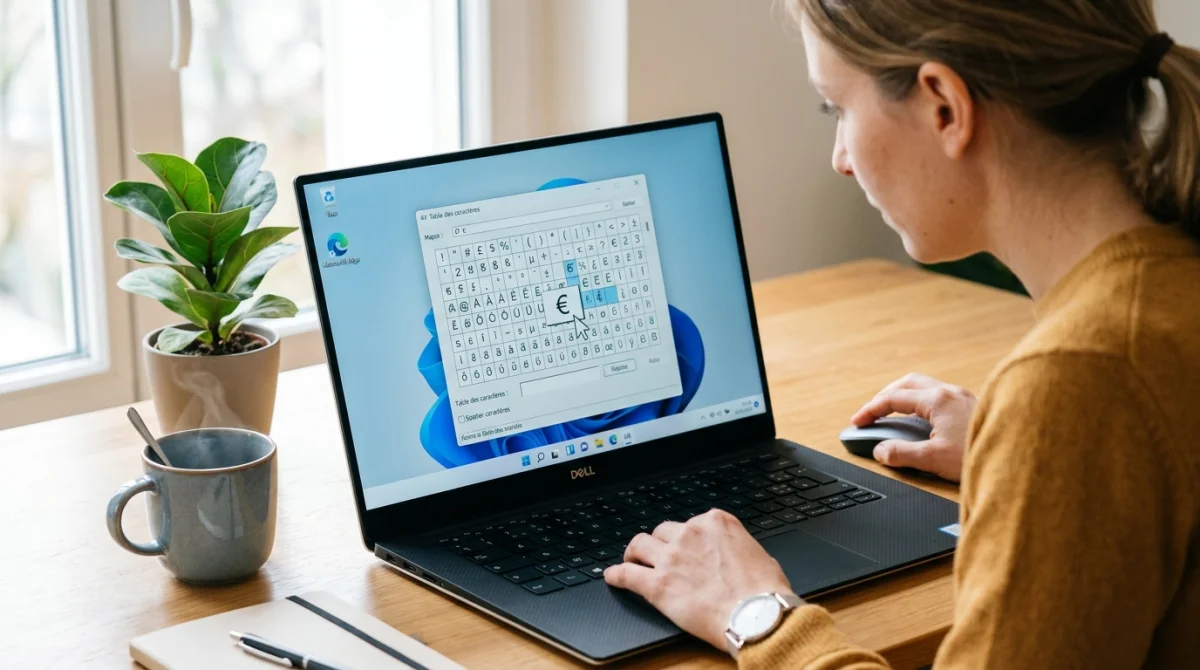
Pourquoi Alt Gr ne fonctionne pas pour faire le symbole euro ?
Quand Alt Gr ne produit pas le symbole euro, la cause reste souvent simple. La langue du clavier, Num Lock ou un raccourci de logiciel peuvent bloquer la combinaison. C’est plus simple qu’il n’y paraît à vérifier.
Vérifier la langue et la disposition du clavier
Le premier contrôle concerne la langue du clavier. Un PC réglé en US International ou en anglais ne réagit pas comme un clavier français. Le même matériel peut donc produire un autre caractère.
Dans Windows, macOS ou Linux, les paramètres clavier affichent la disposition active. Ce point règle une grande partie des pannes signalées dans les guides pratiques. Le souci vient souvent du logiciel, pas du clavier physique.
Un redémarrage ou un changement manuel de langue peut suffire. Pour aller plus loin, le second contrôle concerne les touches et raccourcis qui interfèrent.
Contrôler Num Lock et les raccourcis qui peuvent interférer
Le Num Lock concerne surtout la méthode Alt + 0128. Sans activation, le code ne fonctionne pas. Sur un portable, un pavé numérique virtuel peut aussi compliquer la saisie.
Certains logiciels utilisent leurs propres raccourcis clavier. Une application peut donc intercepter Alt Gr ou Ctrl + Alt avant l’écriture du symbole. Word, Excel ou des outils de capture font parfois ce type de conflit.
Dans ce cas, l’insertion par menu ou le copier-coller évitent le blocage. Pour aller plus loin, la section suivante montre les options intégrées à Word et Excel.
Comment insérer le caractère euro dans Word ou Excel ?
Dans Word et Excel, le caractère euro peut s’ajouter par raccourci ou par menu. Cette solution reste utile quand le clavier ne répond pas comme prévu. Microsoft Office prévoit les deux chemins.
Raccourcis clavier utilisables dans Office
Sur Office sous Windows, Alt Gr + E et Alt + 0128 fonctionnent généralement comme ailleurs. Les données pratiques indiquent que le code Alt marche dans Word, Excel, le navigateur et la messagerie.
Si un classeur ou un document bloque un raccourci, un autre mode d’insertion prend le relais. Le souci vient parfois d’un complément logiciel ou d’un réglage de l’application. Pas de panique, le menu Symbole contourne ce cas.
Pour aller plus loin, l’insertion manuelle dans Office reste expliquée juste après.
Insertion via le menu Symbole
Dans Word ou Excel, le menu Insertion puis Symbole permet de choisir €. Cette méthode ne dépend pas du clavier. Elle reste donc fiable dans presque tous les cas.
Elle aide aussi à vérifier que la police affiche bien le caractère. Une fois inséré, le signe peut être copié ailleurs dans le document. C’est utile pour un usage ponctuel.
En typographie, le symbole euro se place après le montant avec une espace insécable. L’écriture correcte donne 15,95 €. Pour aller plus loin, le dernier point détaille Unicode et HTML.
Existe-t-il un code Unicode ou HTML pour le symbole euro ?
Le signe euro possède bien un code Unicode et des codes HTML. Ces repères servent dans le web, certains logiciels et les systèmes Linux. Ils évitent aussi les erreurs d’affichage entre outils différents.
Unicode : U+20AC
Le code Unicode du signe euro est U+20AC. Unicode sert à représenter les caractères de façon standard sur de nombreux appareils. C’est ce code qui alimente aussi la saisie Linux avec 20AC.
Connaître ce repère aide dans les environnements techniques ou les éditeurs avancés. Il devient utile quand un raccourci classique échoue. Le caractère visé reste alors parfaitement identifié.
Ce code ne remplace pas toujours un raccourci clavier quotidien. Pour aller plus loin, les équivalents HTML se trouvent juste après.
HTML : € et €
En HTML, deux écritures servent pour le signe euro : € et €. Elles s’emploient dans une page web ou un contenu codé à la main.
Ces deux formes affichent normalement le même symbole. La version numérique repose sur le nombre 8364. Cette valeur correspond au caractère euro dans le standard Unicode.
Ces codes aident surtout dans un site ou un email mis en forme. Pour un usage courant, le bon raccourci clavier reste plus rapide. Le plus utile consiste à retenir une méthode principale et une solution de secours selon le système.
Le raccourci le plus fréquent reste Alt Gr + E sur Windows AZERTY, avec Option + 2 sur Mac français. Si cela bloque, Alt + 0128, la table des caractères, le visualiseur ou le menu Symbole prennent le relais. Garder aussi U+20AC, € et la bonne écriture 15,95 € permet d’éviter les erreurs les plus courantes.
The post Comment faire le signe euro sur un ordinateur appeared first on salanque-informatique.fr.
]]>The post Comment recharger un ordinateur portable sans chargeur appeared first on salanque-informatique.fr.
]]>Le chargeur d’origine manque, tombe en panne, ou reste au bureau. La situation bloque vite un usage simple du portable. Pas de panique, des solutions existent. Elles demandent surtout de vérifier la compatibilité et la puissance avant tout branchement.
Les méthodes les plus sûres reposent sur l’USB-C, une batterie externe, un adaptateur universel, la voiture, ou une station d’accueil compatible. Les sources citées ici viennent notamment d’Anker (27/02/2025), UGREEN (16/01/2024), Kiatoo (23/10/2024) et d’échanges précis du forum HardWare.fr. Le tableau ci-dessous donne une vue rapide avant le détail.
| Méthode | Ce qu’elle permet | Vérification à faire | Coût indicatif |
|---|---|---|---|
| USB-C Power Delivery | Recharge simple sur modèles compatibles | Port acceptant la charge et puissance suffisante | De modéré à moyen |
| Batterie externe laptop | Recharge mobile hors prise murale | USB-PD ou sortie DC, connecteur et watts | Moyen à élevé |
| Adaptateur universel | Solution pour ports ronds anciens | Tension, polarité et embout exacts | Moyen |
| Chargeur voiture ou onduleur | Recharge en déplacement | Capacité 12 V et consommation du portable | Modéré à moyen |
| Dock ou power station | Alimentation fixe ou nomade plus complète | Power Delivery réel, pas seulement données | Moyen à élevé |
À retenir

Comment charger un ordinateur portable sans chargeur ?
Le principe reste simple. Il faut remplacer le chargeur par une source qui fournit la bonne puissance par le bon port. Les options les plus courantes sont l’USB-C avec Power Delivery (norme de charge rapide), la batterie externe pour laptop, l’adaptateur universel, le chargeur voiture et certaines stations d’accueil.
Les données récentes d’Anker et UGREEN rappellent un point clé. Un simple port USB-A ne suffit presque jamais pour un portable moderne. La puissance reste trop faible. Kiatoo signale aussi qu’une source un peu plus puissante que l’original pose moins de souci qu’une source sous-dimensionnée.
Il ressort aussi qu’un câble seul ne fait pas tout. Anker rappelle qu’un câble HDMI ou USB classique ne charge pas un portable par magie. Le port du PC doit accepter la charge. La source doit aussi négocier la bonne puissance. Pour aller plus loin, il faut d’abord vérifier la compatibilité exacte.
Vérifier la compatibilité avant toute recharge alternative
Cette étape évite presque tous les problèmes. Pas de panique, c’est plus simple qu’il n’y paraît. Il faut relever trois données sur le portable ou le chargeur d’origine. Les plus utiles sont la tension, la puissance et le type de port.
Ces informations figurent souvent sous l’ordinateur, sur le bloc secteur, ou dans la notice. Elles s’expriment en volts, en ampères et en watts. Kiatoo et UGREEN recommandent de viser une puissance égale ou supérieure à celle du chargeur d’origine. Une puissance trop basse entraîne souvent une charge lente ou absente.
Identifier le port de charge disponible sur le portable
Un USB-C ne charge pas toujours. Certains ports servent seulement aux données, à l’écran, ou aux accessoires. Les marquages DP (DisplayPort) ou Thunderbolt aident parfois, mais ils ne garantissent pas la charge. La documentation du fabricant reste la source la plus fiable.
Les anciens modèles utilisent souvent un port rond, aussi appelé connecteur DC (courant continu). Le forum HardWare.fr cite le Sony Vaio Pro 13 de 2013 comme exemple. Dans ce cas, une solution USB-C standard ne suffit généralement pas. Pour aller plus loin, il faut lire les valeurs électriques.
Contrôler tension, puissance et intensité requises
La tension correspond aux volts. La puissance correspond aux watts. L’intensité correspond aux ampères. Ces trois valeurs doivent rester cohérentes. Une source trop faible peut ne rien charger. Une tension trop élevée peut endommager le portable.
Un exemple simple aide. Si le chargeur d’origine affiche 65 W, la source alternative doit fournir au moins 65 W. Anker vend par exemple un câble Anker Prime annoncé à 240 W pour 24,99 €. Ce chiffre concerne le câble. Le chargeur et le PC doivent suivre aussi. Pour aller plus loin, il faut vérifier le sens du courant sur les ports ronds.
Vérifier la polarité et l’embout sur les ports ronds
La polarité indique le sens du courant sur un connecteur rond. Un mauvais réglage peut abîmer la batterie, la carte mère, ou le chargeur. C’est le point le plus sensible avec un adaptateur universel.
Il faut aussi contrôler le diamètre de l’embout. Des ports ronds très proches existent en plusieurs tailles. Un embout presque compatible peut mal tenir ou provoquer un faux contact. Les guides d’Akyga et de Kiatoo insistent sur cette vérification. Pour aller plus loin, la charge USB-C reste la solution la plus simple quand elle existe.
Charger par USB-C avec Power Delivery si le portable le permet
Quand le portable accepte l’USB-C avec Power Delivery, cette méthode reste la plus pratique. Un câble USB-C vers USB-C et un chargeur assez puissant suffisent souvent. La norme Power Delivery ajuste la tension et la puissance entre les appareils.
Les sources récentes rappellent une limite nette. Tous les ports USB-C ne prennent pas la charge. Certains servent seulement à transférer des fichiers ou à brancher un écran. Il faut donc vérifier la fiche du modèle. Cette prudence revient dans les conseils d’UGREEN et de Kiatoo.
Comment savoir si mon port USB-C prend en charge la charge ?
Le plus sûr consiste à consulter la notice, la fiche produit, ou le support du fabricant. Certains ordinateurs mentionnent clairement USB-C charging ou Power Delivery. D’autres affichent un petit symbole batterie près du port. L’absence de symbole ne prouve rien.
Un port Thunderbolt peut charger, mais pas toujours. Un port avec sortie vidéo peut aussi rester limité aux données et à l’affichage. Il ressort donc qu’un test sans vérification reste risqué et souvent inutile. Pour aller plus loin, il faut regarder la puissance du chargeur USB-C.
Puis-je utiliser un chargeur de téléphone pour mon ordinateur portable ?
Parfois oui, souvent non. Un chargeur de téléphone de 20 W ou 30 W reste trop faible pour beaucoup de portables. Le PC peut afficher une charge lente, refuser la charge, ou seulement maintenir la batterie à un niveau stable.
Un chargeur de téléphone puissant, compatible USB-PD, peut fonctionner sur certains ultraportables. Mais il doit fournir assez de watts. UGREEN et Kiatoo conseillent une source égale ou supérieure au chargeur d’origine. Pour aller plus loin, une batterie externe adaptée offre plus de souplesse hors prise.
Utiliser une batterie externe compatible pour recharger un ordinateur portable
Une batterie externe pour ordinateur portable aide en déplacement. Il faut choisir un modèle compatible USB-PD ou une sortie DC pour les anciens PC. La vérification du connecteur physique reste aussi importante que les watts.
Les retours du forum HardWare.fr montrent bien le besoin. Un utilisateur, tomiko, cherche une batterie externe pour un Sony Vaio Pro 13 de 2013. La réponse citée conseille une batterie avec sortie DC. Elle évoque aussi le remplacement de batterie interne si le démontage reste simple.
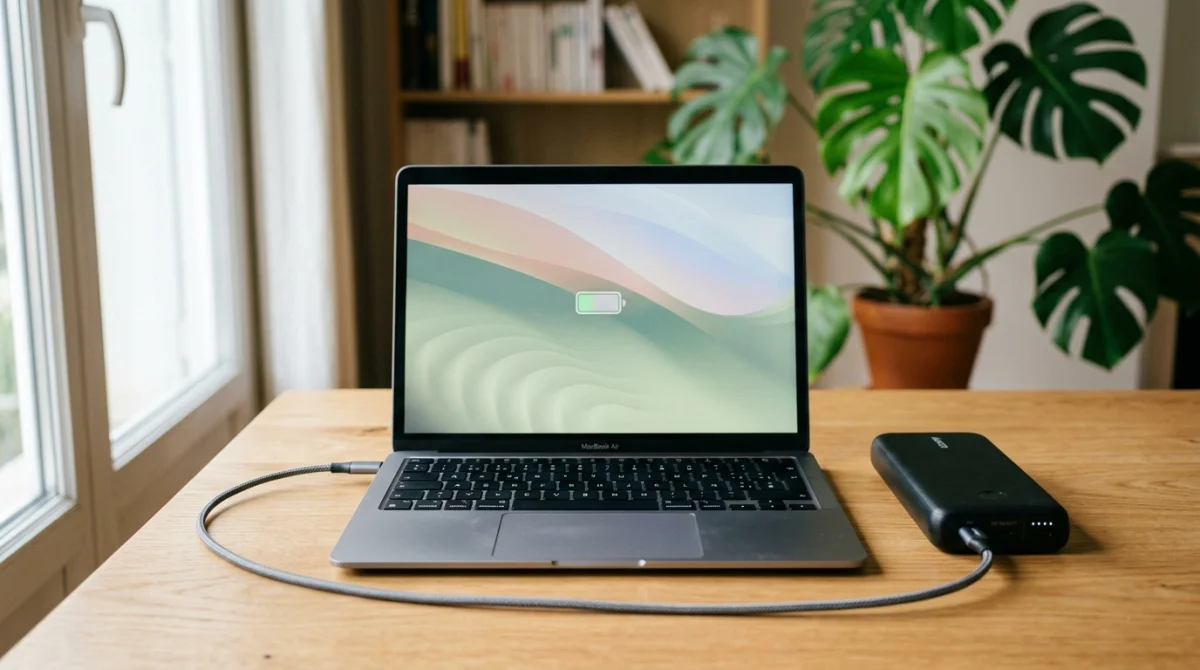
Un power bank peut il alimenter un ordinateur portable et combien de temps ?
Oui, si le power bank fournit la bonne puissance et le bon connecteur. La durée dépend de deux éléments. Il faut regarder la capacité de la batterie externe et la consommation réelle du portable. Un modèle bureautique tient plus longtemps qu’un PC de jeu.
Il n’existe pas de durée unique. Une batterie externe trop petite peut seulement offrir un appoint. Une batterie plus grande peut assurer plusieurs heures. Les avis du forum soulignent surtout la difficulté de compatibilité sur les modèles anciens. Pour aller plus loin, l’adaptateur universel couvre justement beaucoup de ports ronds.
Employer un adaptateur universel pour un portable sans USB-C
Cette solution vise surtout les anciens portables avec port rond. Un adaptateur universel propose plusieurs embouts et parfois un réglage manuel. C’est utile, mais il faut rester très précis. Pas de panique, une vérification calme suffit souvent.
Akyga et Kiatoo insistent sur deux points. La tension doit correspondre exactement. La polarité doit aussi être correcte. Une erreur sur ces réglages peut empêcher la charge ou causer une panne matérielle. Pour cette raison, le chargeur d’origine reste la référence à copier.
Quel adaptateur universel choisir pour éviter d abîmer mon portable ?
Le bon choix offre les bons embouts, la bonne tension et une fabrication sérieuse. Il faut vérifier l’étiquette du portable ou de l’ancien chargeur. Les valeurs doivent correspondre avant le premier branchement. Un produit premier prix mal documenté reste moins rassurant.
Pour un usage fréquent, un second chargeur d’origine reste souvent la solution la plus simple. Pour un usage ponctuel, un adaptateur universel de qualité peut suffire. Les anciens modèles peuvent aussi accepter une batterie externe à sortie DC. Pour aller plus loin, la voiture peut servir de source de secours.
Recharger depuis une voiture avec un chargeur 12 V ou un onduleur
La voiture peut dépanner. Deux options existent. Le chargeur 12 V se branche directement sur la prise véhicule. L’onduleur convertit le 12 V continu en courant secteur pour alimenter un chargeur classique.
Cette méthode demande une vérification simple. Il faut comparer la puissance maximale de l’onduleur avec la consommation du portable. Si le PC demande 65 W, l’équipement doit couvrir ce besoin sans travailler à la limite. Cette règle revient dans les guides pratiques récents.
Puis je recharger mon portable depuis la batterie de ma voiture sans risque ?
Oui, si le matériel reste compatible et assez puissant. Il faut éviter les branchements improvisés. Une source instable ou sous-dimensionnée peut couper la charge. Elle peut aussi vider inutilement la batterie de la voiture à l’arrêt.
Le plus prudent consiste à utiliser un chargeur voiture conçu pour laptop ou un onduleur de bonne qualité. Mieux vaut limiter les usages lourds pendant la recharge. Baisser la luminosité et activer le mode économie d’énergie aide aussi. Pour aller plus loin, d’autres stations d’alimentation peuvent faire mieux hors route.
Utiliser un dock, une station d’accueil ou une power station compatible
Un dock ou une station d’accueil peut alimenter un portable, mais pas systématiquement. Certains hubs transmettent seulement les données et l’image. Il faut chercher la mention Power Delivery ou passthrough (transmission de charge) dans la fiche technique.
Les power stations, parfois appelées générateurs solaires portables, offrent une réserve d’énergie plus grande. Elles peuvent alimenter un chargeur secteur ou parfois sortir en USB-C puissant. Cette option coûte plus cher, mais elle aide hors domicile ou en coupure. Zioxi mentionne aussi des solutions d’alimentation mobile, même si la page repérée reste inaccessible. Pour aller plus loin, il faut connaître les vrais risques d’une source non compatible.
Quels sont les risques à brancher une source non compatible ?
Le risque principal concerne la tension trop élevée et la polarité incorrecte. Dans ce cas, la batterie ou la carte mère peut être endommagée. Kiatoo avertit aussi contre certaines astuces trouvées en ligne, jugées dangereuses ou coûteuses.
Un second risque, moins grave mais fréquent, vient d’une puissance trop faible. Le portable ne charge pas, charge très lentement, ou se décharge pendant l’utilisation. C’est courant avec un petit chargeur de téléphone ou un port USB-A. Pour aller plus loin, mieux vaut prévoir un achat fiable plutôt qu’un essai hasardeux.
Où acheter un chargeur de remplacement fiable et compatible ?
Le canal le plus sûr reste la boutique du fabricant ou un revendeur reconnu. Cette piste limite les erreurs d’embout et de tension. Pour un usage quotidien, acheter un second chargeur d’origine reste souvent le choix le plus simple et le plus durable.
Pour les batteries et pièces, des revendeurs spécialisés existent. BluePartStore propose par exemple des batteries et pièces de rechange, avec le contact 0142467002 et l’email [email protected]. Il faut toujours comparer la référence exacte du modèle avant achat. Pour aller plus loin, garder un chargeur de secours ou une power bank compatible évite bien des urgences.
La méthode la plus simple reste l’USB-C avec Power Delivery, mais seulement si le portable accepte vraiment cette charge. Les anciens modèles demandent souvent plus d’attention, surtout sur le port rond, la tension et la polarité. Une vérification des watts et du connecteur avant chaque achat évite la plupart des erreurs et permet de choisir une solution durable plutôt qu’un dépannage risqué.
The post Comment recharger un ordinateur portable sans chargeur appeared first on salanque-informatique.fr.
]]>The post Comment agrandir l’écran de l’ordinateur facilement appeared first on salanque-informatique.fr.
]]>Le texte paraît trop petit, les boutons semblent loin, et l’affichage fatigue vite les yeux. Agrandir l’écran de l’ordinateur règle souvent ce souci en quelques clics. Pas de panique, c’est plus simple qu’il n’y paraît. Il existe plusieurs méthodes selon le besoin, sans forcément acheter un nouvel écran.
Les réglages utiles se trouvent surtout dans le plein écran, la mise à l’échelle (agrandissement de l’interface), le zoom du navigateur, les options d’accessibilité et le branchement HDMI. Les données de Microsoft et d’Apple montrent que ces fonctions sont intégrées aux systèmes récents. Le tableau ci-dessous donne une vue rapide avant le détail.
| Méthode | Ce que cela change | Démarche | Impact qualité |
|---|---|---|---|
| Plein écran | Utilise toute la surface de l’écran | Touche F11 ou icône dédiée | Aucune perte |
| Mise à l’échelle Windows | Agrandit texte, applis et éléments | Paramètres > Affichage | Bon si valeur recommandée |
| Zoom navigateur | Agrandit seulement les pages web | Ctrl et +, puis Ctrl et 0 | Généralement nette |
| Zoom macOS | Grossit l’image à l’écran | Réglages Système > Accessibilité | Sans changer la résolution |
| Écran externe HDMI | Augmente la taille physique d’affichage | Brancher puis régler l’affichage | Dépend du moniteur |
À retenir

Comment agrandir l’écran de l’ordinateur rapidement
Quand l’affichage semble trop petit, il existe deux gestes simples à essayer d’abord. Le plein écran agrandit la zone visible. Le zoom du navigateur grossit le contenu. Ces deux méthodes ne changent pas les réglages du système. Elles conviennent bien pour une action rapide.
Utiliser le plein écran et les raccourcis clavier
Le mode plein écran affiche une application sur toute la surface disponible. Sur beaucoup de PC, la touche F11 active ce mode dans les navigateurs et plusieurs logiciels. Microsoft et Lenovo signalent aussi que certains bugs disparaissent après un redémarrage simple.
Cette méthode enlève souvent les barres et menus. L’espace utile augmente alors tout de suite. Le texte ne devient pas plus gros partout, mais il gagne en place. Certaines applications gardent toutefois des fonctions limitées dans ce mode.
Si le passage en plein écran pose un souci, un redémarrage peut suffire. C’est rassurant, car le réglage reste temporaire. Pour aller plus loin, il faut regarder les options propres au navigateur ou à l’application.
Agrandir les fenêtres et le texte dans le navigateur
Dans un navigateur, le plus pratique reste le zoom de page. Il agrandit le texte, les images et parfois les boutons. Le raccourci le plus courant est Ctrl et la touche plus. Ctrl et zéro remet l’affichage normal.
Ce réglage aide surtout pour les sites web. Il n’agit pas sur le Bureau, ni sur les autres logiciels. C’est une bonne solution si seul un site paraît trop petit. La netteté reste généralement bonne, car la résolution de l’écran ne change pas.
Le plein écran et le zoom répondent à des besoins différents. Le premier donne plus d’espace. Le second grossit le contenu. Pour aller plus loin, les réglages Windows permettent d’agrandir toute l’interface.
Comment agrandir l’écran de l’ordinateur sous windows sans perdre en qualité ?
Sous Windows, le meilleur réglage consiste souvent à modifier la mise à l’échelle plutôt que la résolution. Microsoft recommande généralement la valeur marquée recommandé. Cette méthode agrandit le texte, les applications et les icônes, tout en gardant une image nette dans la plupart des cas.
Modifier la mise à l’échelle dans les paramètres d’affichage
L’accès est simple. Il faut ouvrir Paramètres, puis Système, puis Affichage. Le chemin rapide reste Win+I, puis Affichage. Avec plusieurs écrans, il faut d’abord choisir le bon moniteur dans le schéma affiché.
La section Mise à l’échelle et disposition propose des valeurs prêtes à l’emploi. Sous Windows 10, les paliers courants sont 100 %, 125 %, 150 % et 175 %. Une méthode avancée permet parfois d’aller jusqu’à 225 %, selon le contexte.
Les changements s’appliquent souvent tout de suite. Certaines applications demandent une déconnexion puis reconnexion. C’est normal. Un exemple partagé sur Reddit montre qu’un affichage rogné a été corrigé après un retour à 100 % puis un redémarrage de l’installateur.
Le conseil utile reste simple. Il vaut mieux tester la valeur recommandée d’abord. Ensuite, il est possible d’ajuster selon le confort visuel. Pour aller plus loin, Windows permet aussi d’agrandir seulement le texte.
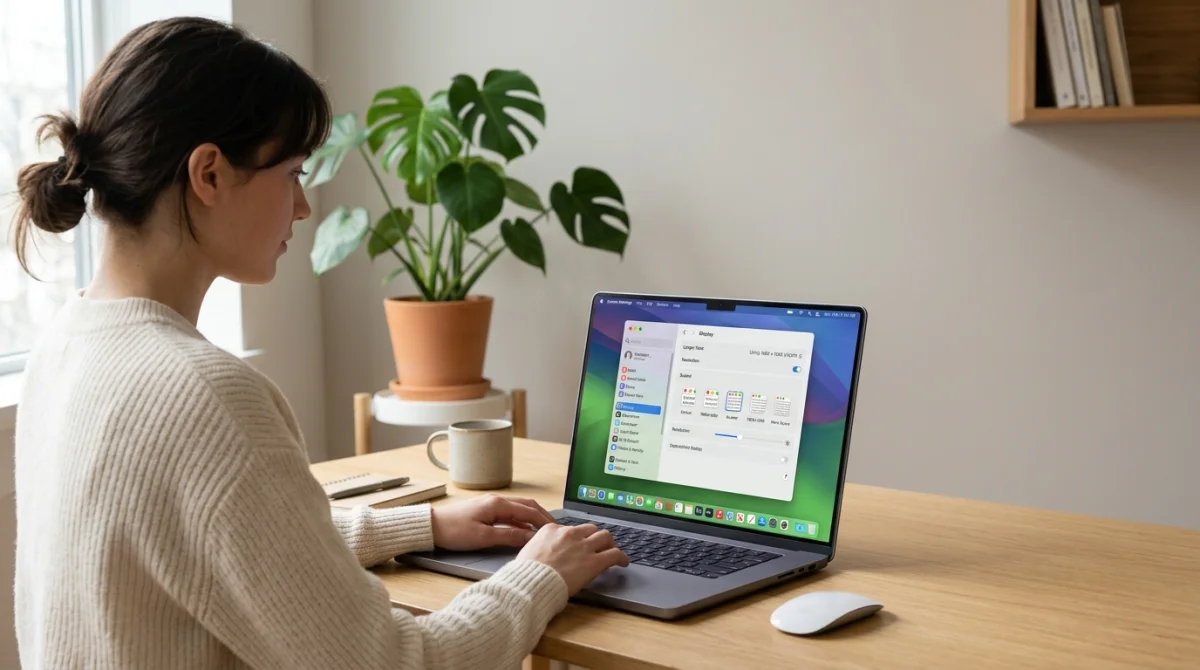
Agrandir uniquement le texte avec les options d’accessibilité
Si les icônes ont déjà la bonne taille, il existe une autre piste. Le menu Accessibilité permet d’augmenter la taille du texte sans grossir toute l’interface. Le raccourci direct est Win+U sur Windows 10 et 11.
Il faut ouvrir Taille du texte, déplacer le curseur vers la droite, puis choisir Appliquer. Windows agrandit alors les barres de titre, les menus et les textes d’icône. Cette fonction se distingue de l’option Agrandir tout, qui agit aussi sur images et applications.
Cette méthode limite souvent le flou, car elle ne baisse pas la résolution. Elle convient bien aux écrans très définis. Sur un portable 14 pouces ou 15 pouces en UHD, le texte peut paraître minuscule sans ce réglage.
Le point faible reste la compatibilité variable de certains logiciels anciens. Quelques interfaces réagissent mal. Pour aller plus loin, il faut vérifier la résolution native de l’écran.
Vérifier la résolution native de l’écran
La résolution correspond au nombre de points affichés à l’écran. Dans Windows, le réglage se trouve dans Affichage, puis Résolution du périphérique d’affichage. La valeur marquée recommandé reste la plus sûre pour garder une image nette.
Un écran peut accepter une résolution plus basse que sa résolution native. Le résultat agrandit parfois l’image. En contrepartie, le texte devient souvent moins net. L’image peut aussi apparaître étirée ou entourée de bandes noires.
Si la résolution change seule ou se comporte mal, le pilote graphique peut être en cause. Microsoft conseille de passer par Windows Update pour vérifier les mises à jour. Cela suffit parfois à corriger un affichage anormal.
La règle pratique tient en une ligne. Il vaut mieux agrandir avec l’échelle, pas avec une baisse de résolution. Pour aller plus loin, les fonctions de zoom de macOS suivent la même logique.
Comment agrandir l’écran d’un mac sans changer la résolution ?
Sur macOS, Apple intègre un zoom d’accessibilité très complet. Il grossit l’image affichée sans imposer de changer la résolution. Cette solution convient bien si la taille varie selon la tâche. Les versions Sonoma 14, Sequoia 15 et Tahoe 26 proposent ces options.
Activer le zoom avec les fonctions d’accessibilité
Le chemin est direct. Il faut ouvrir le menu Pomme, puis Réglages Système, puis Accessibilité, puis Réduire ou agrandir. Apple permet d’activer plusieurs méthodes selon l’usage et le matériel disponible.
Il est possible de zoomer avec des raccourcis clavier, avec le trackpad ou avec la molette et une touche de modification. Apple permet aussi de choisir la zone agrandie et son emplacement. Cela apporte un vrai confort sans toucher au reste de l’affichage.
Cette méthode garde une image propre, car elle ne change pas la définition de l’écran. Le revers existe aussi. En zoom fort, une partie seulement de l’écran reste visible. Pour aller plus loin, les raccourcis et gestes méritent un réglage précis.
Utiliser les raccourcis clavier et gestes trackpad pour zoomer
Apple propose des raccourcis simples. Option + Commande + + fait un zoom avant. Option + Commande + – fait un zoom arrière. Option + Commande + 8 active ou coupe le zoom.
Avec le trackpad, il faut activer l’option dédiée. Ensuite, un double toucher avec trois doigts bascule le zoom. Un double toucher puis un glissement règle le niveau plus finement. C’est plus simple qu’il n’y paraît après quelques essais.
Une autre option permet de maintenir Commande, Contrôle ou Option pendant le défilement. Le zoom suit alors la molette ou le geste de défilement. Cette méthode convient bien pour un usage ponctuel. Pour aller plus loin, il faut distinguer zoom logiciel et écran externe.
Peut on agrandir l’écran avec un simple câble hdmi ?
Un câble HDMI n’agrandit pas l’image par lui-même. Il sert à relier l’ordinateur à un écran externe ou à un téléviseur. Le gain vient surtout de la taille physique du second écran. C’est utile si l’affichage reste trop petit malgré les réglages logiciels.
Connecter un écran externe et régler la résolution
Après branchement, Windows propose des options dans Paramètres, puis Affichage. Il faut choisir le bon écran, puis vérifier la résolution, l’échelle et le mode d’affichage. Microsoft prévoit aussi des rubriques d’aide pour les moniteurs externes et les écrans sans fil.
Un grand écran change clairement le confort. Un exemple concret revient souvent avec les dalles 55 pouces en 4K. Sans mise à l’échelle adaptée, le texte peut rester étonnamment petit malgré la grande taille physique.
Le réglage compte donc autant que le câble. Il faut garder la résolution recommandée quand c’est possible, puis ajuster l’échelle. Sur certains téléviseurs, des options d’image peuvent aussi étirer ou rogner l’affichage. Pour aller plus loin, il faut comprendre l’origine d’un écran flou.
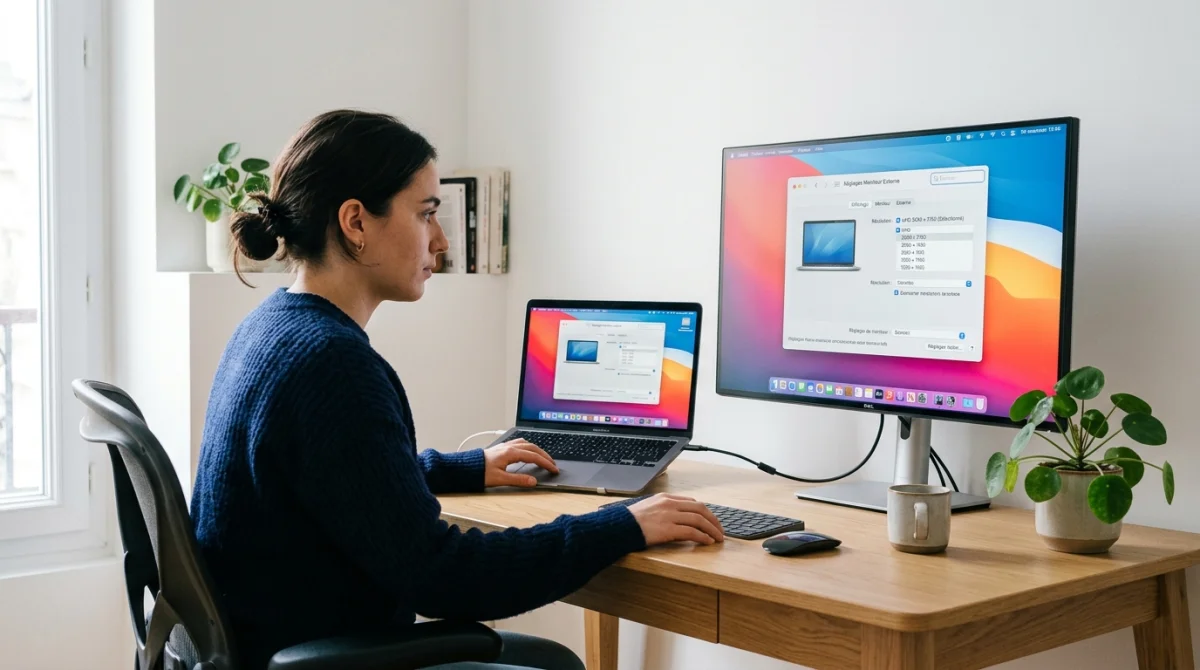
Pourquoi mon écran est flou après avoir augmenté la taille du texte ?
Le flou apparaît souvent quand la résolution native n’est plus utilisée, ou quand un logiciel gère mal la mise à l’échelle. Pas de panique. Le problème se corrige souvent avec deux ou trois vérifications simples. Les sources Microsoft confirment ce point.
Conseils pour éviter le flou et les problèmes d’affichage
La première vérification concerne la résolution. Il faut choisir la valeur recommandée dans les paramètres d’affichage. Une résolution plus basse agrandit parfois l’image, mais elle réduit souvent la netteté du texte et des contours.
La seconde vérification concerne l’échelle. Si un programme s’affiche mal, il peut aider de revenir à 100 %, puis de relancer l’application. Un échange Reddit rapporte un installateur rogné, corrigé ainsi. L’auteur a confirmé ensuite que cela avait fonctionné.
Le troisième point touche aux mises à jour. Si l’affichage change sans raison, Windows Update peut corriger le pilote graphique. Cela vise les cas de scintillement, de détection incomplète ou de mauvais rendu après branchement d’un écran externe.
Les fils de discussion contiennent parfois des réponses hors sujet. Les données utiles restent les plus simples. Vérifier la résolution recommandée, tester l’échelle, puis relancer l’application. Pour aller plus loin, il suffit de garder ces trois réflexes en tête.
Agrandir l’écran de l’ordinateur fonctionne mieux avec le plein écran, le zoom ou la mise à l’échelle qu’avec une baisse de résolution. Sous Windows comme sur macOS, la valeur recommandée garde en général la meilleure netteté. Si l’image devient floue, il faut contrôler la résolution, l’échelle et les mises à jour avant d’aller plus loin.
The post Comment agrandir l’écran de l’ordinateur facilement appeared first on salanque-informatique.fr.
]]>