Le transfert bloque, le téléphone charge seulement, ou l’ordinateur ne voit pas les photos. Pas de panique, transférer des photos reste souvent simple avec la bonne méthode et un réglage correct.
Les solutions principales passent par USB, le cloud (stockage en ligne), les outils du système et quelques options sans fil. Les données de Microsoft, Google, Samsung et Apple montrent les mêmes points clés. Le tableau ci-dessous donne une vue rapide avant le détail.
| Méthode | Ce qu’elle permet | Démarche | Coût |
|---|---|---|---|
| Câble USB Android | Copier beaucoup de photos depuis les dossiers du téléphone | Déverrouiller, choisir Transfert de fichiers, puis copier DCIM ou Images | Gratuit |
| Import iPhone | Importer vers Windows ou l’app Photos du Mac | Brancher, approuver l’ordinateur, puis lancer l’import | Gratuit |
| Google Photos ou iCloud | Retrouver les images sur plusieurs appareils | Activer la sauvegarde, puis télécharger depuis le navigateur | Gratuit ou payant selon l’espace |
| OneDrive ou Google Drive | Sauvegarder puis récupérer des dossiers choisis | Envoyer les fichiers depuis le téléphone, puis télécharger sur PC | Gratuit ou payant selon le volume |
| Bluetooth ou AirDrop | Envoyer quelques photos sans câble | Sélectionner les images puis partager vers l’ordinateur compatible | Gratuit |
🔍 À RETENIR
✅ LA MÉTHODE LA PLUS FIABLE
-
→
Téléphone déverrouillé : l’accès aux photos reste souvent bloqué tant que l’écran n’est pas ouvert. -
→
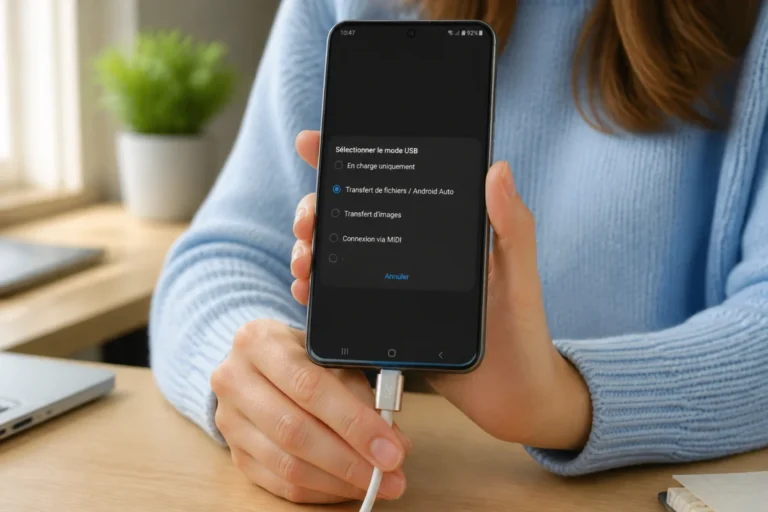
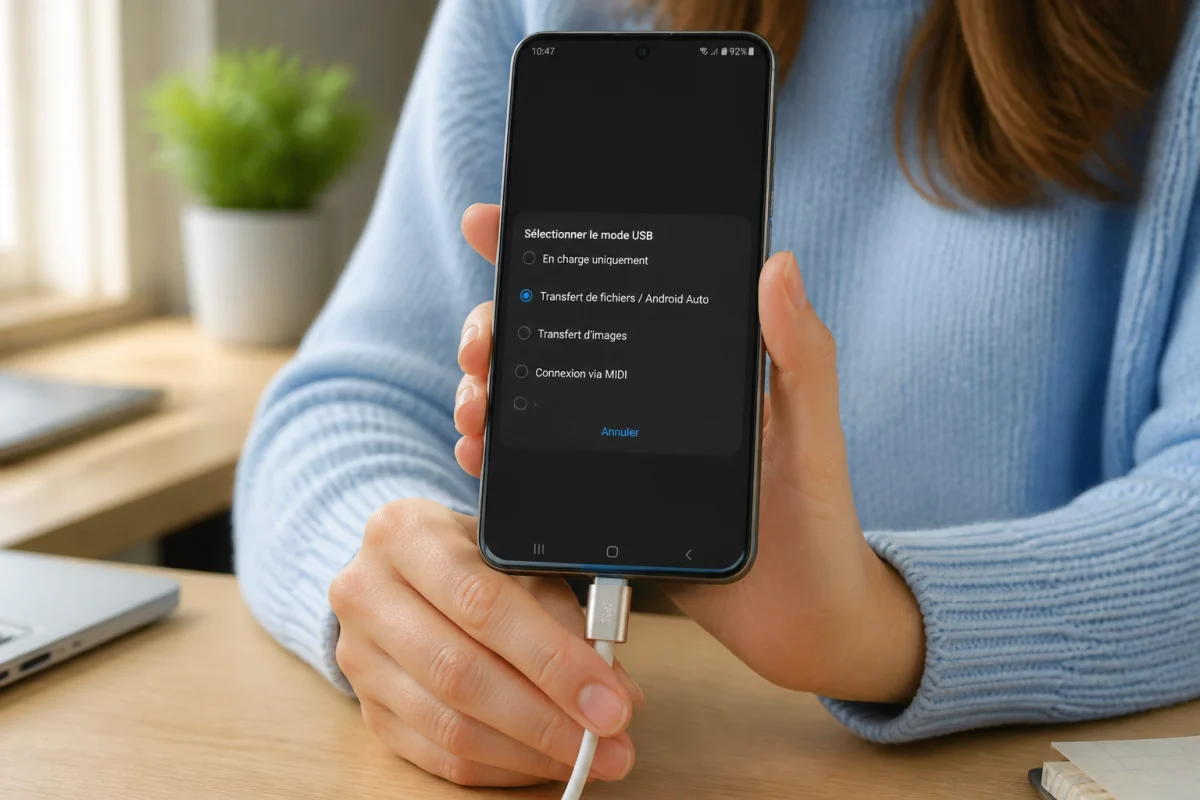
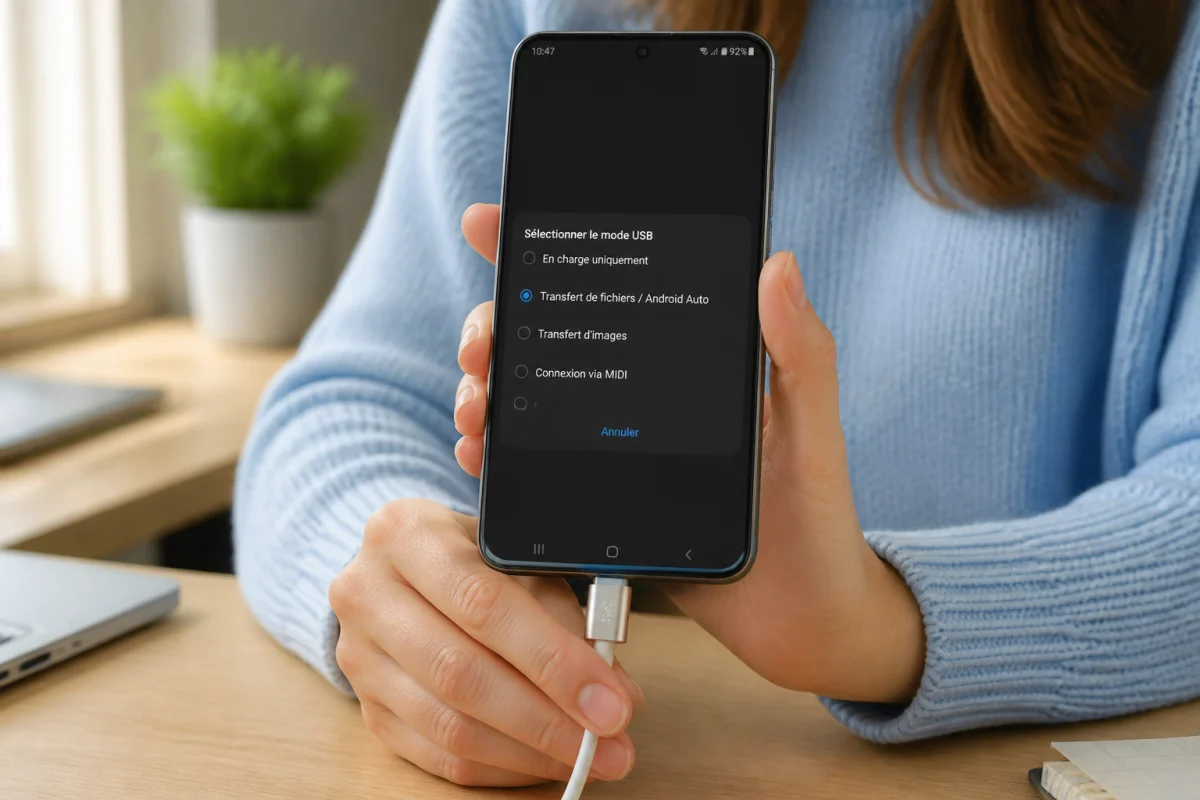
Bon mode USB : sur Android, choisir Transfert de fichiers ou Transfert d’images après la notification USB. -
→
Câble de données : certains câbles rechargent seulement et ne transmettent aucun fichier. -
→
Dossiers à ouvrir : DCIM, Images ou Camera regroupent la plupart des photos selon la marque.
🌐 OUTILS ET RESSOURCES UTILES
🌐 MICROSOFT PHOTOS
Cet outil Windows permet d’importer un appareil connecté, de choisir les éléments et l’emplacement de sauvegarde.
🌐 MOBILE CONNECTÉ
L’application Microsoft affiche les photos récentes d’Android 7.0 ou plus, sans câble, mais sans vidéos.
🌐 ANDROID FILE TRANSFER
Sur Mac, cet outil reste souvent nécessaire pour ouvrir les dossiers d’un téléphone Android et copier les images.
⚠️ LE POINT QUI BLOQUE LE PLUS SOUVENT
Les retours d’utilisateurs montrent un souci fréquent : l’import démarre puis tourne sans résultat. Dans ce cas, vérifier d’abord le mode USB, puis tester un autre câble ou un autre port.
Préparer le téléphone et l’ordinateur avant le transfert
Le premier blocage vient souvent d’un détail simple. Le téléphone doit rester allumé, déverrouillé et relié avec un câble adapté. Microsoft, Google et Samsung donnent tous cette base avant toute copie de photo. Pour aller plus loin, les sous-parties ci-dessous détaillent les deux vérifications utiles.
Déverrouiller le téléphone et autoriser l’accès à l’ordinateur
Un écran verrouillé coupe souvent l’accès aux fichiers. Sur iPhone, il faut accepter le message « Approuver / Autoriser cet ordinateur » dès le branchement. Sans cette validation, l’ordinateur voit parfois l’appareil, mais pas les photos.
Sur Android, la notification USB apparaît souvent après le branchement. Il faut toucher « Chargement de cet appareil via USB », puis choisir un mode de transfert. Google rappelle aussi qu’une version récente d’Android peut faciliter la détection. Pour aller plus loin, il reste utile de vérifier l’état logiciel de l’appareil.
Choisir un câble USB compatible avec le transfert de données
Tous les câbles ne se valent pas. Certains câbles servent à la recharge seulement et bloquent le transfert de données. Ce point explique une grande partie des échecs signalés dans l’aide Microsoft et les forums.
Samsung précise aussi qu’un câble USB-C vers USB-C peut demander un adaptateur selon le port du PC. Si rien ne se passe, il faut tester un autre câble, puis un autre port USB. Après la copie, il vaut mieux éjecter l’appareil avant de débrancher. Pour aller plus loin, la méthode Android par câble reste la plus directe.
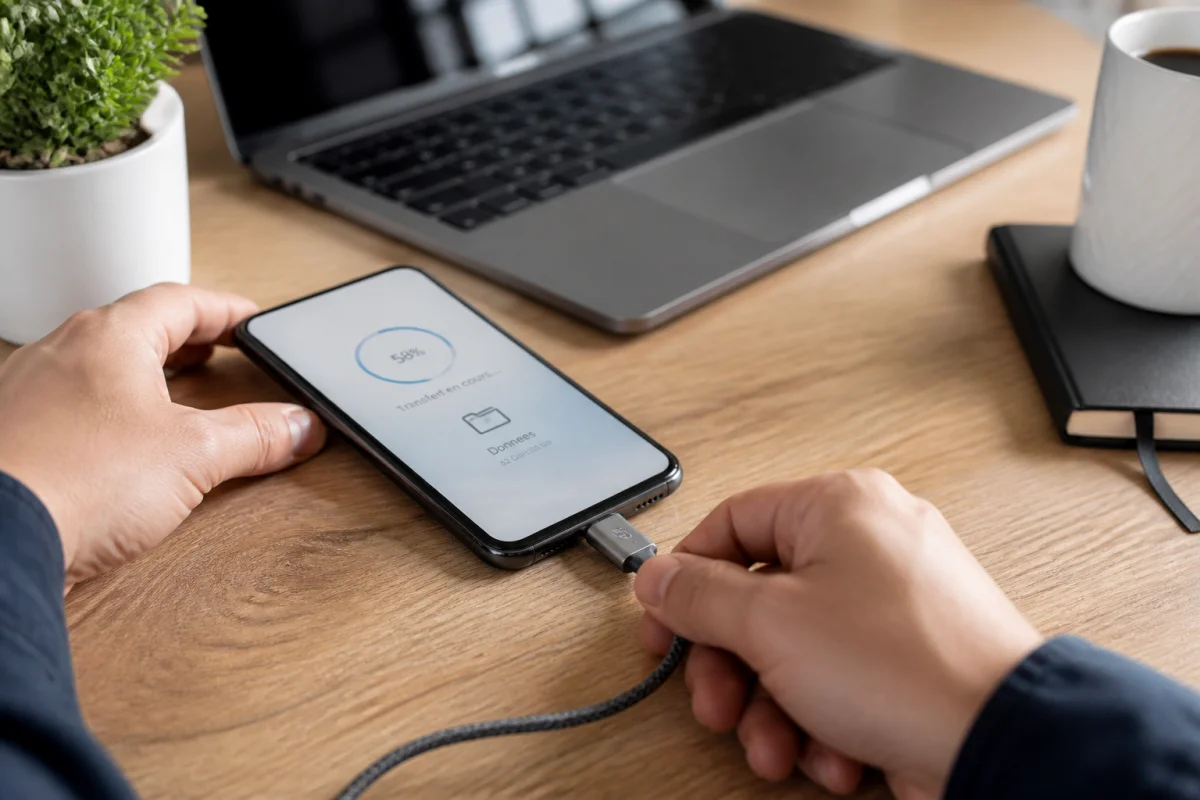
Transférer des photos d’un téléphone Android vers un ordinateur par câble USB
Le câble USB reste la méthode la plus rapide pour déplacer beaucoup de photos. Elle ne dépend pas d’une connexion Internet. Les dossiers du téléphone deviennent accessibles depuis l’Explorateur de fichiers de Windows ou un outil adapté sur Mac. Pour aller plus loin, il faut d’abord choisir le bon mode USB.
Sélectionner le bon mode USB : « Transfert de fichiers » ou « Transfert d’images »
Après le branchement, Android propose souvent plusieurs modes. Les plus utiles sont « Transfert de fichiers » et « Transfert d’images ». Le premier correspond à MTP (protocole de transfert de médias). Le second correspond à PTP (protocole de transfert d’images).
Le retour publié sur le forum Clubic va dans ce sens. Un utilisateur explique que le mode « data » offre un transfert plus rapide que le mode photo. Si l’import Windows tourne sans fin, changer ce réglage aide souvent. Pour aller plus loin, il reste à ouvrir les bons dossiers.
Copier les photos depuis les dossiers DCIM, Images ou Camera
Une fois le mode validé, l’appareil apparaît dans Ce PC ou Poste de travail. Il faut ensuite ouvrir les dossiers DCIM, Images ou Camera. Les noms varient selon la marque, mais DCIM reste le dossier standard sur beaucoup d’appareils.
La méthode la plus simple consiste à copier-coller ou glisser-déposer les fichiers vers le dossier Images du PC. Microsoft Photos permet aussi d’ouvrir Importer, puis de choisir l’appareil connecté et les éléments à garder. Certains transferts prennent du temps. Il faut donc patienter avant de débrancher. Pour aller plus loin, la méthode iPhone suit une logique un peu différente.
Quelle est la meilleure méthode pour transférer des photos d’un iPhone vers un ordinateur ?
Sur iPhone, la méthode la plus stable passe souvent par l’outil prévu par le système. Sur Windows, l’app Photos fonctionne bien dans de nombreux cas. Sur Mac, l’app Photos et iCloud simplifient la récupération. Pour aller plus loin, voici les deux cas à distinguer.
Transférer un iPhone vers un PC Windows
Il faut brancher l’iPhone, le déverrouiller, puis accepter « Autoriser cet ordinateur ». Ensuite, l’application Microsoft Photos permet de lancer Importer, puis de choisir l’iPhone détecté. L’outil peut aussi laisser choisir le dossier de destination.
Si l’import bloque, il vaut mieux fermer l’outil, reconnecter l’iPhone et réessayer. Une autre option existe avec iCloud pour Windows, qui synchronise les photos dans le navigateur ou dans le logiciel dédié. Pour aller plus loin, le Mac offre une intégration plus directe.
Transférer un iPhone vers un Mac
Le Mac reconnaît nativement l’iPhone pour les photos. L’application Photos permet d’importer les images vers la photothèque locale. La synchronisation avec iCloud évite aussi le branchement manuel si elle est déjà activée.
Pour un besoin plus large, des outils comme TouchCopy existent aussi sur PC et Mac. Ils donnent accès aux photos, mais aussi à d’autres données. Cette solution peut aider pour un tri plus poussé. Pour aller plus loin, les méthodes sans câble gagnent en confort pour les usages réguliers.
Comment transférer des photos sans câble USB ?
Le câble n’est pas obligatoire. Les services de cloud et les partages sans fil couvrent la plupart des besoins. C’est plus simple qu’il n’y paraît, mais la vitesse dépend du nombre de photos et de la qualité du réseau. Pour aller plus loin, il faut distinguer sauvegarde en ligne et envoi ponctuel.
Utiliser Google Photos, iCloud, OneDrive ou Google Drive
Ces services stockent les images sur Internet, puis les rendent accessibles depuis un navigateur. Google Photos, iCloud, OneDrive et Google Drive proposent tous ce principe. L’avantage majeur reste l’accès depuis plusieurs appareils.
La limite apparaît avec un gros volume. Les transferts montants peuvent être longs et gourmands en données mobiles. Les retours d’utilisateurs montrent aussi que cette méthode semble lourde pour des centaines de photos. Pour des copies régulières, la sauvegarde automatique reste pratique. Pour aller plus loin, quelques photos peuvent partir autrement.
Envoyer quelques photos avec Bluetooth, AirDrop, Quick Share ou e-mail
Pour un petit nombre d’images, les solutions locales suffisent souvent. Bluetooth reste utile, mais il devient lent sur de gros dossiers. AirDrop sur Apple et Quick Share sur appareils compatibles simplifient l’envoi sans câble.
L’e-mail fonctionne aussi pour quelques fichiers, dans la limite des pièces jointes. Le MMS peut dépanner, mais il réduit la qualité à cause de sa taille limitée. Microsoft propose aussi Mobile connecté, mais seulement pour les photos récentes et sans vidéos, avec Android 7.0 ou plus. Pour aller plus loin, la question du transfert complet en une fois mérite un point séparé.
Peut-on transférer toutes les photos d’un téléphone vers un PC en une seule fois ?
Oui, c’est possible dans beaucoup de cas. La méthode la plus adaptée reste le câble USB en mode Transfert de fichiers. Elle donne accès à l’ensemble des dossiers photo et évite un envoi image par image.
Sur Windows, l’application Photos peut importer tout le contenu détecté. L’Explorateur permet aussi de sélectionner tous les fichiers d’un dossier, puis de les copier d’un seul geste. Si le téléphone utilise une microSD, un lecteur de carte peut accélérer la copie. Une clé USB OTG peut aussi servir d’étape intermédiaire.
Pour de très gros volumes, il ressort qu’une méthode filaire reste souvent plus stable que le cloud. Le forum Clubic cite aussi un point utile. Le mode data est souvent plus rapide que le mode photo. Pour aller plus loin, il reste à comprendre les causes quand rien n’est reconnu.
Pourquoi mon ordinateur ne reconnaît pas mon téléphone pour transférer des photos ?
Le problème vient souvent d’un réglage ou d’un accessoire. Pas de panique, la panne est souvent simple. Les causes les plus fréquentes sont le câble, le mode USB ou l’écran verrouillé du téléphone.
Un témoignage publié sur le forum Clubic résume bien le souci. L’ordinateur identifie le mobile, puis l’import “mouline” sans résultat. Dans ce cas, il faut d’abord quitter l’import automatique et tenter l’accès direct aux dossiers DCIM ou Images. Cette méthode contourne parfois l’échec de l’outil d’import.
Les vérifications les plus utiles restent les suivantes. Tester un autre câble de données. Tester un autre port USB. Redémarrer le téléphone et l’ordinateur. Vérifier la mise à jour d’Android si besoin. Sur iPhone, accepter l’autorisation de l’ordinateur. Sur Windows, vérifier si le nouveau matériel apparaît bien dans le système. Pour aller plus loin, la bonne pratique consiste à garder une méthode de secours, comme le cloud ou la copie par dossier.
Transférer des photos devient beaucoup plus simple quand trois points sont vérifiés tout de suite : déverrouillage, bon mode USB et câble de données. Pour un gros volume, le câble reste souvent la voie la plus rapide. Pour un usage régulier, une sauvegarde cloud automatique évite de refaire la même manipulation chaque semaine.