Un clavier d’ordinateur bloqué peut venir d’un raccourci, d’un réglage Windows ou d’un problème de connexion. Pas de panique, les premières vérifications prennent souvent moins de 5 minutes.
Les solutions suivent un ordre simple. Commencez par les touches de verrouillage, puis contrôlez l’accessibilité, le redémarrage, le Bluetooth, les pilotes et le nettoyage. Les données de Microsoft, Lenovo et plusieurs retours utilisateurs éclairent chaque étape.
| Solution | Cause ciblée | Action | Difficulté |
|---|---|---|---|
| Raccourci clavier | Verrouillage Fn ou accessibilité | Maintenir Maj droite ou utiliser Fn | Très simple |
| Réglages Windows | Touches filtres ou rémanentes | Ouvrir Accessibilité puis Clavier | Simple |
| Redémarrage | Bug temporaire | Redémarrer puis tester | Très simple |
| Connexion | USB, Bluetooth ou batterie | Reconnecter et changer de port | Simple |
| Pilote Windows | Pilote absent ou corrompu | Mettre à jour dans le Gestionnaire | Intermédiaire |
🔍 À RETENIR
✅ PREMIÈRES VÉRIFICATIONS
- →Maj droite : maintenez-la environ huit secondes pour désactiver les touches filtres.
- →Raccourci Fn : repérez le symbole clavier, cadenas, Verr Num ou Scroll Lock.
- →Connexion : contrôlez le câble, le dongle, les piles et le port USB.
- →Indice utile : un bip sans caractère évoque souvent un réglage d’accessibilité.
🌐 OUTILS ET RESSOURCES
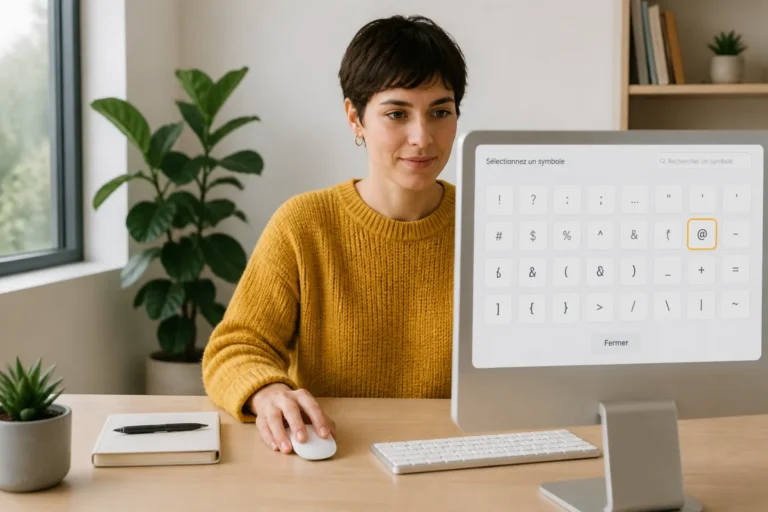
⌨️ Clavier visuel
Windows permet de saisir du texte avec la souris pendant le diagnostic.
⚙️ Gestionnaire de périphériques
Cet écran vérifie la présence du clavier et propose une mise à jour du pilote.
🧰 Test sur un autre appareil
Un second ordinateur sépare rapidement une panne matérielle d’un problème Windows.
⚠️ POINT DE VIGILANCE
Un portable peut utiliser une combinaison propre à sa marque. Consultez la notice avant d’insister sur plusieurs touches. Un clavier externe aide aussi à poursuivre les réglages.
Comment déverrouiller le clavier d’un ordinateur rapidement ?
Commencez par Maj droite. Maintenez cette touche pendant environ 8 secondes. Windows peut alors désactiver les touches filtres. Un bip peut confirmer l’action.
Quelles touches appuyer pour déverrouiller un clavier portable ?
Sur certains portables, appuyez sur Fn avec une touche F portant un symbole de clavier ou de cadenas. Essayez aussi Fn avec Verr Num ou Scroll Lock. Lenovo signale une variante avec Fn et Scroll Lock, suivie d’une autre touche.
Vérifier les touches de verrouillage et les raccourcis Fn
Observez les voyants Verr Maj et Verr Num. Si certaines touches F répondent, le mode Fn ou un raccourci peut bloquer les lettres. Le verrouillage complet reste rare sur un ordinateur fixe.
Un témoignage publié sur Microsoft décrit un clavier fonctionnel au démarrage, puis inactif sur la page d’accueil. La désactivation des touches filtres a résolu ce cas. Pour aller plus loin, notez les touches qui réagissent.

Désactiver les paramètres d’accessibilité qui bloquent le clavier
Windows peut ignorer certaines frappes avec les Touches filtres. Cette fonction accepte surtout les appuis longs. Elle peut s’activer après un appui prolongé sur Maj.
Comment vérifier si les touches filtre sont activées ?
Ouvrez Paramètres, puis Accessibilité et Clavier. Désactivez Touches filtres, Retardement des frappes et Touches rémanentes. Le Panneau de configuration propose aussi le chemin Facilité d’accès, puis Faciliter l’utilisation du clavier.
Pourquoi le clavier fonctionne au démarrage mais se bloque ensuite ?
Le clavier peut fonctionner avant le chargement complet de Windows. Un réglage d’accessibilité ou un logiciel prend ensuite le relais. Un utilisateur Microsoft confirme ce comportement, avec une résolution par les paramètres du clavier.
Utilisez le clavier visuel si la souris répond. Il permet de saisir le mot de passe et de modifier les réglages sans clavier physique. Pour aller plus loin, vérifiez aussi la disposition linguistique.
Redémarrer l’ordinateur et tester le clavier en mode sans échec
Un redémarrage élimine parfois un bug temporaire ou un conflit logiciel. Enregistrez les documents, ouvrez le menu Démarrer, puis choisissez Alimentation et Redémarrer.
Si le blocage revient, testez le mode sans échec. Windows démarre alors avec un nombre limité de programmes. Si le clavier fonctionne dans ce mode, un logiciel ou un pilote chargé normalement crée probablement le conflit.
Débranchez aussi les accessoires USB inutiles. Branchez ensuite le clavier sur un autre port, puis testez-le sur un second ordinateur. Cette comparaison indique rapidement si la panne vient du clavier ou de l’ordinateur.
Certains utilisateurs signalent pourtant un échec après redémarrage ou restauration système. Cette limite justifie les tests matériels et la vérification des pilotes. Pour aller plus loin, comparez les résultats entre deux appareils.
Débloquer un clavier sans fil connecté en Bluetooth
Un clavier Bluetooth peut sembler bloqué lorsque sa batterie est vide ou lorsque l’appairage a disparu. Rechargez l’accu ou remplacez les piles avant toute autre manipulation.
Ouvrez Paramètres, Bluetooth et appareils, puis vérifiez que le clavier apparaît comme connecté. Supprimez l’appareil, activez son mode association et ajoutez-le de nouveau si nécessaire.
Un clavier sans fil avec récepteur USB utilise un dongle, et non le Bluetooth. Retirez ce récepteur, attendez quelques secondes, puis branchez-le sur un autre port. Évitez les concentrateurs USB pendant le test.
Testez enfin le clavier sur un autre ordinateur. S’il reste inactif, la panne touche probablement le clavier, la batterie ou le récepteur. Pour aller plus loin, conservez le clavier filaire comme outil de secours.
Mettre à jour ou réinstaller le pilote du clavier sous Windows
Un pilote permet à Windows de communiquer avec le clavier. Une version obsolète, corrompue ou incompatible peut empêcher toute frappe après le démarrage.
Comment réinstaller le pilote du clavier sous Windows 10 ou 11 ?
Appuyez sur Windows + X, puis ouvrez Gestionnaire de périphériques. Développez Claviers, cliquez avec le bouton droit sur le périphérique et choisissez Mettre à jour le pilote.
Si le problème persiste, choisissez Désinstaller l’appareil. Redémarrez l’ordinateur. Windows réinstalle généralement le pilote automatiquement. Vérifiez aussi Windows Update dans Paramètres.
Un triangle jaune dans le Gestionnaire signale souvent une erreur de périphérique. L’absence totale du clavier oriente plutôt vers une connexion, un port ou une panne matérielle. Pour aller plus loin, comparez avec un clavier USB fonctionnel.
Nettoyer le clavier et vérifier ses connexions matérielles
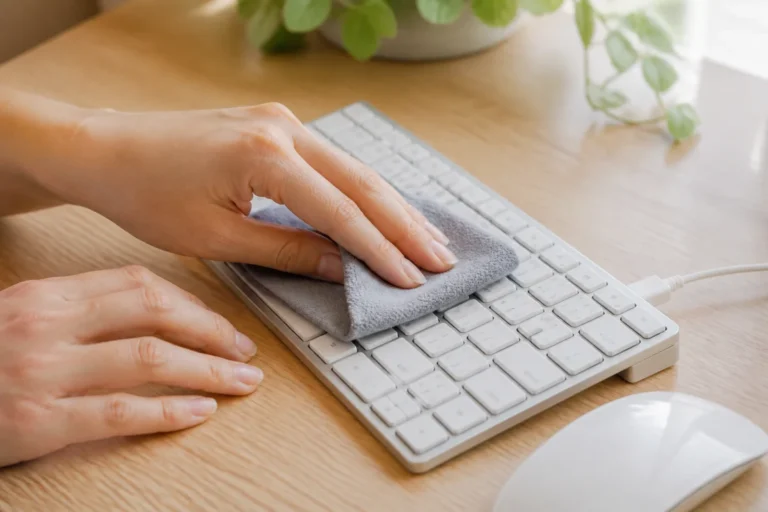
Les miettes, cheveux et poussières peuvent coincer les touches. Éteignez l’ordinateur, débranchez le clavier, puis inclinez-le doucement avant d’utiliser une bombe d’air comprimé.
Retirez les touches seulement si le fabricant autorise cette opération. Un mécanisme fragile peut casser sous une pression excessive. Ne versez jamais de liquide directement sur le clavier.
Vérifiez le câble USB, son connecteur et le port utilisé. Essayez un autre câble compatible, puis un autre port. Sur une Surface, détachez le Type Cover et contrôlez les aimants ainsi que les contacts.
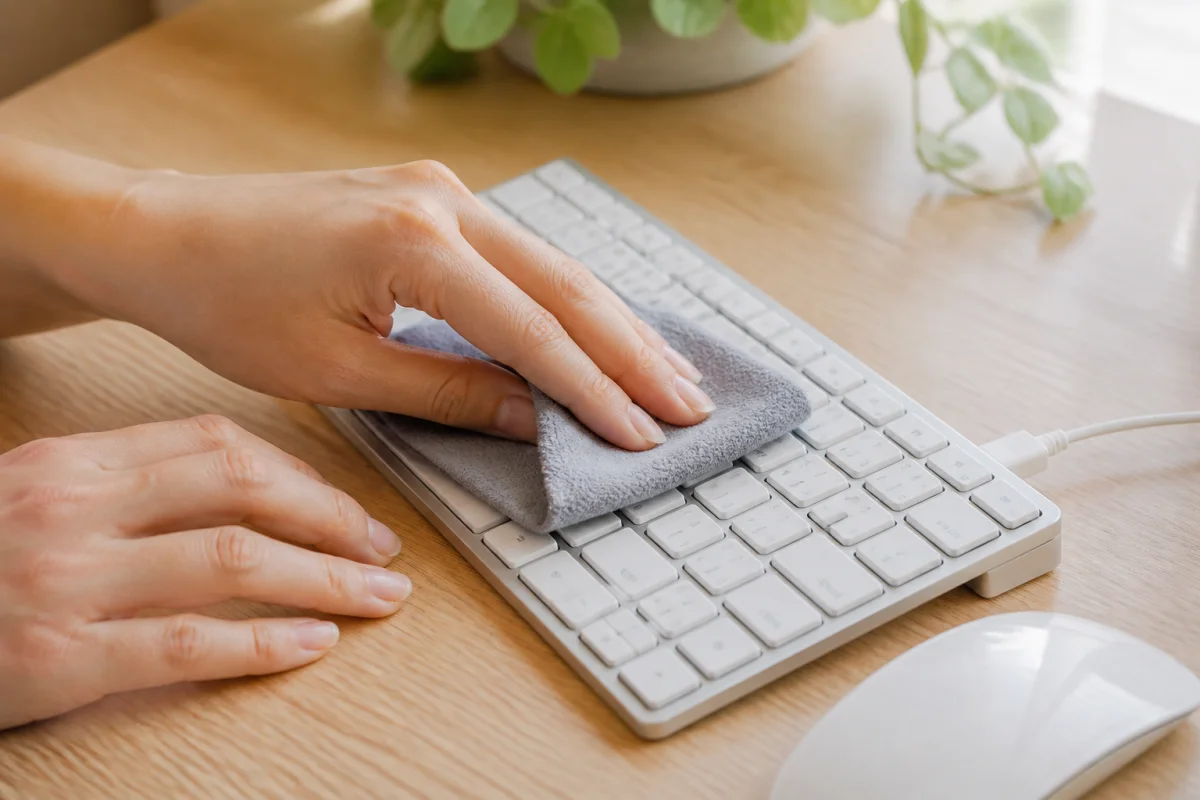
Un clavier qui fonctionne sur un autre appareil reste probablement sain. Un clavier inactif partout nécessite une inspection plus poussée. Pour aller plus loin, photographiez les branchements avant toute intervention.
Que faire si aucune solution logicielle ne fonctionne ?
Si les réglages, le redémarrage et le pilote ne changent rien, suspectez un défaut matériel. Cette piste concerne surtout le clavier intégré d’un portable, son câble interne ou sa carte électronique.
Confiez alors l’appareil à un atelier. Demandez une estimation du coût et du délai avant l’intervention. Lenovo précise qu’une commande de pièces peut prolonger la réparation.
Un clavier externe permet parfois de continuer à travailler. Il aide aussi l’atelier à confirmer la panne. Évitez le démontage d’un portable encore couvert par une garantie.
Les témoignages disponibles montrent une cause souvent simple, mais pas toujours. Les touches filtres et les raccourcis Fn se corrigent rapidement. Une panne persistante demande un test croisé, puis un diagnostic professionnel.
Commencez par Maj droite, les touches Fn et les réglages d’accessibilité. Contrôlez ensuite l’alimentation, la connexion, le pilote et l’état physique du clavier. Si aucun test ne donne de résultat, un autre clavier ou un atelier permettra de distinguer clairement la panne de l’ordinateur et celle du périphérique.