Connecter une imprimante à un ordinateur bloque souvent dès la première étape. Entre le câble, le Wi-Fi, le pilote et les menus, il est facile d’hésiter. Pas de panique, c’est plus simple qu’il n’y paraît. Les guides publiés par Microsoft, Darty et Fnac en 2024 décrivent des étapes assez proches.
Les méthodes les plus utiles reposent sur l’USB, le Wi-Fi, le Bluetooth et l’ajout par adresse IP. Chaque solution a ses avantages et ses limites. L’installation prend souvent entre 10 et 20 minutes si le pilote (logiciel qui fait dialoguer l’imprimante et l’ordinateur) est prêt. Le tableau ci-dessous donne une vue claire avant les détails. Pour aller plus loin, chaque méthode est expliquée pas à pas.
| Méthode | Atout principal | Démarche | Matériel requis |
|---|---|---|---|
| USB | Connexion directe et stable | Brancher puis ajouter l’imprimante | Câble USB A vers USB B |
| Wi Fi | Impression sans câble depuis plusieurs appareils | Relier l’imprimante au réseau de la box | Nom du réseau et mot de passe |
| Bluetooth | Pratique à courte distance | Activer l’appairage des deux appareils | Modèle compatible Bluetooth |
| Adresse IP | Utile si l’imprimante n’apparaît pas | Saisir l’adresse réseau manuellement | Adresse IP de l’imprimante |
| Ethernet | Connexion réseau plus stable que le Wi Fi | Brancher à la box puis ajouter l’imprimante | Câble RJ 45 |
🔍 À RETENIR
✅ AVANT LA CONNEXION
-
→
Alimentation : brancher le câble secteur reste obligatoire, même pour une connexion sans fil -
→
Câble adapté : l’USB d’imprimante est souvent un câble A vers B, avec une prise carrée côté imprimante -
→
Réseau identique : en Wi Fi, l’ordinateur et l’imprimante doivent rejoindre le même réseau de la box -
→
Pilote prêt : le CD ou la page du fabricant fait gagner du temps si Windows ou macOS ne trouve rien seul
🌐 OUTILS ET RESSOURCES UTILES
📘 SUPPORT MICROSOFT
Le guide officiel détaille l’ajout automatique d’une imprimante dans Windows 10 et Windows 11, ainsi que les mises à jour de pilotes
📱 APPLICATION DU FABRICANT
Canon Print ou Epson iPrint aident à relier une imprimante Wi Fi sans écran, puis à lancer une page de test
🧾 GUIDE DU FABRICANT
Le manuel précise le voyant réseau, le bouton WPS et l’emplacement exact des ports USB B ou RJ 45
⚠️ POINT DE VIGILANCE
Une imprimante peut être correctement branchée mais rester invisible sans pilote adapté. Les données de 2024 montrent aussi que le mauvais réseau Wi Fi et le câble inadapté font partie des causes les plus fréquentes.
Que faut-il préparer avant de connecter une imprimante à un ordinateur ?
Préparer l’imprimante évite la plupart des blocages. Il faut réunir le câble d’alimentation, le câble de connexion et, si besoin, le lien du pilote. La durée d’installation de base tourne souvent autour de 10 à 20 minutes selon les guides publiés en 2024.
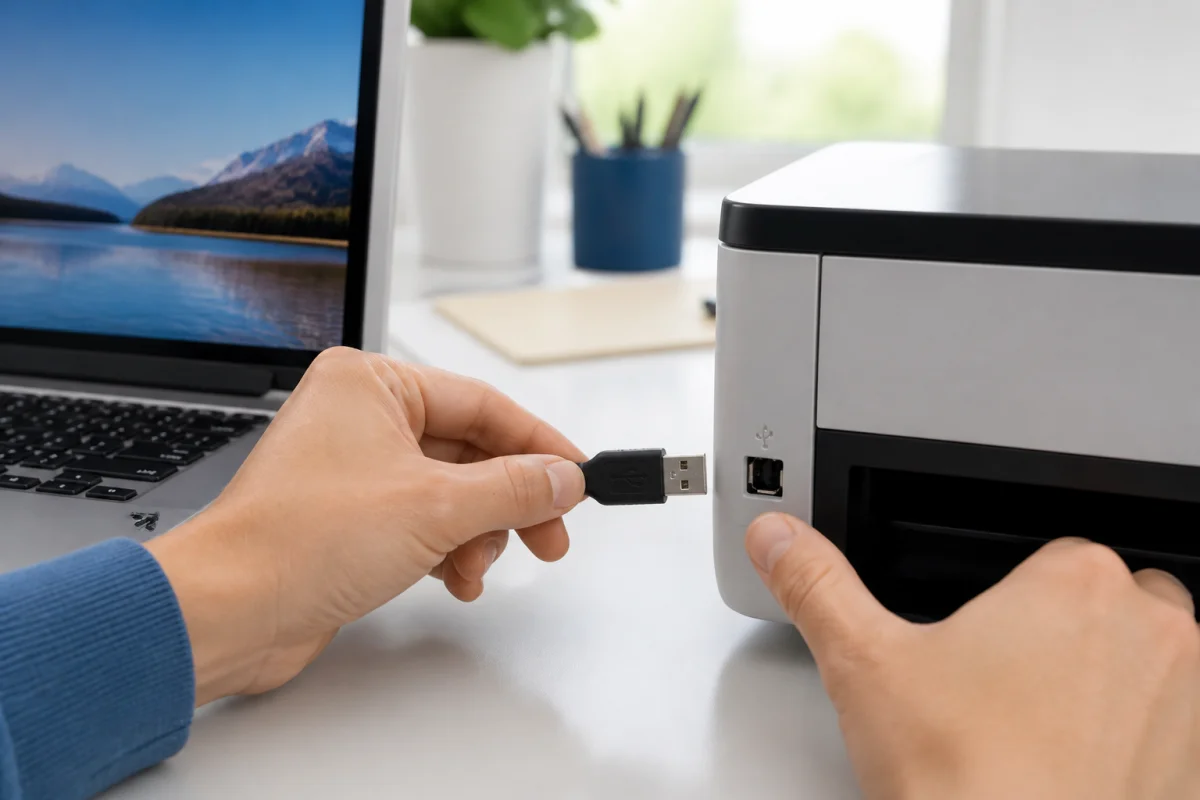
Le câble secteur reste indispensable. Pour une liaison filaire classique, il faut souvent un câble USB A vers USB B. La prise côté imprimante est souvent USB B, avec une forme carrée. Pour un réseau filaire, il faut un câble RJ 45, pas un câble téléphonique.
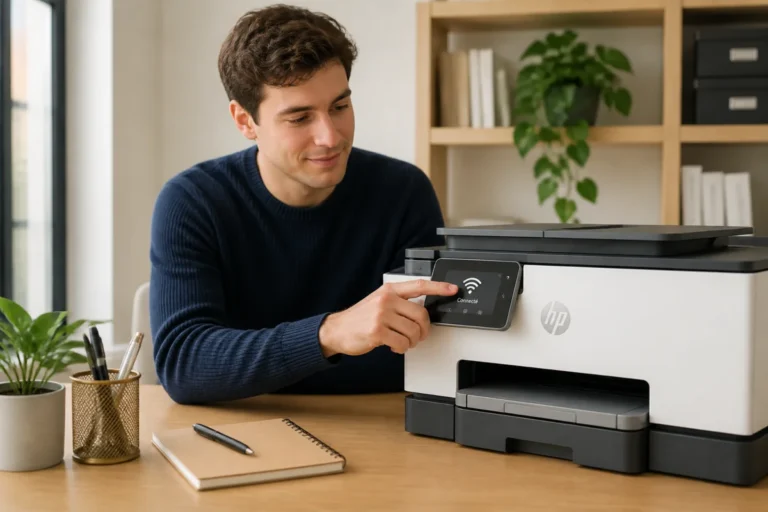
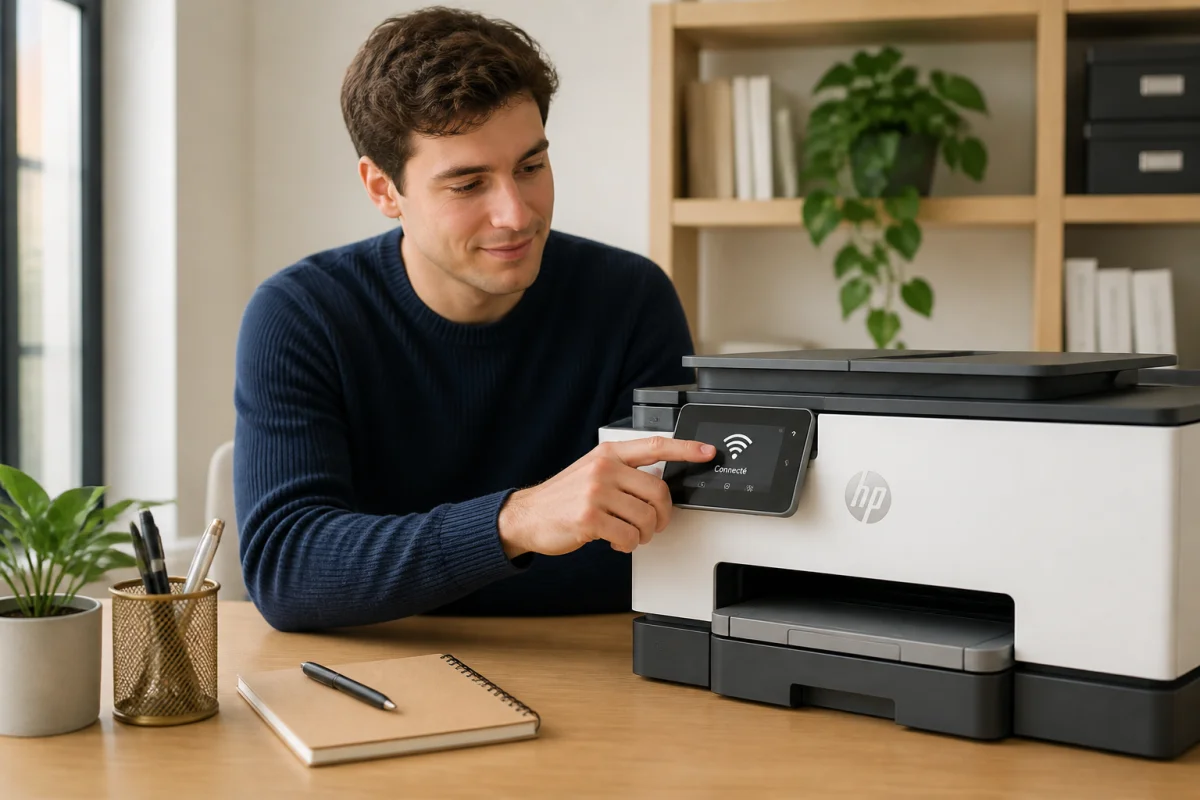
Il faut aussi vérifier la méthode disponible sur le modèle. Une icône Wi Fi signale la compatibilité sans fil. Un logo WPS (connexion Wi-Fi simplifiée) facilite parfois la mise en route. Le Bluetooth n’existe pas sur tous les modèles. Certains appareils acceptent aussi Ethernet, NFC ou une connexion via la box.
Les données Fnac du 03/09/2024 rappellent qu’un modèle comme la HP Officejet Pro 9720e cumule USB 2.0, LAN, Wi Fi et Bluetooth. D’autres imprimantes restent plus simples. Mieux vaut donc lire la fiche technique avant de commencer. Pour aller plus loin, la méthode USB reste souvent la plus rapide.
Comment connecter mon imprimante à mon ordinateur en USB ?
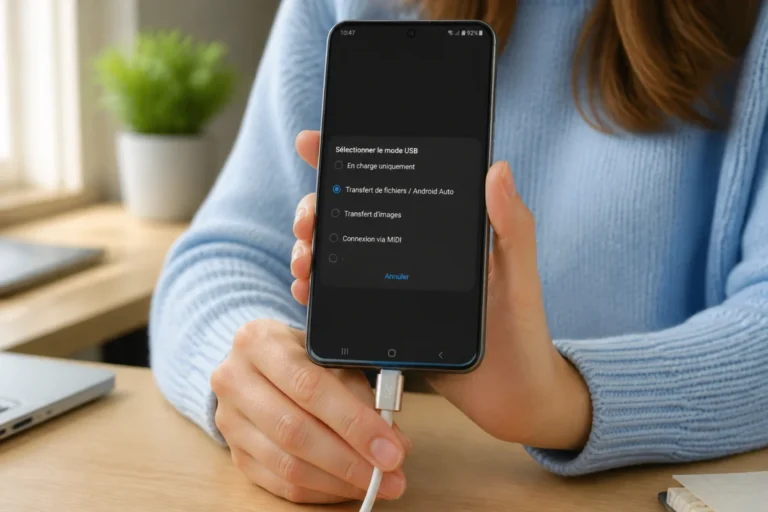
La connexion USB reste la solution la plus directe. Elle offre une liaison stable et immédiate. Dans la plupart des cas, le système détecte l’imprimante dès le branchement. Pas de panique, cette méthode demande peu de réglages si le câble est correct et si le pilote existe.
La procédure suit un ordre simple. Il faut d’abord brancher l’imprimante au courant, puis l’allumer. Ensuite, il faut relier le câble USB à l’ordinateur et à l’imprimante. Après cela, Windows ou macOS peut lancer une détection automatique. Si rien ne se passe, il faut ajouter l’imprimante depuis les réglages du système.
Le principal avantage tient à la stabilité. L’USB évite les coupures liées au réseau sans fil. En contrepartie, la portée reste limitée à la longueur du câble. Cette méthode convient bien à un poste fixe ou à un bureau. Pour aller plus loin, le choix du bon câble évite beaucoup d’erreurs.
Quel câble USB utiliser et dans quel ordre brancher les appareils ?
Le bon câble USB est souvent un modèle A vers B. La fiche A va sur l’ordinateur. La fiche B, plus carrée, va sur l’imprimante. Certaines imprimantes récentes utilisent un autre format, mais l’USB B reste très courant.
L’ordre le plus simple reste le suivant. Il faut brancher le secteur, allumer l’imprimante, puis connecter le câble USB. Ensuite, il faut attendre quelques secondes. Si le système propose un assistant, il suffit de suivre les étapes jusqu’à la fin.
Si l’ordinateur ne réagit pas, il faut essayer un autre port USB. Il faut aussi éviter les hubs non alimentés. Certains guides de dépannage signalent encore un souci nommé Virtual printer port for USB. Ce point dépend surtout du pilote installé. Pour aller plus loin, la connexion Wi Fi peut mieux convenir à plusieurs appareils.
Comment connecter mon imprimante à mon ordinateur en Wi-Fi ?
Le Wi-Fi permet d’imprimer sans câble depuis un ordinateur, une tablette ou un smartphone. C’est pratique dans plusieurs pièces. Cette méthode demande surtout que l’imprimante et l’ordinateur utilisent le même réseau. La norme citée le plus souvent reste 802.11 n, mais le modèle détermine la compatibilité réelle.
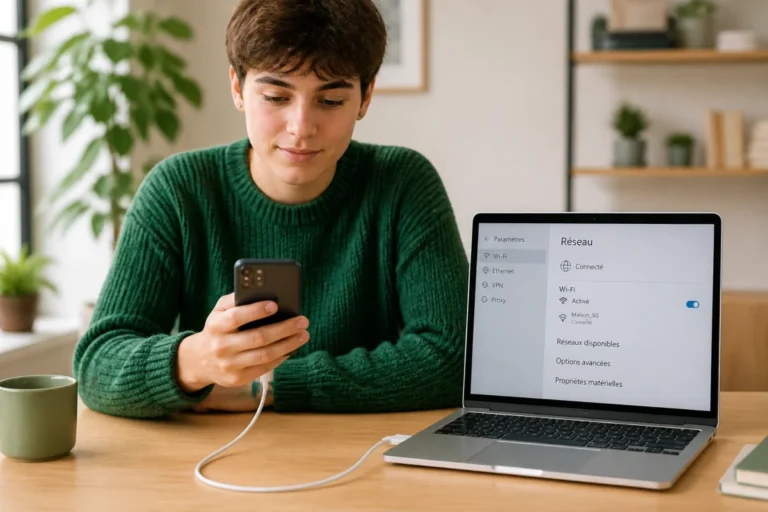
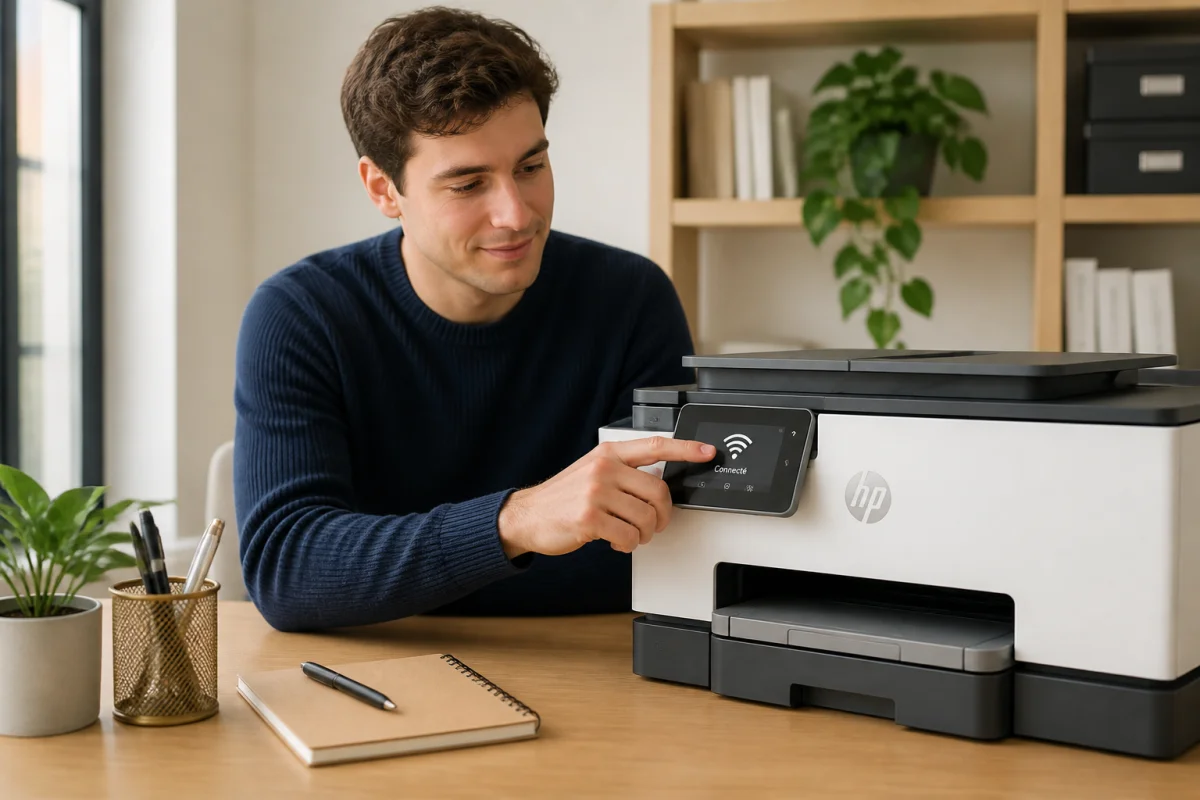
La démarche change selon l’écran de l’imprimante. Avec un écran, il suffit souvent d’ouvrir le menu réseau, de choisir le nom de la box, puis de saisir le mot de passe. Sans écran, l’application du fabricant aide souvent à transmettre les réglages depuis un téléphone ou un ordinateur.
Le Wi-Fi évite le câblage et facilite l’impression partagée. En revanche, il reste plus sensible aux erreurs de mot de passe et aux coupures de réseau. Les guides Darty du 01/10/2024 et Microsoft rappellent qu’une imprimante invisible se trouve souvent sur un autre réseau. Pour aller plus loin, WPS simplifie encore la configuration sur certains modèles.
Connecter l’imprimante en Wi-Fi avec le bouton WPS ou l’application du fabricant
Le WPS (connexion Wi-Fi simplifiée) aide quand la box et l’imprimante affichent ce logo. Il faut appuyer sur le bouton WPS de la box, puis sur celui de l’imprimante, dans le délai prévu. La liaison se crée alors sans saisir le mot de passe.
Cette méthode gagne du temps, mais elle n’existe pas partout. Si l’imprimante n’a pas d’écran, l’application du fabricant devient souvent la meilleure option. Canon Print et Epson iPrint permettent de lancer l’association, puis d’imprimer une page d’essai.
Si la connexion échoue, il faut rapprocher l’imprimante de la box pendant l’installation. Il faut aussi vérifier le mot de passe, le réseau choisi et le voyant réseau. Un voyant vert signale souvent une liaison active. Pour aller plus loin, le Bluetooth peut dépanner sur certains modèles proches de l’ordinateur.
Comment connecter mon imprimante à mon ordinateur en Bluetooth ?
Le Bluetooth sert surtout sur des modèles compatibles et à courte distance. Cette solution convient pour éviter un câble, sans passer par la box. Elle reste moins fréquente que l’USB ou le Wi-Fi. Pas de panique, la logique ressemble à celle d’un casque ou d’une souris sans fil.
Il faut d’abord activer le Bluetooth sur l’imprimante, puis sur l’ordinateur. Ensuite, il faut ouvrir les paramètres Bluetooth, lancer une recherche et choisir l’imprimante détectée. Un code peut apparaître selon le modèle. Une fois l’appairage terminé, il faut parfois ajouter encore l’imprimante dans les réglages d’impression.
La portée reste limitée et la compatibilité varie beaucoup. La fiche Fnac de la HP Officejet Pro 9720e mentionne par exemple le Bluetooth, alors que beaucoup d’autres imprimantes n’en disposent pas. Cette méthode reste donc utile, mais secondaire. Pour aller plus loin, le pilote reste souvent la vraie clé d’une installation complète.
Faut-il installer un pilote pour connecter mon imprimante à mon ordinateur ?
Le pilote d’imprimante reste souvent indispensable. Ce logiciel permet à l’ordinateur de comprendre le modèle, ses fonctions et ses formats d’impression. Sans lui, l’imprimante peut être visible mais inutilisable. Les guides Microsoft et fabricants confirment ce point sur la majorité des installations.
Windows 10 et Windows 11 récupèrent parfois le bon pilote automatiquement. Cela simplifie beaucoup l’installation. Pourtant, certains modèles demandent encore un pilote manuel, surtout pour les fonctions avancées. C’est fréquent avec le scan, le recto verso ou certains ports USB détectés de façon incomplète.
Le CD fourni à l’achat peut encore servir. S’il manque, il faut télécharger le fichier sur le site officiel du fabricant. Cette source limite les erreurs de version. Pour aller plus loin, le téléchargement et l’installation demandent quelques vérifications simples.
Télécharger et installer le pilote d’imprimante
Télécharger le pilote demande d’abord le nom exact de l’imprimante. Il faut ensuite ouvrir le site du fabricant, choisir le bon système, puis lancer le téléchargement. Le fichier existe souvent pour Windows 10, Windows 11 et macOS. Il faut éviter les sites non officiels.
Après le téléchargement, il suffit souvent d’ouvrir le programme et de suivre l’assistant. Il peut demander de brancher l’imprimante à un moment précis. Il faut respecter cet ordre. Sinon, la détection peut échouer. L’installation se termine souvent par un bouton Terminer et une page de test.
Windows permet aussi de mettre à jour un pilote depuis le Gestionnaire de périphériques. Cette option aide si une ancienne version bloque l’installation. Plusieurs guides de dépannage citent aussi l’échec d’installation du pilote parmi les pannes les plus courantes. Pour aller plus loin, Windows 10 et Windows 11 proposent un menu simple pour ajouter l’imprimante.
Comment connecter mon imprimante à mon ordinateur Windows 10 ou Windows 11 ?
Sous Windows 10 ou Windows 11, la méthode la plus simple passe par les réglages système. Il faut ouvrir Paramètres, puis Bluetooth et appareils ou Périphériques, selon la version. Ensuite, il faut choisir Imprimantes et scanners, puis Ajouter une imprimante ou un scanner.
Windows lance alors une recherche. Si l’imprimante apparaît, il faut la sélectionner, puis cliquer sur Ajouter un périphérique. Le système installe souvent les éléments de base sans autre action. Microsoft précise aussi que Windows peut obtenir automatiquement des pilotes recommandés et à jour.
Si l’imprimante n’apparaît pas, il faut vérifier trois points. L’appareil doit être allumé. Il doit être branché en USB ou relié au même Wi-Fi. Un redémarrage du PC et de l’imprimante aide aussi souvent. Si le réseau reste invisible, le manuel du fabricant indique parfois comment activer la détection réseau.
Pour les petits réseaux, une imprimante branchée à un ordinateur peut aussi être partagée avec d’autres postes. Les guides Epson précisent que cela reste adapté aux réseaux simples. Sur un réseau plus large, un administrateur réseau devient préférable. Pour aller plus loin, la logique sur Mac reste proche, avec des menus différents.
Comment connecter mon imprimante à mon ordinateur Mac ?
Sur Mac, l’ajout passe par le menu Pomme, puis Réglages Système ou Préférences Système selon la version. Il faut ensuite ouvrir Imprimantes et scanners. Le bouton + permet d’ajouter un nouveau périphérique. Pas de panique, l’interface reste assez directe.
Si l’imprimante est bien branchée ou déjà reliée au réseau, macOS peut la détecter seul. Il suffit alors de la sélectionner et de valider l’ajout. Le système récupère parfois le logiciel nécessaire automatiquement. Cette étape fonctionne bien avec beaucoup de modèles récents.
Si l’imprimante n’apparaît pas, il faut essayer un ajout manuel. macOS permet parfois de saisir l’adresse IP de l’imprimante. Cette option aide beaucoup en réseau. Elle sert aussi quand l’imprimante est reliée à la box par Ethernet et qu’elle a reçu une adresse automatiquement.
Les utilisateurs d’iPhone ou d’iPad peuvent aussi vérifier la compatibilité AirPrint. Cette fonction native simplifie l’impression mobile, sans installer d’application supplémentaire. Cela ne remplace pas toujours le réglage sur Mac, mais cela confirme souvent que le réseau fonctionne. Pour aller plus loin, l’adresse IP reste une solution solide quand la détection automatique échoue.
Comment connecter une imprimante réseau à mon ordinateur via son adresse IP ?
L’adresse IP sert à identifier l’imprimante sur le réseau local. Cette méthode devient utile quand l’appareil ne s’affiche pas dans la recherche automatique. C’est plus simple qu’il n’y paraît. Une imprimante Ethernet branchée à la box reçoit souvent cette adresse automatiquement.
Il faut d’abord retrouver cette adresse. Elle apparaît souvent dans le menu réseau de l’imprimante, sur une page d’état ou dans l’application du fabricant. Un voyant réseau allumé, parfois vert, indique qu’une liaison existe déjà. L’adresse ressemble souvent à une suite du type 192.168.x.x.
Dans Windows ou sur Mac, il faut choisir l’ajout manuel, puis saisir l’adresse IP. Le système cherche alors l’imprimante directement sur le réseau. Cette méthode contourne certains problèmes de découverte automatique. Elle marche aussi si l’imprimante est reliée à la box par RJ 45 ou parfois via CPL.
Le principal avantage tient à la fiabilité de détection. En revanche, il faut connaître la bonne adresse et garder le même réseau local. Si plusieurs appareils doivent imprimer, brancher l’imprimante à la box simplifie souvent l’accès commun. Pour aller plus loin, les pannes de détection ont souvent des causes simples à vérifier.
Pourquoi mon ordinateur ne détecte pas mon imprimante ?
Une imprimante non détectée ne signale pas toujours une panne grave. Dans la majorité des cas, le souci vient de l’alimentation, du réseau, du câble ou du pilote. Les guides 2024 de Microsoft, Darty et Epson citent ces causes en premier. Pas de panique, un contrôle méthodique règle souvent le problème.
Une erreur très courante concerne le mauvais réseau Wi-Fi. L’ordinateur se trouve parfois sur un autre réseau que l’imprimante. Un autre cas fréquent concerne le câble. Un câble USB usé, mal branché ou remplacé par le mauvais format empêche toute détection correcte.
Il existe aussi des blocages logiciels. Un pilote ancien, absent ou incomplet peut rendre l’imprimante invisible. Certains guides mentionnent même des soucis précis comme Virtual printer port for USB ou l’impossibilité d’installer le pilote. Dans ces cas, une réinstallation propre aide souvent. Pour aller plus loin, les vérifications de base permettent d’avancer vite.
Que vérifier en cas de problème de connexion USB, Wi-Fi ou de pilote ?
La première vérification concerne l’alimentation et l’état de l’imprimante. Il faut regarder si l’appareil est allumé et prêt. Ensuite, il faut contrôler le mode de connexion choisi. Une imprimante USB ne doit pas dépendre du Wi-Fi pour être vue localement.
Pour l’USB, il faut essayer un autre port et un autre câble si possible. Pour le Wi-Fi, il faut confirmer le bon nom de réseau et le bon mot de passe. Pour le pilote, il faut télécharger la version adaptée au système. Une mise à jour via le Gestionnaire de périphériques peut aussi aider sous Windows.
Si rien ne change, il faut redémarrer l’ordinateur et l’imprimante. Il faut aussi consulter le manuel pour activer la détection réseau ou le mode appairage. Les applications du fabricant peuvent débloquer la situation sur des modèles sans écran. Pour aller plus loin, une page de test permet de confirmer que tout fonctionne enfin.
Comment vérifier la connexion et imprimer une page de test ?
La page de test confirme la fin de l’installation. Elle permet de vérifier la détection, la communication et le bon choix du pilote. Cette étape prend moins d’une minute dans la plupart des cas. C’est le meilleur moyen de valider une connexion USB, Wi-Fi ou réseau.
Dans Windows, il faut ouvrir Imprimantes et scanners, cliquer sur l’imprimante, puis accéder à ses propriétés. Le bouton de page de test apparaît souvent dans les options principales. Sur Mac, le menu d’impression ou les réglages de l’imprimante permettent aussi cette vérification.
Si la page sort correctement, la connexion est prête. Si rien ne s’imprime, il faut vérifier la file d’attente, le papier et le niveau d’encre ou de toner. Une installation réussie repose surtout sur trois points simples, le bon câble ou réseau, le bon pilote et la bonne détection système. Cette méthode évite des réglages inutiles et fait gagner du temps au prochain ajout d’imprimante.