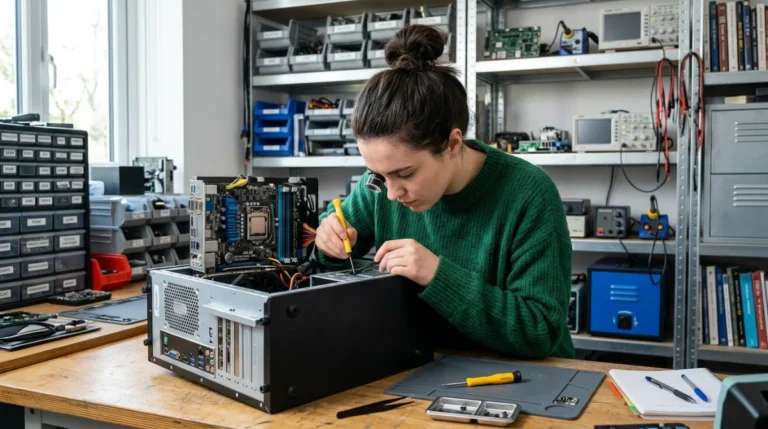

Un problème informatique bloque vite une tâche simple. Pas de panique, la méthode compte plus que la vitesse. Les données montrent qu’un bon diagnostic évite de corriger un simple symptôme, comme le rappelle Infrapro dans un article daté du 19 juin 2025.
Cette gestion repose sur quelques appuis concrets. Il ressort que les logs (journaux techniques), les messages d’erreur, les tests de redémarrage et les outils système suffisent souvent à orienter la recherche. Asana décrit un processus en 8 étapes le 18 février 2026. Le tableau ci-dessous donne une vue rapide des options à examiner.
| Méthode | Ce qu’elle apporte | Démarche | Coût |
|---|---|---|---|
| Collecte des symptômes | Cerner le type de panne | Noter messages, date, action déclenchante | Gratuit |
| Test réseau ou poste | Isoler l’origine | Comparer avec un autre appareil ou service | Gratuit |
| Vérifications de base | Écarter une cause simple | Contrôler câbles, alimentation, périphériques | Gratuit |
| Outils système | Observer et récupérer | Gestionnaire des tâches, mode sans échec, restauration | Gratuit |
| Sauvegarde et documentation | Éviter la récidive | Sauver les fichiers et noter les actions | Variable |
🔍 À RETENIR
✅ DIAGNOSTIC D’ABORD
-
→
Contexte précis : noter depuis quand le problème existe, qui est touché et s’il suit une mise à jour ou un changement récent -
→
Symptômes visibles : un ralentissement peut venir du disque, pas du réseau, selon un exemple cité par Infrapro -
→
Reproduction : refaire l’action qui provoque la panne aide à mieux observer le bug et à vérifier le correctif -
→
Priorité : un service complet à l’arrêt passe avant un défaut mineur sur un outil secondaire
🌐 OUTILS ET RESSOURCES UTILES
🌐 GESTIONNAIRE DES TÂCHES
Sous Windows, il permet d’identifier une application bloquée et de lancer une fin de tâche par clic droit, selon Groupe Delta
🌐 LOGS SYSTÈME
Ces journaux techniques montrent ce qui s’est mal passé. Codeur.com les présente comme l’outil principal pour suivre un bug
🌐 SUPPORT ET DOCUMENTATION
La documentation éditeur et des ressources comme IBM Cloud support aident à vérifier une procédure de récupération ou une limite connue
⚠️ ÉVITER LA FAUSSE BONNE IDÉE
Une action trop rapide peut masquer la vraie cause. Il vaut mieux éviter la correction au hasard et conserver les messages d’erreur. Les sources citées rappellent qu’un symptôme n’indique pas toujours la panne réelle.
Identifier le type de problème informatique avant d’agir
La première étape consiste à classer le problème informatique. Il peut toucher un logiciel, un composant matériel, un serveur ou la connexion réseau. Infrapro rappelle cette définition. C’est plus simple qu’il n’y paraît si les faits sont notés avant toute manipulation.
Recueillir les symptômes, les messages d’erreur et le contexte
Les informations utiles tiennent en peu d’éléments. Il faut relever la date d’apparition, les personnes touchées et les changements récents. Une mise à jour, un nouveau périphérique ou un mot de passe changé peuvent suffire à expliquer la panne.
Les données montrent aussi qu’un symptôme visible peut tromper. Infrapro cite le cas d’un ralentissement pris pour un souci réseau, alors qu’un disque dur arrive en fin de vie. Cette étape évite une perte de temps. Pour aller plus loin, il faut passer au test de reproduction.
Reproduire le bug ou la panne pour mieux la cerner
Reproduire le bug aide à voir ce qui déclenche vraiment le défaut. Codeur.com recommande d’observer les mêmes conditions d’apparition. Il faut noter l’action exacte, le moment du plantage et le résultat attendu.
Les logs servent ici de repère principal. Ils montrent souvent une erreur répétée ou un service qui s’arrête. Codeur.com explique aussi qu’ils aident à vérifier si la correction fonctionne ensuite. Pour aller plus loin, il faut maintenant séparer réseau et poste.
Comment savoir si le problème vient du réseau ou du poste ?
La distinction entre réseau et poste évite beaucoup d’erreurs. Si plusieurs appareils perdent internet au même moment, la cause vient souvent de la box, du routeur ou du Wi Fi. Si un seul ordinateur bloque, la piste locale devient plus probable.
Un test simple consiste à comparer le comportement avec un autre appareil. Il faut aussi vérifier si un site précis ne répond plus, alors que le reste fonctionne. Cette comparaison rapide sert de diagnostic différentiel (méthode d’élimination), recommandée par ANM Informatique en 2023.
Le signal Wi Fi peut aussi faiblir avec la distance. Groupe Delta conseille un répéteur Wi Fi si la box est trop éloignée. À l’inverse, une lenteur générale avec internet normal pointe parfois vers des programmes en arrière-plan. Pour aller plus loin, il faut effectuer les vérifications de base.
Effectuer les vérifications de base sans aggraver la panne
Les contrôles simples règlent une partie des incidents. Ils doivent rester prudents. Infrapro déconseille la solution immédiate sans diagnostic, car elle peut aggraver la panne ou corriger un simple effet visible.
Contrôler l’alimentation, les câbles et les périphériques
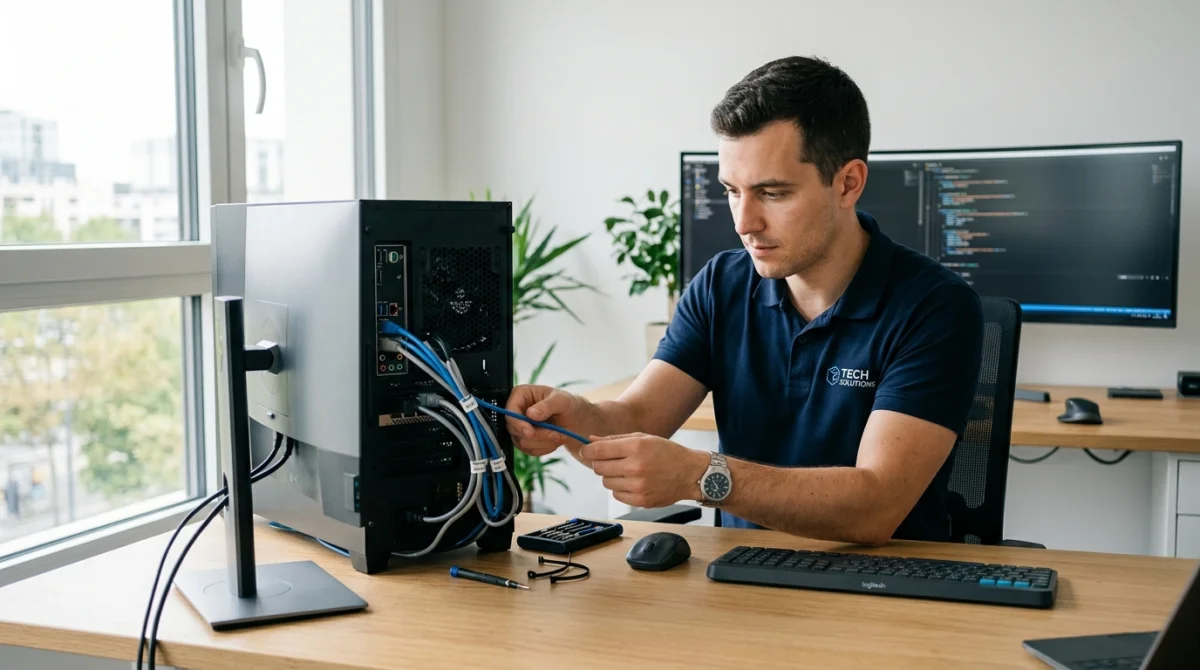
Un écran noir ne signifie pas toujours un ordinateur hors service. Il faut vérifier le câble d’alimentation, les connecteurs abîmés et les périphériques branchés. Yoojo recommande aussi d’essayer un autre câble si une anomalie apparaît.
Sur portable, il faut observer la batterie. Un gonflement, une odeur de brûlé ou une chauffe anormale imposent l’arrêt des essais. Yoojo conseille aussi, sur certains modèles, une décharge des condensateurs. Cette action consiste à maintenir le bouton d’alimentation 30 secondes après débranchement. Pour aller plus loin, il faut tester le redémarrage propre.
Fermer les processus bloqués et tester un redémarrage propre
Une application figée peut bloquer toute la machine. Sous Windows, il faut ouvrir le gestionnaire des tâches, chercher le programme bloqué puis lancer une fin de tâche. Groupe Delta détaille cette procédure simple.
Un redémarrage propre reste utile après la fermeture des processus. Il libère parfois la mémoire et relance un service arrêté. Il faut aussi fermer les onglets inutiles dans le navigateur si la lenteur concerne le web. Pour aller plus loin, il faut prévoir le cas d’un ordinateur qui ne démarre pas.
Comment gérer un problème informatique sur un ordinateur qui ne démarre pas ?
Un ordinateur qui ne démarre pas demande une méthode calme. Il faut d’abord vérifier les signes visibles, comme une LED éteinte, un bruit inhabituel ou une odeur de brûlé. Yoojo associe ces signes à une possible défaillance du bloc d’alimentation.
Si rien ne s’affiche, il faut tester l’alimentation, puis retirer les accessoires non essentiels. Une clé USB, une station d’accueil ou un écran externe peuvent perturber le démarrage. Sur certains portables, un trou de réinitialisation de batterie permet un appui de 5 secondes.
Si la machine s’allume mais reste bloquée, le mode sans échec peut aider plus loin. Il faut éviter d’ouvrir l’appareil sans compétence, surtout en présence d’odeur de brûlé. La priorité devient alors la sécurité et la sauvegarde des données. Pour aller plus loin, il faut regarder le cas d’un logiciel qui plante sans message.

Que faire si un logiciel plante sans message d’erreur ?
Un plantage silencieux complique le diagnostic. Pourtant, le comportement attendu doit rester le point de départ. Codeur.com rappelle qu’un bug est l’écart entre le résultat attendu et le résultat obtenu. Il faut donc définir précisément ce que le logiciel devait faire.
La panne peut venir du logiciel lui-même, d’un conflit avec un autre programme ou d’un fichier abîmé. Il faut tester la même action sur un autre compte, un autre fichier ou après fermeture d’applications voisines. Cette méthode élimine des causes improbables.
Vérifier les mises à jour, les conflits et les journaux système
Les mises à jour corrigent souvent des défauts connus. Il faut vérifier la version du logiciel, du système et de l’antivirus. Moselle CCI distingue d’ailleurs la maintenance corrective, adaptative et évolutive pour les logiciels.
Les journaux système donnent souvent la meilleure piste. Ils permettent de voir une erreur d’accès, un module défaillant ou une fermeture brutale. Si le plantage suit une mise à jour récente, un conflit est plausible. Pour aller plus loin, il faut utiliser les outils de diagnostic et de récupération.
Utiliser les outils de diagnostic et de récupération
Les outils système évitent parfois une réinstallation complète. Il ressort que les logs, le mode sans échec et la restauration suffisent souvent à isoler une cause. Asana décrit une démarche structurée en 8 étapes pour traiter la cause et éviter la récidive.
Mode sans échec, restauration et tests ciblés
Le mode sans échec démarre avec un minimum d’éléments. Il aide à voir si le blocage vient d’un pilote, d’un service ou d’un programme chargé au démarrage. Si le problème disparaît dans ce mode, la cause se trouve souvent dans ces éléments ajoutés.
La restauration permet de revenir à un état antérieur si une panne suit une modification récente. Cette solution reste utile après une mise à jour ratée. Elle ne remplace pas une sauvegarde complète, mais limite parfois la casse. Pour aller plus loin, il faut identifier les outils gratuits les plus utiles.
Quels outils gratuits permettent de diagnostiquer un problème informatique ?
Plusieurs outils gratuits existent déjà dans le système. Le gestionnaire des tâches sert à fermer un programme bloqué et à voir la charge machine. Les journaux système montrent les erreurs. Des outils de monitoring (surveillance) suivent aussi l’état global d’un poste ou d’un service.
La documentation éditeur reste une ressource gratuite souvent sous-estimée. IBM met à disposition support, documentation, communauté et formation autour de ses services. Pour un environnement d’équipe, Atlassian rappelle aussi l’importance de préparer la communication avant l’incident. Pour aller plus loin, il faut protéger les données et garder une trace des actions.
Sauvegarder les données et documenter la résolution du problème
La sauvegarde doit passer avant les manipulations risquées. Si l’ordinateur reste accessible, il faut copier les fichiers critiques vers un support sûr. Une restauration depuis une sauvegarde fait partie des solutions citées par Infrapro.
La documentation évite de repartir de zéro au prochain incident. Il faut noter la date, les symptômes, les tests réalisés et la solution retenue. Asana insiste sur cette logique de prévention. Atlassian rappelle aussi qu’une communication après incident reste utile pour les personnes touchées. Pour aller plus loin, il faut savoir à quel moment s’arrêter.
Quand faut-il interrompre ses actions et contacter le support ?
Certains signes imposent l’arrêt des essais. Une odeur de brûlé, une batterie gonflée, un bruit anormal ou des données critiques menacées demandent un relais rapide. Yoojo et les bonnes pratiques de sécurité vont dans ce sens.
Le support devient aussi nécessaire si plusieurs personnes sont bloquées, si un service client ne répond plus ou si les données ne sont plus disponibles. Atlassian recommande d’évaluer l’impact avec une grille de gravité en 4 niveaux. Cette priorisation aide à transmettre le bon niveau d’urgence.
La demande d’aide doit contenir les faits utiles. Il faut joindre les messages d’erreur, l’heure du souci, les actions déjà tentées et les captures si possible. Cette préparation raccourcit souvent le délai de résolution. Pour aller plus loin, il faut garder une méthode stable à chaque nouvel incident.
La bonne approche repose sur trois réflexes simples. Il faut d’abord identifier la nature réelle du problème, puis agir par tests limités et enfin protéger les données avant toute action lourde. Un diagnostic clair fait gagner du temps, mais il réduit aussi le risque de panne répétée grâce à une documentation utile pour les incidents suivants.