Un écran d’ordinateur peut pivoter de 90 ou 180 degrés après une mauvaise manipulation. La souris suit alors cette orientation, ce qui complique chaque déplacement. Pas de panique, la correction prend souvent quelques secondes.
Les solutions dépendent du système utilisé et de la carte graphique. Ce guide présente les raccourcis Windows, les paramètres d’affichage, les méthodes pour Mac et Linux, ainsi que la gestion des écrans externes. Les données de Microsoft Q&A, Lenovo et plusieurs guides spécialisés permettent de comparer chaque méthode. Pour aller plus loin, le tableau habituel peut être remplacé par les étapes détaillées ci-dessous.
🔍 À RETENIR
✅ RACCOURCI PRINCIPAL
Retour normal : utilisez Ctrl + Alt + flèche vers le haut.
Rotation à 90 degrés : utilisez la flèche gauche ou droite.
Écran inversé : utilisez la flèche vers le bas.
Compatibilité : la carte graphique peut modifier les touches acceptées.
🌐 OUTILS ET RESSOURCES
PARAMÈTRES WINDOWS
L’option Orientation remet l’écran en paysage ou en portrait.
PANNEAU NVIDIA
Ce panneau permet de choisir Paysage ou Paysage renversé.
RÉGLAGES MAC
Le menu Affichage propose Rotation sur les versions compatibles.
⚠️ POINT DE VIGILANCE
Les raccourcis varient selon la carte graphique. Si aucune touche ne fonctionne, passez par les paramètres d’affichage.
Comment retourner l’écran d’un ordinateur avec le clavier ?
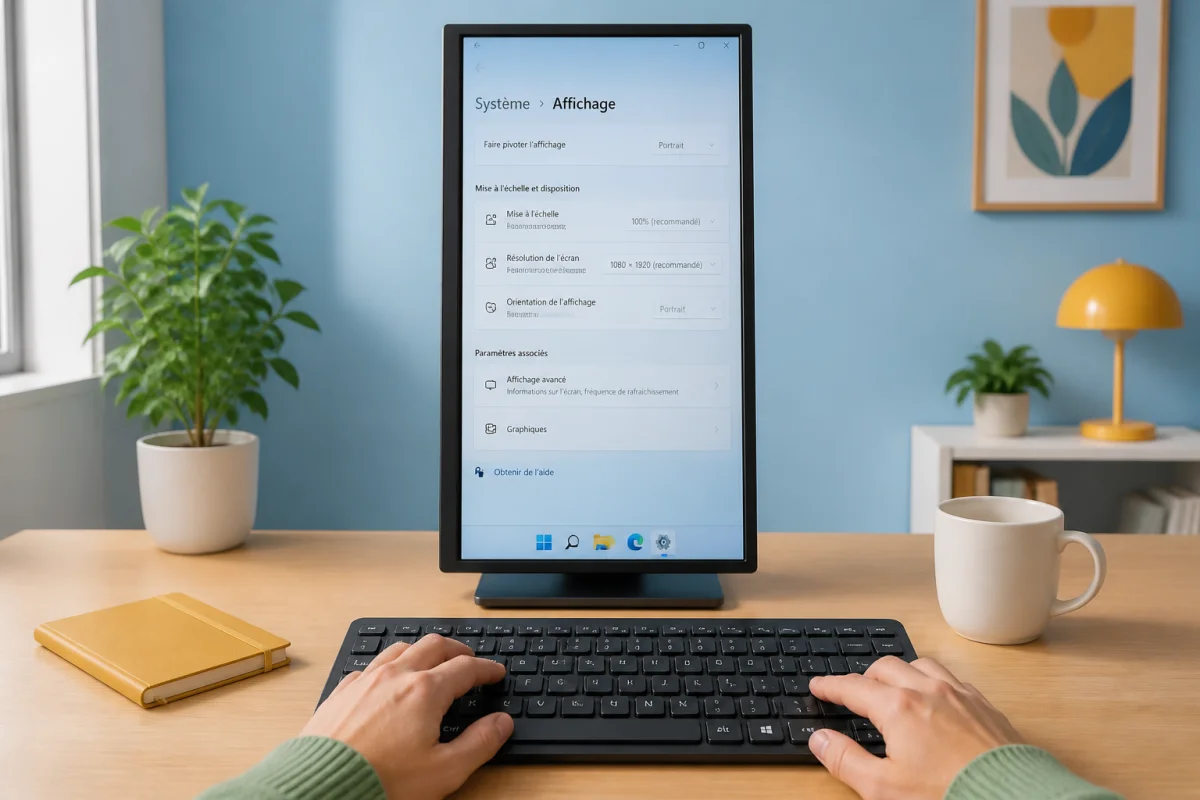
La méthode la plus rapide consiste à maintenir Ctrl et Alt, puis à appuyer sur une flèche. La flèche vers le haut remet généralement l’affichage en mode paysage normal.
La flèche vers le bas inverse l’image à 180 degrés. Les flèches gauche et droite tournent l’image à 90 degrés. Ces raccourcis fonctionnent surtout sur certains ordinateurs Windows.
Microsoft Q&A indique que certaines cartes graphiques acceptent seulement Ctrl et une flèche. D’autres demandent Alt Gr et une flèche. Les essais restent sans danger pour les fichiers.
Pour aller plus loin, vérifiez la méthode adaptée à votre version de Windows.
Comment gérer la rotation avec les touches du clavier
Placez une main sur Ctrl et Alt. Appuyez ensuite brièvement sur la flèche correspondant à l’orientation souhaitée.
Le raccourci Ctrl + Alt + flèche vers le haut restaure l’affichage habituel. Le raccourci vers le bas crée une rotation complète de 180 degrés.
Les avis publiés sur Microsoft Learn restent peu nombreux. L’un indique « J’ai testé pour Intel et ça marche ». Cette expérience confirme l’efficacité sur certaines configurations.
Pour aller plus loin, testez d’abord la flèche vers le haut avant toute autre combinaison.
Comment remettre l’affichage à la normale dans Windows ?
Windows propose une solution par les réglages lorsque le raccourci ne répond pas. Cette méthode fonctionne avec Windows 10 et Windows 11, malgré des menus légèrement différents.
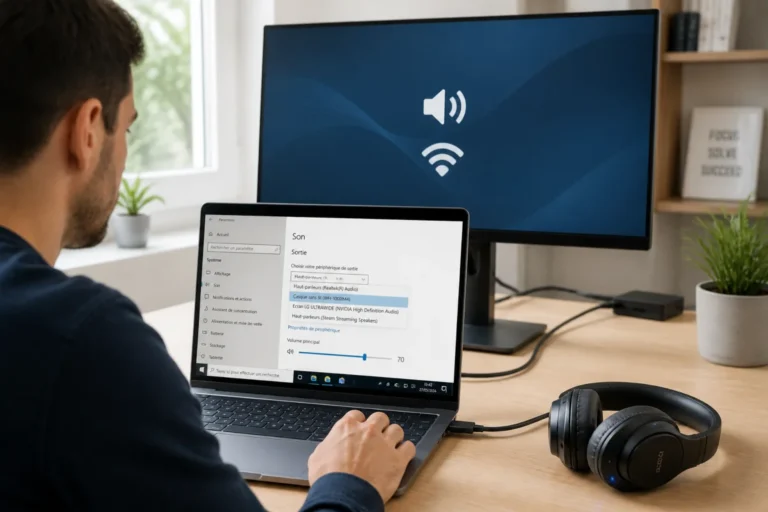
Ouvrez les paramètres d’affichage depuis le bureau ou le menu Démarrer. Sélectionnez ensuite l’écran concerné, puis recherchez l’option Orientation.
Choisissez Paysage pour retrouver l’affichage habituel. Windows peut afficher une demande de confirmation pendant quelques secondes.
Pour aller plus loin, suivez la procédure correspondant à votre version de Windows.
Comment retourner l’écran d’un ordinateur sous Windows 10
Faites un clic droit dans un espace vide du bureau. Sélectionnez ensuite Paramètres d’affichage dans le menu proposé.
Repérez la rubrique Orientation de l’affichage. Choisissez Paysage, puis cliquez sur Conserver les modifications si Windows pose la question.
Certains ordinateurs affichent encore Résolution d’écran ou Options graphiques. Ces noms dépendent du pilote graphique installé.
Pour aller plus loin, vérifiez aussi le panneau de la carte graphique si le menu Windows manque.
Comment retourner l’écran d’un ordinateur sous Windows 11
Ouvrez Démarrer, puis sélectionnez Paramètres. Cliquez ensuite sur Système, puis sur Affichage.
Choisissez le bon moniteur si plusieurs écrans apparaissent. Ouvrez la liste Orientation de l’écran et sélectionnez Paysage.
Le mode Portrait convient aux documents longs et aux lignes de code. Le mode Paysage reste adapté aux vidéos et à la plupart des logiciels.
Pour aller plus loin, contrôlez chaque écran séparément lorsque plusieurs moniteurs sont connectés.
Que faire si le raccourci Ctrl Alt flèche ne marche pas ?
Un raccourci inactif ne signale pas forcément une panne. Le pilote de la carte graphique peut simplement désactiver cette fonction.
Comment Ça Marche indique que les modèles d’ordinateurs n’utilisent pas toujours les mêmes touches. Certaines configurations acceptent Ctrl seul, tandis que d’autres utilisent Alt Gr.
Essayez une seule combinaison à la fois. Si aucune réaction ne se produit, utilisez les paramètres Windows ou le panneau graphique.
Pour aller plus loin, identifiez la carte graphique avant d’installer une application tierce.
Comment corriger l’orientation de l’écran depuis les paramètres
Faites un clic droit sur le bureau. Ouvrez Paramètres d’affichage, puis repérez la liste Orientation.
Choisissez Paysage pour l’affichage normal. Le choix Portrait inverse l’écran sur le côté, sans modifier les fichiers.
Les cartes NVIDIA proposent aussi un menu dédié. Ouvrez le Panneau de configuration NVIDIA, cliquez sur Affichage, puis sur Pivoter l’affichage.
Sélectionnez Paysage renversé pour une rotation complète. Cliquez sur Appliquer, puis confirmez avec Oui.
Pour aller plus loin, conservez le réglage Paysage après la correction.
Comment retourner l’écran d’un PC portable ?
Un PC portable utilise les mêmes commandes Windows qu’un ordinateur fixe. Commencez par Ctrl + Alt + flèche vers le haut.
Certains claviers compacts demandent la touche Fn avec la flèche. Cette particularité dépend du fabricant et du pilote installé.
Si l’écran tactile possède une rotation automatique, ouvrez les paramètres rapides. Désactivez Rotation automatique avant de replacer l’appareil.
Un écran portable peut aussi basculer après un contact accidentel avec une touche. Les données disponibles décrivent ce cas comme une manipulation, pas comme une panne.
Pour aller plus loin, utilisez les paramètres d’affichage si le clavier reste inactif.
Comment remettre l’écran à l’endroit sur un Mac ?
Les Mac sont moins concernés par les rotations accidentelles. Le problème touche davantage les moniteurs externes que les écrans intégrés.
Cliquez sur le logo Apple, puis ouvrez Réglages Système ou Préférences Système. Sélectionnez Affichage et recherchez le menu Rotation.
Choisissez la valeur souhaitée, puis sélectionnez Par défaut pour restaurer l’orientation initiale. Certaines versions demandent ensuite une confirmation.
Si Rotation n’apparaît pas, macOS peut utiliser une ancienne présentation. Ouvrez alors l’onglet Arrangement dans la rubrique Affichage.
Pour aller plus loin, vérifiez le réglage du moniteur externe plutôt que celui du Mac.
Comment faire pivoter l’écran d’un ordinateur sous Linux ?
Linux utilise souvent les réglages du bureau ou une commande système. Les menus changent selon l’environnement, comme GNOME, KDE ou XFCE.
Ouvrez les paramètres d’affichage. Sélectionnez l’écran concerné, puis choisissez Normal, Portrait gauche, Portrait droit ou Inversé.
La commande xrandr peut aussi modifier l’orientation. Cette commande agit sur l’écran nommé par le système, mais son usage demande davantage de précision.
Le raccourci clavier dépend du pilote graphique. Les commandes Windows ne fonctionnent donc pas forcément sous Linux.
Pour aller plus loin, consultez l’aide de votre distribution avant d’utiliser une commande avancée.
Comment tourner un écran externe de bureau ou un second moniteur ?
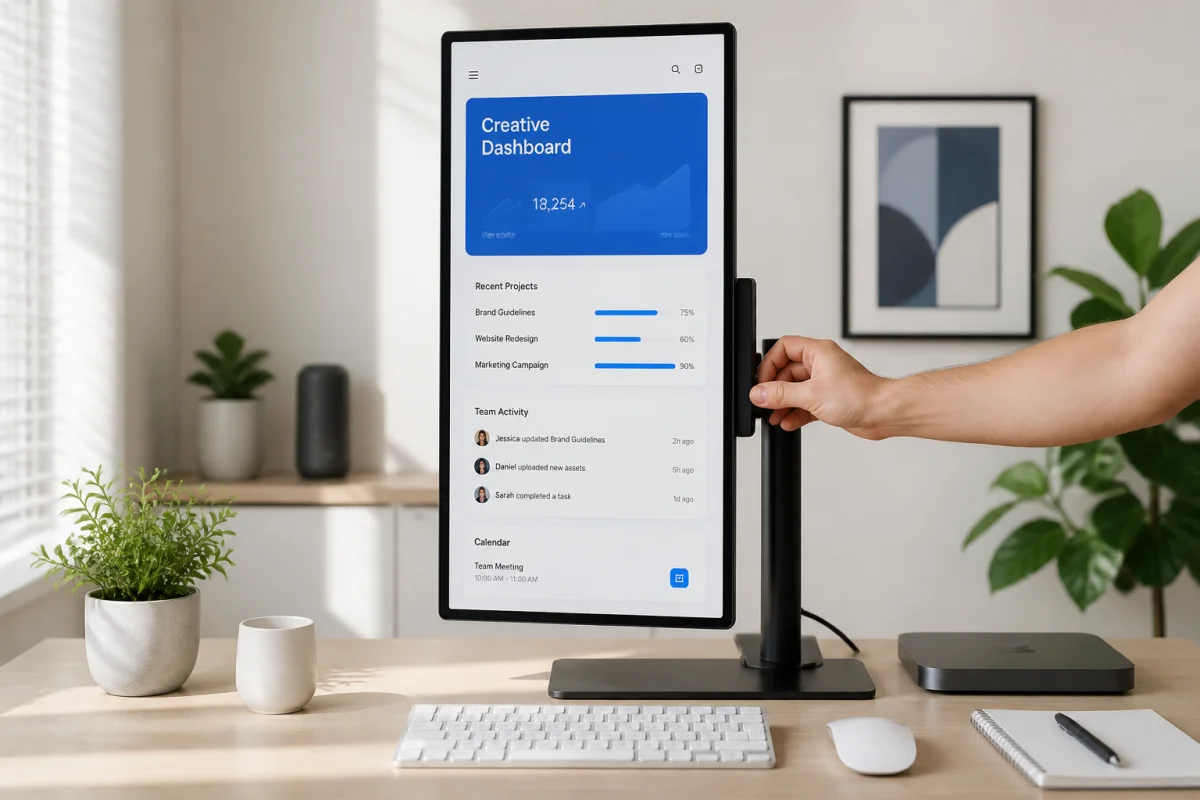
Un second écran doit d’abord être sélectionné dans les paramètres. Windows peut appliquer la rotation au mauvais moniteur si plusieurs écrans restent actifs.
Ouvrez Système, puis Affichage. Cliquez sur le rectangle représentant le moniteur à modifier, puis choisissez Orientation de l’écran.
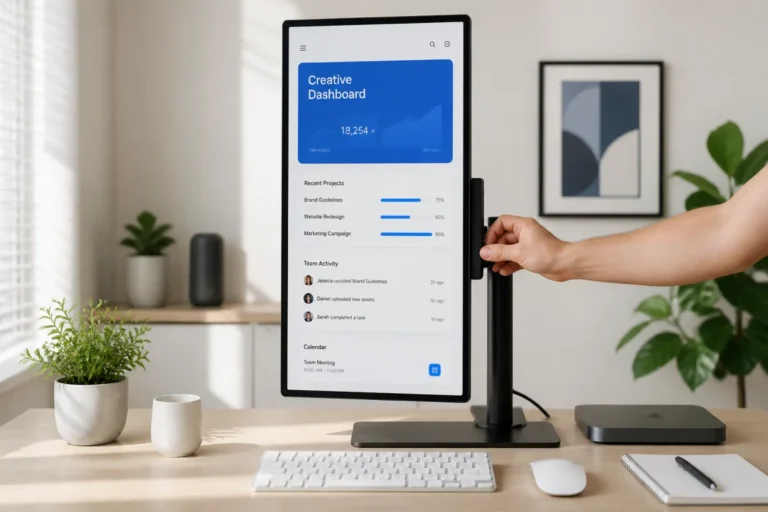
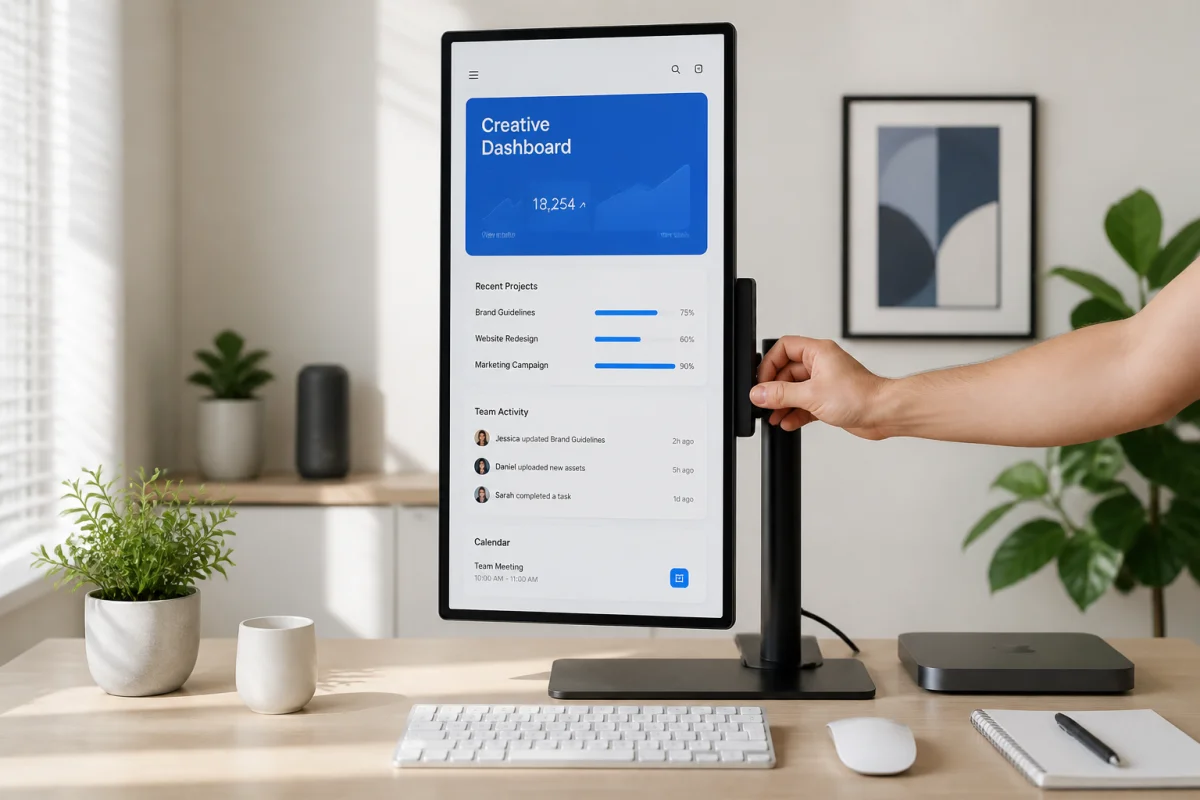
Un écran vertical utilise le mode Portrait. Cette orientation facilite la lecture de longs documents et l’affichage de code.
Le support du moniteur doit permettre une rotation physique. Le réglage logiciel ne tourne pas toujours la dalle elle-même.
Pour aller plus loin, vérifiez la position du support avant de valider la nouvelle orientation.
Pourquoi l’écran de mon ordinateur s’est-il mis à l’envers ?
Une combinaison de touches peut déclencher une rotation de 90 ou 180 degrés. Cette manipulation arrive parfois après un appui accidentel.
Le pointeur suit l’orientation de l’image. Un mouvement vers le haut peut donc déplacer la souris vers le côté.
Inmac-wstore mentionne aussi l’intervention possible d’un collègue. Cette situation reste une modification d’affichage, et non une panne matérielle.
La rotation possède pourtant des usages légitimes. Le mode Portrait facilite la lecture de livres électroniques, de documents et de lignes de code.
Pour aller plus loin, identifiez la touche déclencheuse si le problème revient.
Comment empêcher l’écran de pivoter à nouveau ?
Désactivez les raccourcis de rotation dans le panneau de la carte graphique lorsqu’une option le permet. Cette action évite les changements accidentels.
Sur un appareil tactile, désactivez la rotation automatique dans les paramètres rapides. Maintenez ensuite le portable dans la position souhaitée.
Évitez les applications tierces inconnues. Lenovo recommande de vérifier leur sécurité et les commentaires des utilisateurs avant toute installation.
Notez la méthode de correction adaptée à votre machine. La carte graphique peut accepter Ctrl seul, Ctrl + Alt ou Alt Gr.
Pour aller plus loin, gardez les paramètres Windows comme solution de secours.
Le raccourci Ctrl + Alt + flèche vers le haut reste la première solution sous Windows. Les paramètres d’affichage prennent le relais si la carte graphique bloque les touches. Sur Mac et Linux, les réglages d’écran offrent une méthode plus adaptée. La sélection du bon moniteur évite aussi une nouvelle rotation involontaire.