Un ordinateur sans Internet peut rapidement bloquer une démarche, un cours ou un travail. Le partage de connexion permet d’utiliser le réseau mobile d’un téléphone ou d’un autre appareil. Cette fonction crée un accès temporaire en Wi-Fi, USB ou Bluetooth.
Les étapes changent selon Android, iPhone, Windows ou macOS. Ce guide présente les réglages, la sécurité, la vitesse et les solutions en cas de panne. Un ordinateur consomme parfois beaucoup de données. Pour aller plus loin, commencez par la méthode la plus simple, le Wi-Fi.
🔍 À RETENIR
✅ MÉTHODES PRINCIPALES
Wi-Fi : activez le point d’accès du téléphone, puis sélectionnez son nom depuis l’ordinateur.
USB : branchez le téléphone avec un câble compatible pour obtenir une liaison stable.
Bluetooth : associez les deux appareils avant d’activer le partage adapté.
Windows : partagez une connexion Wi-Fi, Ethernet ou cellulaire depuis les paramètres réseau.
🌐 OUTILS ET RESSOURCES
📶 RÉGLAGES WI-FI
Un nom de réseau clair et un mot de passe personnalisé facilitent la connexion.
🔋 ALIMENTATION
Le téléphone peut chauffer et perdre rapidement sa batterie pendant le partage.
📊 DONNÉES MOBILES
Les mises à jour et vidéos peuvent utiliser rapidement le forfait mobile.
⚠️ POINT DE VIGILANCE
Gardez un mot de passe actif et désactivez le partage après utilisation. Certains opérateurs limitent ou facturent cette fonction.
Partager la connexion d’un smartphone avec un ordinateur en Wi-Fi
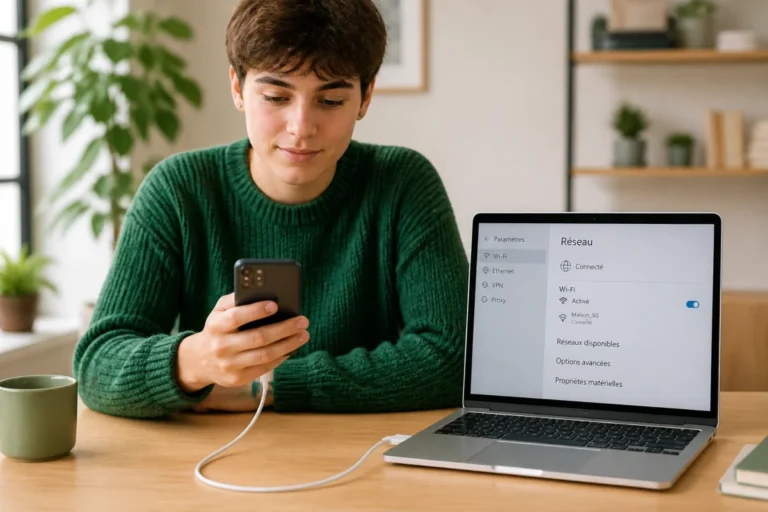
Le Wi-Fi offre la méthode la plus rapide à mettre en place. Le téléphone crée un point d’accès, c’est-à-dire un petit réseau sans fil privé. L’ordinateur rejoint ensuite ce réseau comme n’importe quel Wi-Fi.
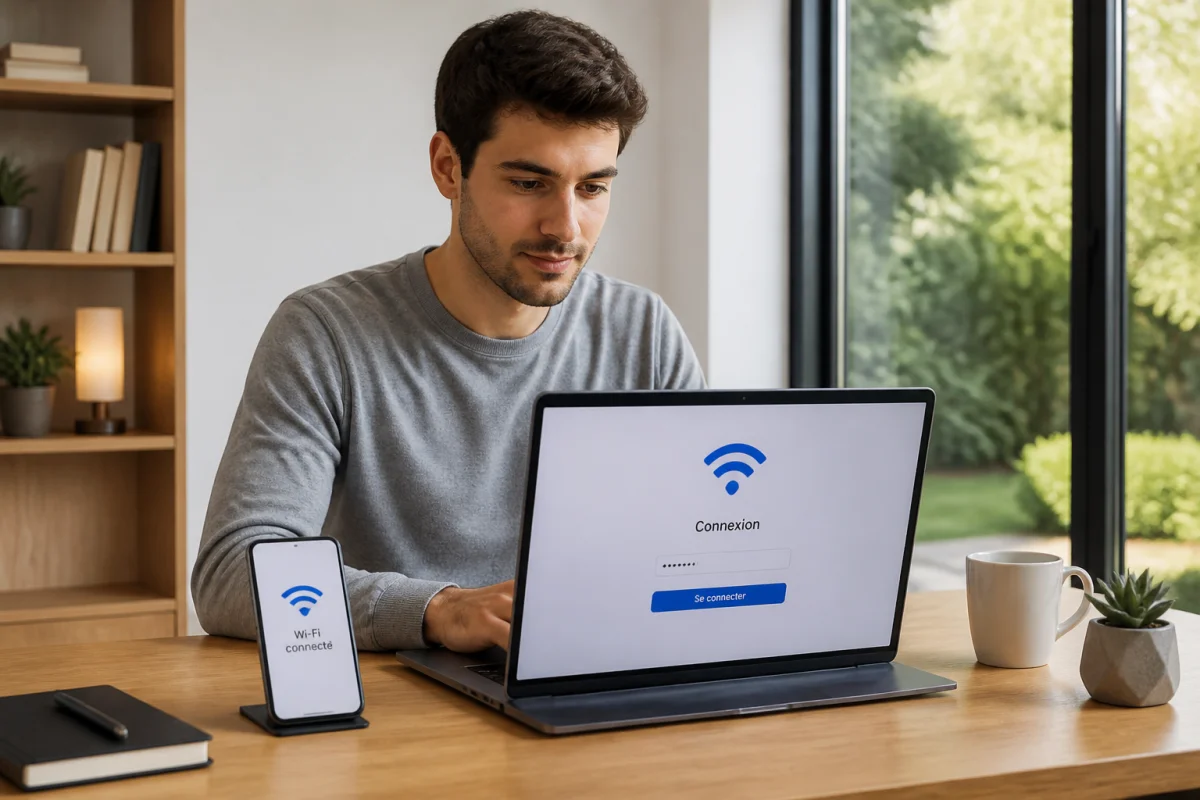
Comment activer un point d’accès Wi-Fi sur Android ?
Ouvrez les Paramètres rapides en faisant glisser l’écran du haut vers le bas. Appuyez sur « Point d’accès » ou « Point d’accès Wi-Fi ».
Le réglage complet se trouve généralement dans « Paramètres », puis « Réseau et Internet ». Selon le téléphone, le menu s’appelle aussi « Wi-Fi et Réseau ».
Ouvrez « Configurer le point d’accès Wi-Fi ». Modifiez le nom du réseau et choisissez un mot de passe personnalisé. La sécurité « Aucune » existe, mais elle laisse l’accès libre.
Comment partager la connexion d’un iPhone avec un ordinateur ?
Ouvrez « Réglages », puis « Partage de connexion ». Activez « Autoriser d’autres utilisateurs ». L’iPhone affiche alors son nom de réseau et son mot de passe Wi-Fi.
Depuis l’ordinateur, sélectionnez le réseau de l’iPhone. Saisissez le mot de passe indiqué dans les réglages. Certains opérateurs peuvent limiter cette fonction, selon le forfait choisi.
Branchez le téléphone pour préserver sa batterie pendant une longue session. Pour aller plus loin, vérifiez la consommation de données depuis les réglages du téléphone.
Peut-on partager la connexion par USB entre un téléphone et un ordinateur ?
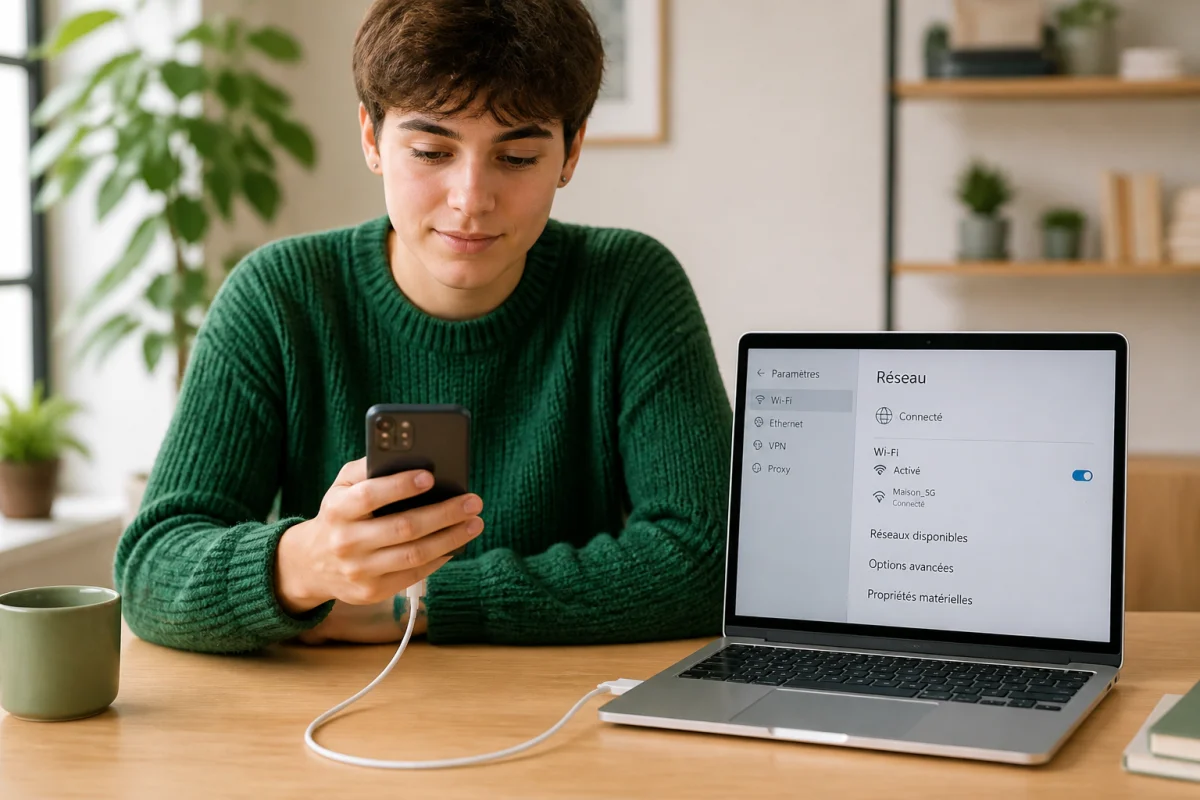
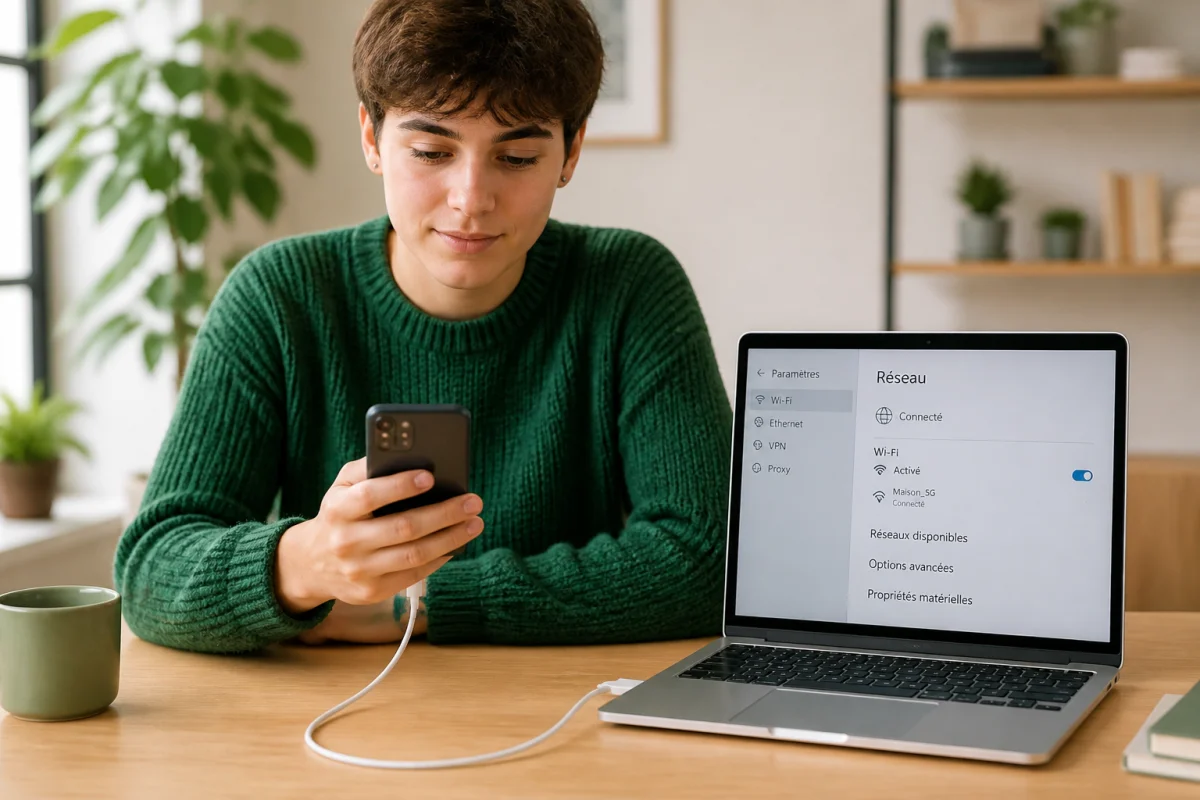
Le câble USB crée une liaison directe entre les deux appareils. Cette solution offre souvent une connexion stable et recharge le téléphone en même temps. Elle évite aussi d’afficher le réseau dans la liste Wi-Fi.
La méthode demande toutefois un câble fonctionnel. Un câble prévu uniquement pour la recharge peut empêcher la transmission des données. Testez un autre câble si l’ordinateur ne réagit pas.
Activer le partage de connexion USB sur Android
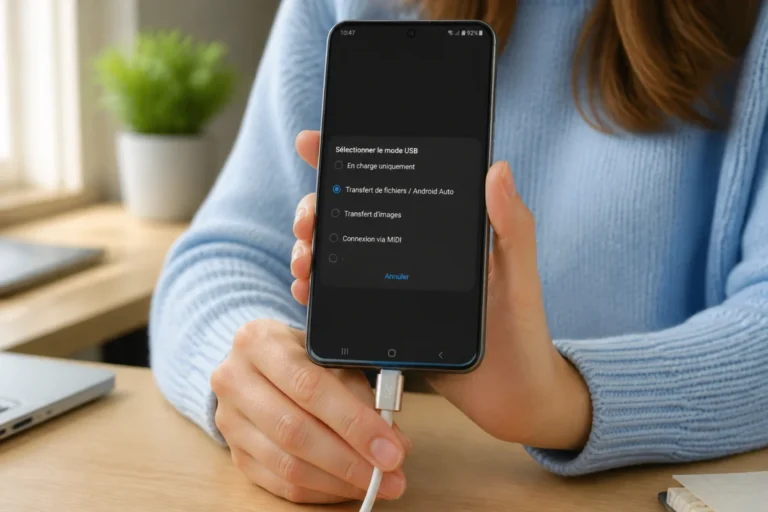
Branchez le téléphone à l’ordinateur avec un câble USB. Ouvrez la notification affichée sur le téléphone, puis activez « Partage de connexion via USB ».
Certains ordinateurs affichent une demande de confiance. Acceptez-la pour autoriser l’échange entre les appareils. Android propose ce réglage après la connexion du câble.
Google indique que les ordinateurs Mac ne prennent pas en charge le partage USB avec les appareils Android. Utilisez plutôt le Wi-Fi ou le Bluetooth.
Partager la connexion d’un iPhone avec un ordinateur par câble USB
Activez « Autoriser d’autres utilisateurs » dans « Réglages », puis « Partage de connexion ». Branchez ensuite l’iPhone avec un câble USB compatible.
L’ordinateur peut demander une confirmation de confiance. Validez cette demande sur l’iPhone. Le système établit ensuite la liaison sans saisie du mot de passe Wi-Fi.
Cette méthode convient aux usages prolongés. Le câble limite les déplacements, mais réduit les coupures liées au signal sans fil.
Pour aller plus loin, choisissez l’USB lorsque la stabilité compte davantage que la mobilité.
Partager une connexion mobile avec un ordinateur par Bluetooth
Le Bluetooth consomme généralement moins d’énergie que le Wi-Fi. Il offre toutefois une vitesse plus faible. Cette méthode convient surtout à la navigation légère et aux messages.
Commencez par associer le téléphone et l’ordinateur. Cette association, appelée « pairing », permet aux appareils de se reconnaître.
Sur Android, ouvrez les réglages du point d’accès. Activez « Partage de connexion Bluetooth ». Sur l’ordinateur, sélectionnez le téléphone dans les appareils Bluetooth associés.
Sur iPhone, activez le partage de connexion avant l’association. Les menus peuvent varier selon Windows, macOS et la version du système.
Gardez les deux appareils proches pour maintenir le signal. Le Bluetooth reste moins adapté aux téléchargements lourds et aux vidéos en haute définition.
Pour aller plus loin, réservez cette solution aux situations où le Wi-Fi ou l’USB ne conviennent pas.
Comment connecter l’ordinateur au point d’accès Wi-Fi du téléphone ?
Activez d’abord le point d’accès sur le téléphone. Laissez cette page ouverte pendant la première connexion. Le nom du réseau apparaît ensuite dans la liste Wi-Fi.
Sélectionner le réseau et saisir le mot de passe du point d’accès
Sur Windows, cliquez sur l’icône réseau près de l’horloge. Sur macOS, ouvrez le menu Wi-Fi. Choisissez le nom affiché dans le téléphone.
Saisissez le mot de passe Wi-Fi exactement comme indiqué. Les majuscules et les minuscules peuvent changer le résultat. Un nom personnalisé évite de choisir le mauvais réseau.
Si la connexion échoue, désactivez puis réactivez le Wi-Fi de l’ordinateur. Vérifiez aussi que le forfait mobile possède encore des données disponibles.
Android autorise jusqu’à 10 appareils connectés simultanément selon les recommandations de Google. Une seule connexion reste préférable pour conserver une bonne vitesse.
Pour aller plus loin, désactivez le point d’accès après chaque utilisation afin de limiter la batterie et les données consommées.
Comment transformer un ordinateur Windows en point d’accès mobile ?
Windows 10 et Windows 11 peuvent partager une connexion Wi-Fi, Ethernet ou cellulaire. Ouvrez « Paramètres », puis « Réseau et Internet » et « Point d’accès mobile ».
Dans « Partager ma connexion Internet à partir de », choisissez la source disponible. Dans « Partager sur », sélectionnez Wi-Fi ou Bluetooth.
Ouvrez « Propriétés », puis « Modifier ». Entrez un nom de réseau, un mot de passe et, si nécessaire, une bande Wi-Fi différente.
Activez ensuite « Point d’accès mobile ». Les autres appareils peuvent utiliser le mot de passe ou un code QR, selon la version de Windows.
Le Centre de notifications permet d’ajouter un raccourci. Cliquez sur l’icône crayon, puis sur « Ajouter » et « Point d’accès mobile ».
Microsoft permet aussi une activation à distance dans certains cas. Les appareils doivent alors utiliser le Bluetooth et être associés.
Pour aller plus loin, vérifiez la source sélectionnée avant de partager la connexion.
Quelle méthode offre la meilleure vitesse pour un ordinateur ?
La vitesse dépend du réseau mobile, du signal et du matériel utilisé. Le câble USB offre généralement la liaison la plus régulière. Il limite toutefois les déplacements du téléphone.
Le Wi-Fi représente le meilleur compromis entre vitesse et liberté. Il permet plusieurs appareils, mais il utilise davantage la batterie du téléphone.
Le Bluetooth consomme moins d’énergie. Sa vitesse reste plus limitée, ce qui le réserve aux usages simples.
Pour préserver le forfait, désactivez les mises à jour automatiques. Évitez aussi les vidéos longues et les téléchargements volumineux.
Un ordinateur peut consommer très vite les données mobiles. Les sauvegardes en ligne et les mises à jour peuvent fonctionner sans signal visible.
Branchez le téléphone pendant le partage. Cette précaution répond aux recommandations de Google et de Clubic pour les sessions longues.
Pour aller plus loin, choisissez l’USB pour la stabilité, le Wi-Fi pour la mobilité et le Bluetooth pour la sobriété.
Que faire si l’ordinateur ne détecte pas le partage de connexion ?
Commencez par vérifier que le point d’accès reste actif. Contrôlez aussi le nom du réseau et le mot de passe affichés sur le téléphone.
Sur Android, l’option peut manquer dans les Paramètres rapides. Appuyez sur « Modifier », puis faites glisser « Point d’accès » dans la zone visible.
Pour une liaison Bluetooth, confirmez l’association des appareils. Activez ensuite le partage Bluetooth sur le téléphone et recherchez le service réseau sur l’ordinateur.
Pour une liaison USB, testez un autre port et un autre câble. Acceptez la demande de confiance affichée par l’iPhone ou l’ordinateur.
Certaines étapes concernent seulement Android 14 ou une version ultérieure. Une mise à jour peut faire apparaître les réglages manquants.
Redémarrez les deux appareils si la détection reste impossible. Consultez enfin l’aide de Microsoft, Google ou de l’opérateur.
Un opérateur peut bloquer ou facturer le partage selon le forfait. Vérifiez cette condition avant de modifier davantage les réglages.
Pour aller plus loin, testez une méthode différente afin d’identifier si la panne vient du Wi-Fi, du Bluetooth ou du câble.
Le Wi-Fi reste la solution la plus simple pour relier rapidement un téléphone et un ordinateur. L’USB apporte davantage de stabilité, tandis que le Bluetooth limite souvent la consommation. Un mot de passe personnalisé, une surveillance des données et la désactivation du partage après usage évitent les mauvaises surprises.