

Réinitialiser un ordinateur devient utile quand le PC ralentit, plante souvent ou doit changer de propriétaire. Pas de panique, c’est plus simple qu’il n’y paraît. Windows propose plusieurs chemins clairs, avec ou sans conservation des fichiers, selon l’état de la machine.
Les sources utilisées ici regroupent Microsoft, l’assistance ASUS, CommentCaMarche, Ecodair et Valala, avec des mises à jour allant de 2024 à 2026. Les méthodes couvertes incluent les paramètres Windows, WinRE (environnement de récupération Windows), la clé USB d’installation et les vérifications avant départ. Pour situer rapidement chaque option, le tableau juste après donne une vue d’ensemble.
| Méthode | Quand l’utiliser | Chemin | Effet principal |
|---|---|---|---|
| Réinitialiser ce PC | Windows démarre normalement | Paramètres > Récupération | Conserver les fichiers ou tout supprimer |
| WinRE | Windows démarre mal ou accès limité | Shift + Redémarrer puis Dépannage | Lance la réinitialisation hors session |
| Clé USB d’installation | Windows ne démarre plus | Démarrage sur support USB | Réinstalle Windows proprement |
| Partition constructeur | PC compatible fabricant | Outil intégré ou BIOS UEFI | Retour proche de l’état d’usine |
| Conserver mes fichiers | PC lent mais données à garder | Choix pendant la réinitialisation | Supprime applis et paramètres |
| Supprimer tout | Vente, don ou nettoyage complet | Choix pendant la réinitialisation | Efface fichiers, applis et réglages |
🔍 À RETENIR
✅ PRÉPARATION AVANT RÉINITIALISATION
-
→
Sauvegarde complète : copier documents, photos, vidéos, bureau et téléchargements sur un disque externe, une clé USB ou un cloud avant tout effacement -
→
Accès et licences : garder les mots de passe, les clés de logiciels payants et le type de compte Windows pour la remise en service -
→
Clé BitLocker : récupérer la clé de récupération si le chiffrement est actif, sinon l’accès peut se bloquer après redémarrage -
→
Préparation matérielle : brancher le PC sur secteur et prévoir une clé USB de 8 Go minimum pour un support d’installation
🌐 OUTILS ET RESSOURCES UTILES
🌐 SUPPORT MICROSOFT
Cette aide officielle détaille Réinitialiser votre PC pour Windows 10 et 11, avec les options de récupération et les écrans à suivre.
🌐 SITE DU FABRICANT
La page support du constructeur donne les pilotes réseau, les outils maison et parfois une procédure spéciale, comme Cloud Recovery chez ASUS.
🌐 SUPPORT D’INSTALLATION USB
Ce support sert de solution de secours si Windows refuse de démarrer. Il permet une réinstallation propre ou l’accès aux options de réparation.
⚠️ POINT DE VIGILANCE AVANT DE LANCER L’OPÉRATION
Une réinitialisation interrompue peut provoquer un échec. Il faut garder le PC sur secteur et éviter toute coupure. Si BitLocker est actif, la clé de récupération peut devenir indispensable pour reprendre l’accès.
Préparer la réinitialisation et sauvegarder ses données
Réinitialiser un ordinateur sans préparation expose surtout à une perte de fichiers et à un redémarrage incomplet. La base reste simple. Il faut sauvegarder les documents, photos, vidéos et dossiers de travail avant toute action. Microsoft recommande aussi d’identifier le compte utilisé, local ou Microsoft, car certaines étapes demandent le mot de passe.
Les données montrent qu’une sauvegarde sur disque externe, clé USB ou cloud reste la solution la plus sûre. Il faut aussi vérifier le dossier Téléchargements, souvent oublié, ainsi que certains dossiers d’application. Pour aller plus loin, il est utile de comparer la place disponible sur le support de sauvegarde avec la taille réelle des fichiers à copier.
Faut-il sauvegarder ses données avant de réinitialiser un ordinateur ?
Oui, surtout avant l’option Supprimer tout. Cette option efface fichiers, applications et paramètres. Même avec Conserver mes fichiers, les applications installées disparaissent. Une copie séparée évite les mauvaises surprises. C’est plus simple qu’il n’y paraît.
La sauvegarde doit couvrir au moins ces éléments :
- documents personnels et professionnels
- photos, vidéos et musique
- bureau, téléchargements et favoris du navigateur
- fichiers stockés hors OneDrive ou autre cloud
CommentCaMarche indiquait en mars 2025 qu’une réinstallation simple prend souvent moins d’une heure. Le temps perdu vient surtout après, lors de la remise en place des fichiers. Pour aller plus loin, il est utile de lister les dossiers indispensables avant de cliquer sur Commencer.
Vérifier les licences, les mots de passe et la clé BitLocker avant de commencer
Avant la réinitialisation, il faut noter les identifiants du compte Windows, les mots de passe Wi Fi, et les licences de logiciels payants. Certains outils demandent une nouvelle activation après installation. Sans ces informations, la remise en service prend plus de temps.
Si BitLocker est activé, la clé de récupération devient un point central. BitLocker est un système de chiffrement qui protège le disque. Microsoft consacre une page dédiée à la recherche de cette clé. Pour aller plus loin, il est utile de vérifier aussi la référence exacte du PC sur l’étiquette du fabricant.
Choisir entre conserver ses fichiers ou tout supprimer
Windows propose deux chemins principaux pendant la réinitialisation. Le premier garde les fichiers personnels. Le second efface tout. Le bon choix dépend du but visé, pas seulement de l’état du PC. Un ordinateur lent n’impose pas forcément un effacement total.
Dans les deux cas, Windows 10 et Windows 11 retirent les applications installées et remettent plusieurs réglages à zéro. C’est utile pour corriger des plantages, des erreurs système ou une installation abîmée. Pour aller plus loin, il faut relier chaque option à l’usage réel du PC.
Comment réinitialiser un ordinateur sans perdre mes fichiers ?
L’option Conserver mes fichiers réinstalle Windows en gardant les fichiers personnels. Les documents restent présents, mais les applications et les paramètres sont supprimés. C’est souvent le meilleur point de départ quand le système ralentit ou plante, sans projet de vente.
Cette méthode peut demander le mot de passe d’un compte utilisateur. Depuis l’écran de connexion, il faut parfois sélectionner un compte avant de continuer. Pour aller plus loin, il est utile de préparer la liste des applications à réinstaller après l’opération.
Comment réinitialiser un ordinateur pour le vendre ou le donner ?
L’option Supprimer tout convient mieux avant une vente, un don, une restitution ou une location. Elle supprime les données personnelles, les comptes, les applications et les paramètres. Ecodair rappelait en janvier 2025 qu’une réinitialisation complète reste la base pour restaurer un appareil avant une nouvelle utilisation.
Si le fabricant propose de remettre aussi les logiciels d’origine, répondre oui peut aider à retrouver un état proche de l’usine. Cela reste utile en cas de doute. Pour aller plus loin, il faut vérifier que rien d’important n’est resté dans les sauvegardes locales avant l’effacement final.
Réinitialiser un ordinateur depuis les paramètres Windows
Réinitialiser ce PC reste la méthode la plus directe quand Windows démarre encore. Pas de panique, quelques clics suffisent. Le chemin officiel passe par les paramètres système. Cette voie convient bien pour corriger des lenteurs liées aux fichiers temporaires, mises à jour et programmes inutiles.
Microsoft applique cette méthode à Windows 10 et Windows 11. Il faut fermer les logiciels, brancher l’ordinateur sur secteur, puis laisser travailler la machine sans interruption. Pour aller plus loin, il faut distinguer le chemin précis selon la version installée.
Le chemin à suivre dans Windows 10 et Windows 11
Le chemin classique est le suivant. Menu Démarrer, Paramètres, Mise à jour et sécurité, Récupération, puis Réinitialiser ce PC et Commencer. Sur certaines versions de Windows 11, la rubrique Récupération apparaît dans Système. L’intitulé change un peu, mais la logique reste la même.
Ensuite, Windows demande de choisir entre conserver les fichiers ou tout supprimer. Il peut aussi proposer une réinstallation locale ou via Internet. Une connexion stable accélère souvent le processus. Pour aller plus loin, il est utile de vérifier avant le lancement si les pilotes réseau ont été mis de côté sur une clé USB.
Peut-on réinitialiser un ordinateur si Windows ne démarre pas ?
Windows peut encore offrir une solution même si le bureau ne s’ouvre plus. L’outil à connaître s’appelle WinRE (environnement de récupération Windows). Il donne accès à des options de dépannage depuis un écran bleu dédié. C’est rassurant, car le système n’a pas besoin d’être totalement fonctionnel.
Cette méthode sert aussi quand l’accès reste limité à l’écran de connexion. Les sources Microsoft citent WinRE parmi les options principales de récupération. Pour aller plus loin, il faut retenir le raccourci clavier qui ouvre cet environnement en quelques secondes.
Accéder à l’environnement de récupération Windows avec Shift + Redémarrer
Depuis le menu Démarrer, il faut cliquer sur Marche Arrêt, maintenir Shift ou Maj, puis cliquer sur Redémarrer. Le PC ouvre alors plusieurs écrans bleus. Il faut choisir Dépannage, puis Réinitialiser ce PC. Cette méthode fonctionne aussi depuis l’écran de connexion.
Si l’option conserver les fichiers est choisie depuis l’écran de connexion, Windows peut demander de sélectionner un compte puis de saisir son mot de passe. Pour aller plus loin, il faut préparer ce mot de passe avant le redémarrage forcé.
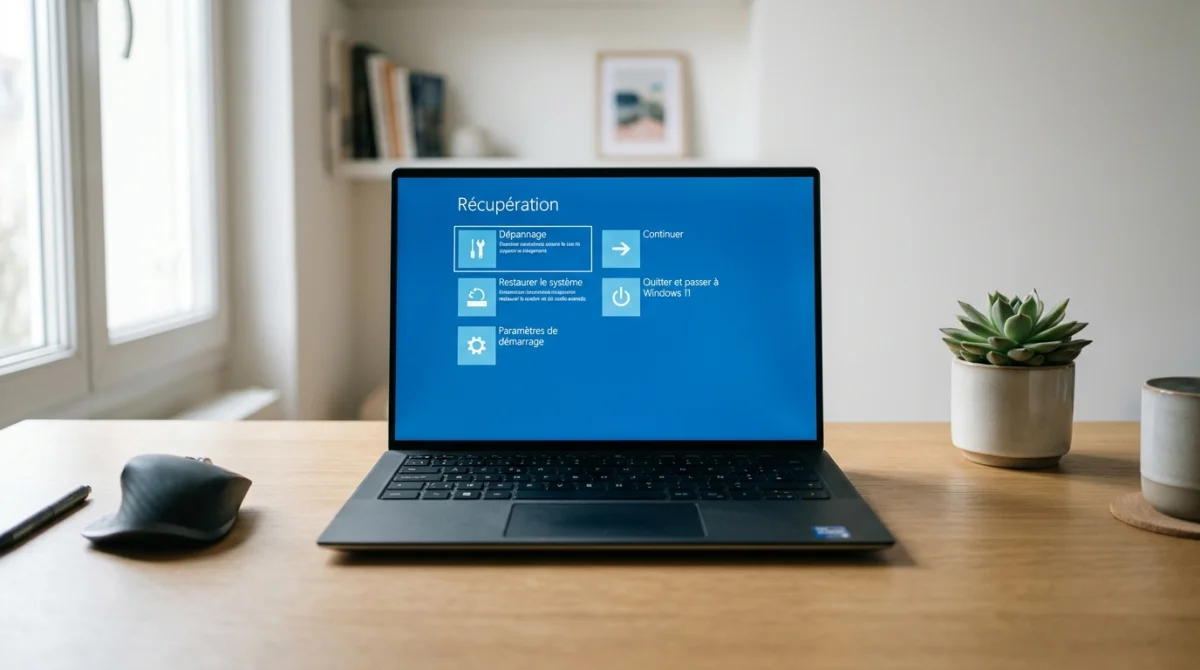
Réinitialiser le PC depuis WinRE quand l’accès à Windows est impossible
Dans WinRE, l’option Réinitialiser ce PC lance le même principe que depuis les paramètres Windows. Le choix entre conservation des fichiers et suppression totale reste proposé. Si cela échoue, d’autres outils existent, comme l’Outil de redémarrage système ou un lecteur de récupération.
ASUS mentionne aussi des solutions propres à certains modèles, comme Cloud Recovery depuis le BIOS UEFI ou via MyASUS dans WinRE. L’assistance ASUS a mis à jour sa FAQ en septembre 2024. Pour aller plus loin, il faut vérifier la page support du fabricant avec la référence exacte du PC.
Réinitialiser un ordinateur avec une clé USB ou un support d’installation
La clé USB d’installation devient utile quand les options internes ne suffisent plus. C’est souvent le plan de secours le plus propre. Il faut prévoir au moins 8 Go d’espace, selon les recommandations courantes de préparation. Cette clé sert à démarrer le PC puis à réinstaller Windows.
Le support d’installation peut être créé à l’avance depuis un PC fonctionnel. Il permet d’accéder à la réparation ou à une installation propre. Cette voie aide surtout quand Windows ne démarre plus du tout. Pour aller plus loin, il faut garder aussi les pilotes réseau et graphiques sur une seconde clé si possible.
Une réinstallation via support d’installation remet un système sain, mais elle demande ensuite plus de remise en place. Il faut reconfigurer le compte, les mises à jour et les logiciels. Les données montrent que la vitesse dépend beaucoup de la préparation en amont. Valala rappelait en janvier 2026 qu’une remise à zéro très rapide suppose justement une préparation complète.

Gérer les erreurs fréquentes pendant la réinitialisation
La réinitialisation peut parfois échouer, se bloquer ou revenir au point de départ. Pas de panique, ce type de souci a souvent une cause concrète. Les plus courantes sont une coupure d’alimentation, un support défectueux, un problème système ancien ou l’absence de clé BitLocker.
Le premier réflexe consiste à laisser le PC branché sur secteur et à ne toucher à rien pendant l’opération. Une interruption peut créer une erreur système. ASUS propose même une page de dépannage dédiée à l’échec de récupération après réinitialisation. Pour aller plus loin, il faut suivre une vérification simple et méthodique.
Que faire si la réinitialisation échoue ou se bloque ?
Il faut d’abord redémarrer une seule fois, puis retenter depuis WinRE. Si l’échec revient, le support d’installation USB devient souvent la meilleure solution. Il faut aussi vérifier la présence de la clé BitLocker si le disque est chiffré. Sans elle, certaines étapes restent bloquées.
Les problèmes fréquents à contrôler sont les suivants :
- ordinateur non branché sur secteur
- pilote réseau manquant après remise à zéro
- partition de restauration abîmée
- support USB mal créé ou trop petit
Si le réseau ne fonctionne plus après la réinitialisation, le pilote réseau téléchargé avant l’opération fait gagner un temps précieux. Pour aller plus loin, il faut consulter le support du fabricant avec le numéro de modèle exact.
Que faire après la réinitialisation pour remettre l’ordinateur en service ?
Après la réinitialisation, le plus gros n’est pas toujours derrière. Il faut remettre le PC en état d’usage réel. Cela passe par les mises à jour, les pilotes, les logiciels et la restauration des fichiers sauvegardés. Cette phase évite les lenteurs et les fonctions manquantes.
Une remise à zéro bien menée règle souvent les problèmes de départ, mais elle supprime aussi ce qui faisait tourner la machine au quotidien. Il faut donc avancer dans l’ordre. Pour aller plus loin, il est utile de traiter d’abord le réseau, puis les pilotes, puis les applications.
Réinstaller les pilotes, les applications et restaurer les fichiers sauvegardés
Le pilote réseau reste prioritaire, car il permet ensuite de télécharger le reste. Il faut ensuite installer les pilotes graphiques, les mises à jour Windows et les applications utiles. Le site du fabricant reste la source la plus fiable pour ces fichiers.
Après cela, les fichiers sauvegardés peuvent revenir depuis le disque externe ou le cloud. Il faut aussi réactiver les logiciels payants avec leurs licences. Pour aller plus loin, il est utile de vérifier version par version les pilotes proposés par le fabricant plutôt que de tout installer au hasard.
Combien de temps faut-il pour réinitialiser un ordinateur ?
Une réinitialisation simple prend souvent moins d’une heure, d’après CommentCaMarche en mars 2025. Ce délai varie selon le disque, la méthode choisie et l’état du système. La préparation peut réduire fortement l’attente, mais la remise en service complète prend plus longtemps.
Le vrai temps total inclut la sauvegarde, la réinstallation des applications et les mises à jour. C’est souvent cette seconde phase qui dure le plus. Pour aller plus loin, il faut prévoir une plage calme de plusieurs heures pour éviter toute précipitation.
Réinitialiser un ordinateur demande surtout une bonne préparation, avec sauvegarde, mots de passe et clé BitLocker si besoin. Le choix entre conserver les fichiers et tout supprimer dépend du but visé, tandis que WinRE et la clé USB couvrent les cas où Windows démarre mal. Une fois l’opération finie, la vraie différence se joue dans la remise en service, avec pilotes, mises à jour et restauration propre des fichiers.