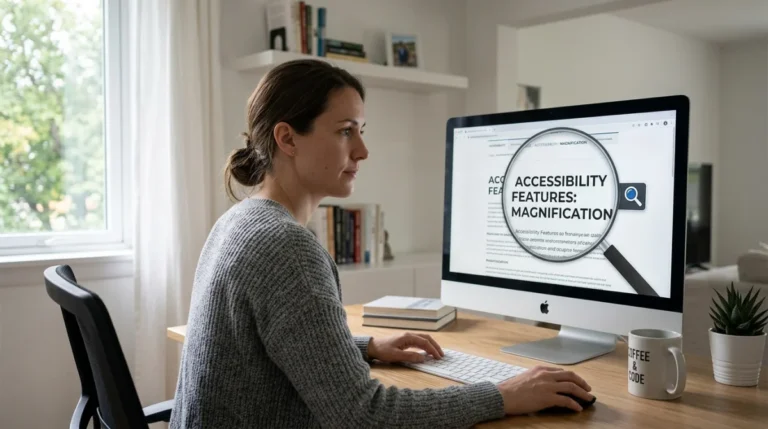
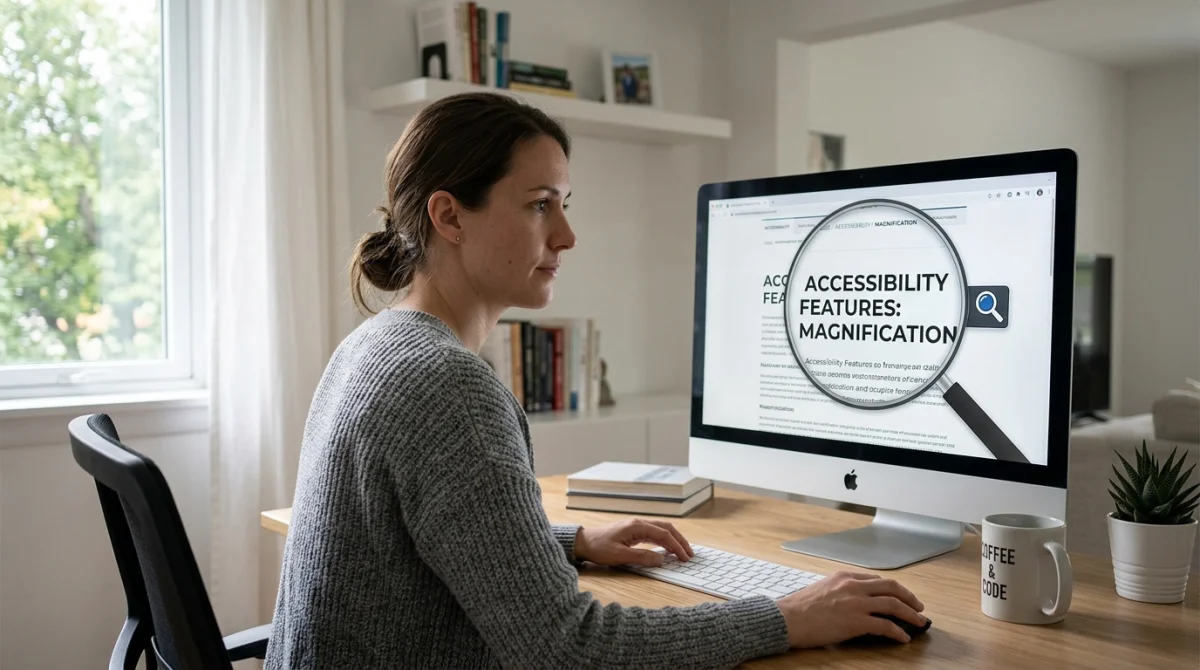
Un texte trop petit bloque vite la lecture. Un affichage trop grand gêne aussi le travail. Pas de panique, zoomer sur un ordinateur reste une action simple dans la plupart des cas.
Les solutions principales passent par les raccourcis clavier, la molette, le pavé tactile, la Loupe de Windows et les réglages du navigateur. Les données de Microsoft, Google Chrome et Apple montrent que ces outils sont déjà intégrés. Le tableau suivant aide à repérer la bonne méthode. Pour aller plus loin, chaque option est détaillée juste après.
| Méthode | Ce que cela change | Comment faire | Coût |
|---|---|---|---|
| Raccourcis clavier | Agrandit ou réduit l’affichage dans beaucoup d’applications | Ctrl + +, Ctrl + -, ou Ctrl + 0 | Gratuit |
| Molette ou pavé tactile | Zoom rapide sur page, document ou dossier | Maintenir Ctrl puis faire défiler ou pincer | Gratuit |
| Loupe Windows | Agrandit tout l’écran, quelle que soit l’application | Windows + + pour activer, Windows + Esc pour quitter | Gratuit |
| Zoom sur Mac | Ajuste l’affichage dans les apps et via l’accessibilité | ⌘ + +, ⌘ + -, ou options d’accessibilité | Gratuit |
| Réglages du navigateur | Change la taille d’une page web ou d’un site précis | Menu Zoom, Ctrl + 0, ou niveaux de zoom par site | Gratuit |
À retenir
Comment zoomer sur un ordinateur avec les raccourcis clavier
Le clavier reste souvent la méthode la plus rapide. C’est plus simple qu’il n’y paraît. Dans beaucoup d’applications, Ctrl + + agrandit et Ctrl + – réduit l’affichage. Google Chrome, plusieurs guides pratiques et des sources comme WikiHow confirment ce fonctionnement sur Windows, Linux et Chrome OS.
Quels sont les raccourcis clavier pour zoomer et dézoomer ?
Sur Mac, le principe reste proche. Le raccourci le plus courant utilise ⌘ + + pour zoomer et ⌘ + – pour dézoomer. Chrome le documente clairement pour macOS. Certains raccourcis Apple liés au zoom système peuvent aussi utiliser Option + Command + + ou -.
Si le clavier possède un pavé numérique, les touches + et – de ce bloc peuvent suffire. Sans pavé numérique, certaines dispositions demandent d’utiliser Maj pour accéder au signe plus. Le point clé reste le même, maintenir la touche de commande principale puis ajuster le niveau. Pour aller plus loin, il faut distinguer le zoom d’une application du zoom système.
Comment revenir à l’affichage par défaut après un zoom ?
Un affichage trop agrandi se corrige vite. Dans les navigateurs, Ctrl + 0 rétablit le niveau de 100 %. Cette commande est bien connue pour Chrome et les autres navigateurs modernes. Elle évite de chercher un réglage dans les menus.
Dans une application de bureau, le retour à la normale dépend parfois du logiciel. Word et Excel proposent par exemple un curseur de zoom en bas à droite, selon Ouest-France. Si le raccourci standard ne répond pas, il faut chercher la zone de zoom de l’application. Pour aller plus loin, les gestes de la souris offrent souvent un réglage encore plus rapide.
Comment zoomer avec la molette de la souris, le pavé tactile ou l’écran tactile
Le zoom à la souris fonctionne dans beaucoup d’outils du quotidien. Maintenir Ctrl puis faire rouler la molette vers le haut agrandit. Vers le bas, l’affichage diminue. Femme Actuelle, WikiHow et d’autres guides concordent sur ce point. Cette méthode marche souvent dans un navigateur, un dossier ou un document.
Utiliser Ctrl + molette dans les applications compatibles
Cette combinaison agit surtout sur l’affichage, pas toujours sur la taille réelle du document. Dans un navigateur, elle modifie la page entière. Dans un explorateur de fichiers, elle peut changer la taille des icônes. Dans certains logiciels, elle reste inactive. Pas de panique, ce comportement varie selon l’outil.
Le principal avantage tient à la précision. Un simple mouvement permet plusieurs niveaux de zoom. Cette logique sert aussi dans la Loupe Windows, avec Ctrl + Alt et la molette quand l’outil est ouvert. Microsoft cite cette commande parmi ses gestes d’accessibilité. Pour aller plus loin, le pavé tactile reprend souvent la même idée sans souris.
Zoom par pincement sur pavé tactile et écran tactile
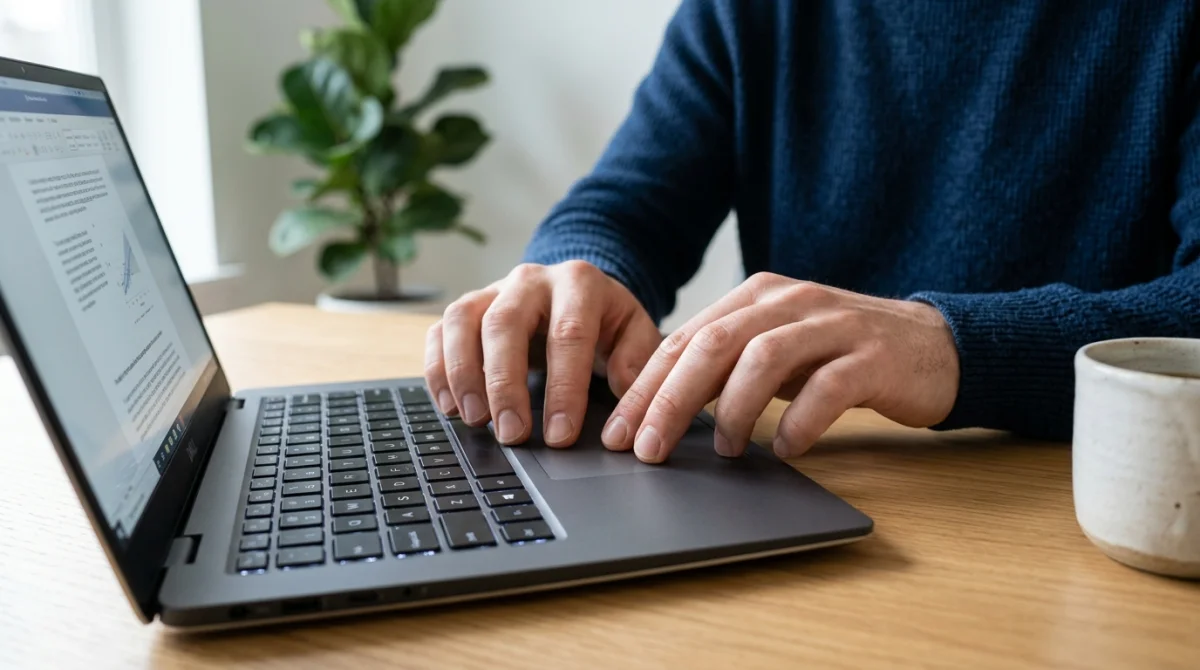
Sur ordinateur portable, le pavé tactile peut remplacer la molette. Un geste de pincement avec deux doigts permet souvent d’agrandir ou de réduire. Le résultat dépend du matériel et des pilotes (logiciels qui font fonctionner le matériel). Femme Actuelle mentionne cette possibilité sur de nombreux portables.
Un écran tactile suit parfois le même principe. Le geste reste pratique pour les photos, les pages web et certains documents. Si rien ne se passe, il faut vérifier les paramètres du pavé tactile ou du constructeur. Le souci vient souvent du geste non activé. Pour aller plus loin, Windows propose aussi un outil de zoom sur tout l’écran.
Comment zoomer sur un ordinateur sous Windows ?
Quand le zoom classique ne suffit pas, Windows intègre un outil dédié. Il s’appelle la Loupe (outil d’agrandissement de l’écran). Microsoft indique qu’il suffit d’appuyer sur Windows + + pour l’activer. Pour la fermer, Windows + Esc coupe immédiatement l’outil. Cette solution agit sur presque tout l’écran, quelle que soit l’application ouverte.
Comment utiliser la loupe intégrée de Windows ?
Une fois ouverte, la Loupe permet d’augmenter encore le niveau avec Windows + +. Pour réduire, il faut utiliser Windows + –. Microsoft et Elephorm donnent les mêmes raccourcis. L’outil aide à lire un petit texte, vérifier un détail graphique ou présenter un élément à l’écran.
La boîte de dialogue de la Loupe peut rester visible pour accéder aux commandes. Ouest-France rappelle aussi des touches avancées quand la Loupe est ouverte. Ctrl + Alt + F active un mode de déplacement dans la zone agrandie. Ce point peut dépanner quand l’image semble difficile à suivre. Pour aller plus loin, les différents modes changent fortement l’usage au quotidien.
Les modes de zoom de la Loupe : plein écran, lentille et zone ancrée
La Loupe propose plusieurs vues. Le mode plein écran agrandit l’ensemble de l’affichage. Le mode lentille affiche un petit rectangle mobile autour du curseur. Ouest-France associe ce dernier à Ctrl + Alt + L. Ce réglage convient bien pour viser une zone précise sans agrandir tout le bureau.
Un autre mode garde une zone zoomée fixée à l’écran. Ouest-France cite Ctrl + Alt + D pour afficher une zone que l’on peut épingler. Cette option aide à comparer un détail sans perdre le reste de la page. Le principal frein reste le confort. Une forte amplification peut réduire les repères visuels. Pour aller plus loin, Mac propose des fonctions proches avec ses outils d’accessibilité.
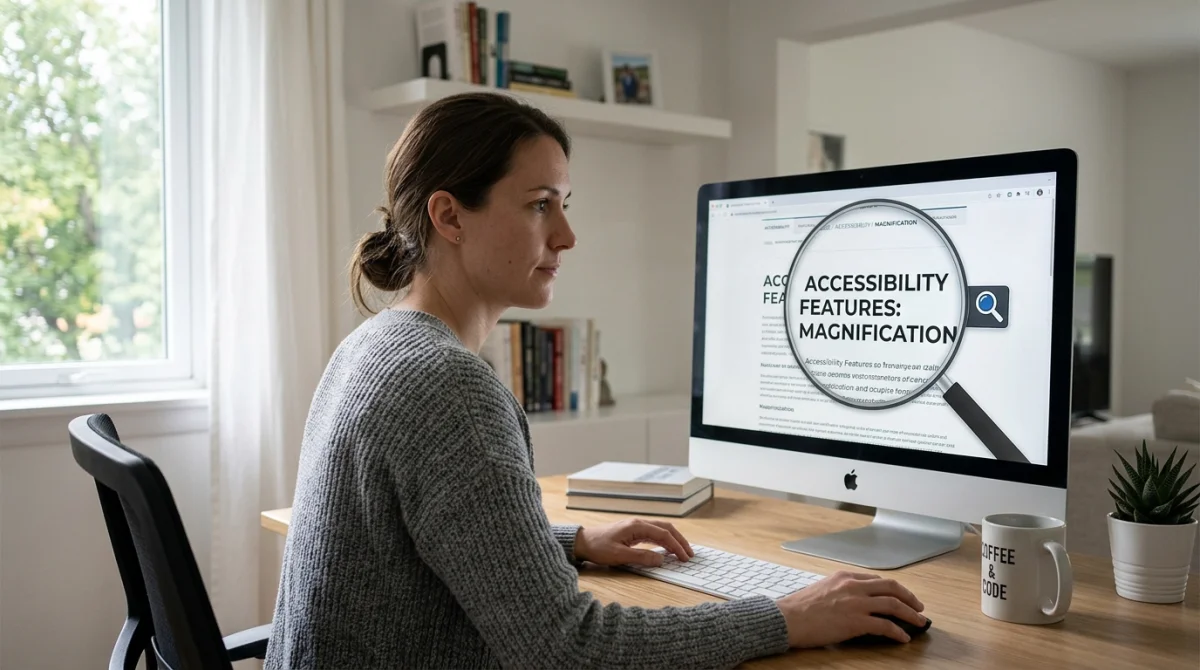
Comment zoomer sur un Mac ?
Sur Mac, le zoom le plus courant passe par les applications. Dans un navigateur ou certains logiciels, ⌘ + + agrandit et ⌘ + – réduit. Chrome documente ces raccourcis sur macOS. Le principe reste donc proche de Windows, avec une autre touche principale.
Zoom dans les applications avec les raccourcis macOS
Cette méthode sert surtout pour les pages web, les documents et certaines interfaces. Elle reste rapide et ne change pas tout le système. Si l’objectif porte sur un site internet, le navigateur suffit souvent. Pour un besoin visuel plus large, il faut passer aux options d’accessibilité de macOS.
Femme Actuelle mentionne aussi des raccourcis système avec Option + Command + + et Option + Command + –. Ces combinaisons peuvent varier selon le réglage activé. Le plus simple consiste à vérifier d’abord ce que fait ⌘ + + dans l’application ouverte. Pour aller plus loin, les options d’accessibilité offrent un cadre plus stable.
Configurer le zoom dans les options d’accessibilité de macOS
macOS regroupe plusieurs aides visuelles dans ses réglages d’accessibilité (fonctions prévues pour faciliter l’usage). Le zoom système peut agrandir une zone ou l’écran selon la configuration choisie. Cette approche sert surtout quand le texte reste trop petit partout, et pas seulement dans une seule app.
Le point fort de cette solution tient à sa cohérence. Une fois réglée, elle suit l’usage général de l’ordinateur. Le point faible reste le temps de mise en place, un peu plus long qu’un simple raccourci. C’est plus simple qu’il n’y paraît si les besoins sont fréquents. Pour aller plus loin, le navigateur mérite un réglage séparé pour éviter les écarts entre sites.
Ajuster et réinitialiser le zoom dans les principaux navigateurs web
Le navigateur web reste un cas à part. Il gère souvent son propre niveau de zoom. Dans Chrome, le menu à trois points affiche directement Zoom avec plus, moins et plein écran. Google indique aussi F11 sur Windows et Linux pour passer en plein écran, et ⌘ + Ctrl + F sur Mac.
Chrome permet aussi de garder un niveau précis selon chaque site. Le chemin passe par Paramètres, puis Confidentialité et sécurité, Paramètres des sites, Paramètres de contenu supplémentaires et Niveaux de zoom. Un clic sur X supprime le réglage enregistré pour un site. Ce détail devient utile quand une seule page reste anormalement grande. Pour aller plus loin, la réinitialisation règle la plupart des écarts en quelques secondes.
Comment réinitialiser le zoom dans mon navigateur ?
Le raccourci le plus pratique reste Ctrl + 0. Il ramène la page à 100 % dans la plupart des navigateurs. Cette commande évite de corriger le zoom cran par cran. Elle sert aussi après un appui involontaire sur Ctrl + molette.
Chrome propose enfin deux réglages distincts. Le premier change le zoom de la page par défaut. Le second modifie la taille de police. Google précise toutefois que certains sites ne laissent pas changer seulement le texte. Dans ce cas, tout le contenu grossit. Pour aller plus loin, garder en tête le trio Ctrl + +, Ctrl + – et Ctrl + 0 couvre déjà l’essentiel.
Zoomer sur un ordinateur repose surtout sur trois réflexes simples, le clavier, la molette et le réglage du navigateur. Pour un besoin plus large, Windows et macOS intègrent des outils d’accessibilité efficaces. Le bon choix dépend donc du contexte, agrandir une page web, un document précis ou tout l’écran sans modifier chaque application séparément.