
La page affichée au lancement du navigateur ne correspond pas toujours à celle attendue. Pas de panique, Google peut être réglé comme page d’accueil en quelques minutes sur Windows comme sur macOS.
Les réglages varient selon le navigateur. Les étapes utiles passent surtout par Chrome, Firefox, Microsoft Edge et Safari. Les aides officielles et les menus de paramètres servent de base. Une vérification des extensions peut aussi éviter un changement non voulu. Le tableau ci-dessous donne une vue rapide avant le détail. Pour aller plus loin, les sections suivantes reprennent chaque méthode pas à pas.
| Navigateur | Réglage principal | Chemin rapide | Coût |
|---|---|---|---|
| Chrome | Bouton Accueil et pages au démarrage | Paramètres, Apparence, puis Au démarrage | Gratuit |
| Firefox | Glisser l’onglet Google vers la maison | Onglet ouvert puis bouton d’accueil | Gratuit |
| Microsoft Edge | Une ou des pages spécifiques au démarrage | Paramètres, Ouvrir Microsoft Edge avec | Gratuit |
| Safari | Page d’accueil et nouveaux onglets | Safari, Préférences, Général | Gratuit |
| Aide du navigateur | Alternative si le logiciel n’est pas listé | Menu Aide ou Support officiel | Gratuit |
À retenir
Comment mettre Google en page d’accueil sur mon ordinateur ?
Le point qui bloque vient souvent d’un mot mal compris. La page d’accueil est la page ouverte avec le bouton maison. La page de démarrage apparaît au lancement du navigateur. Le moteur de recherche par défaut sert, lui, dans la barre d’adresse.
Différence entre page d’accueil, page de démarrage et moteur de recherche par défaut
Ces trois réglages restent séparés sur Chrome, Edge et les autres navigateurs. Avoir Google en page d’accueil ne change pas toujours la recherche depuis la barre d’adresse. Cette distinction figure dans les aides officielles des navigateurs.
Le nouvel onglet constitue aussi un réglage à part. Sur Safari, les nouvelles fenêtres et les nouveaux onglets peuvent être liés à la page d’accueil. Sur d’autres navigateurs, ce point dépend d’un menu différent. Pour aller plus loin, il faut donc viser le bon réglage dès le départ.
Préparer l’URL de Google avant de modifier le réglage
Avant toute modification, il vaut mieux ouvrir www.google.com dans un onglet. Ensuite, il suffit de copier l’adresse avec Ctrl+C sur Windows ou Commande+C sur Mac. Le collage se fait avec Ctrl+V ou Commande+V.
Cette étape évite les fautes de frappe dans le champ de configuration. Une connexion Internet stable reste aussi utile pour vérifier le résultat. Les manipulations sont les mêmes sur Windows et macOS. Pour aller plus loin, les sections suivantes donnent les chemins précis par navigateur.
Comment mettre Google en page d’accueil sur Chrome ?
Chrome sépare clairement le bouton Accueil et l’ouverture au démarrage. C’est plus simple qu’il n’y paraît. Le support Google détaille ces deux chemins. Le raccourci chrome://settings permet aussi d’ouvrir directement les paramètres.
Afficher le bouton Accueil et saisir www.google.com
Ouvrez Chrome. Cliquez sur les trois points en haut à droite, puis sur Paramètres. Dans la section Apparence, activez « Afficher le bouton Accueil ». Sélectionnez ensuite la seconde option, puis saisissez www.google.com.
Ce réglage agit seulement sur le bouton maison. Il ne change pas la première page ouverte au lancement. Selon une statistique revendiquée par Webapart, plus de 92% des internautes utilisent Google pour leurs recherches. Pour aller plus loin, il faut aussi régler l’ouverture au démarrage si besoin.
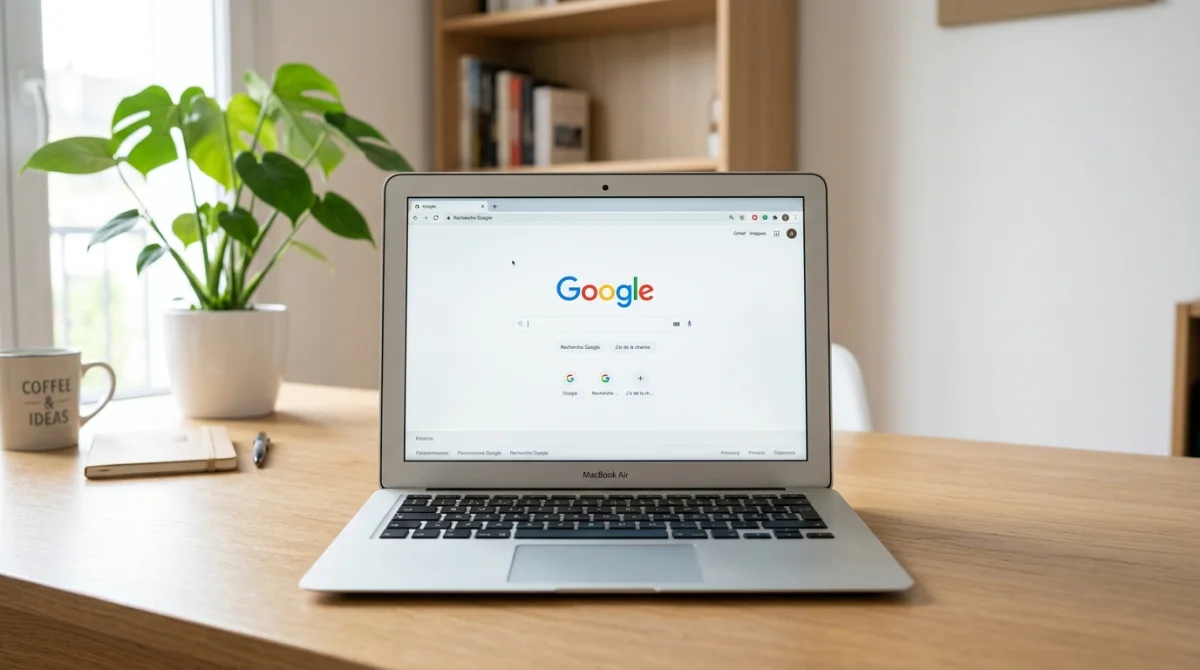
Ouvrir Google au démarrage de Chrome
Dans Paramètres, ouvrez la rubrique « Au démarrage ». Trois choix apparaissent. Chrome propose le nouvel onglet, la reprise de session ou l’ouverture d’une page précise. Pour afficher Google, choisissez « Ouvrir une page ou un ensemble de pages spécifiques ».
Cliquez ensuite sur « Ajouter une page ». Saisissez www.google.com, puis validez avec Ajouter. Une autre option utilise les pages actuelles. Les trois points à droite servent aussi à modifier ou supprimer une entrée. Pour aller plus loin, un contrôle du moteur de recherche par défaut peut compléter ce réglage.
Comment mettre Google en page d’accueil sur Firefox ?
Sur Firefox, la méthode la plus simple passe par l’onglet déjà ouvert. Il suffit d’afficher Google, puis de faire glisser l’onglet vers le bouton d’accueil, représenté par une maison. Firefox demande ensuite une confirmation.
Quand la fenêtre de validation s’affiche, cliquez sur « Oui ». La page d’accueil est alors enregistrée. Cette méthode fonctionne de la même façon sur Windows et sur macOS. Elle évite de parcourir plusieurs menus, ce qui rassure souvent les utilisateurs débutants.
Si le bouton maison n’apparaît pas, un passage par les options d’interface peut être nécessaire selon la version utilisée. Le principe reste inchangé. La page d’accueil ne modifie pas toujours la page de démarrage ni le moteur de recherche par défaut. Pour aller plus loin, il reste utile de vérifier ces deux points séparément.
Comment mettre Google en page d’accueil sur Microsoft Edge ?
Microsoft Edge propose un chemin proche de Chrome, mais les noms de menus changent un peu. Pas de panique, la logique reste la même. Il faut ouvrir Paramètres et plus, puis entrer dans les Paramètres du navigateur.
Définir Google comme page au démarrage
Faites défiler jusqu’à « Ouvrir Microsoft Edge avec ». Sélectionnez « Une ou des pages spécifiques ». Dans la liste, choisissez « Personnalisé ». Supprimez la page actuelle avec le X, puis saisissez www.google.com dans « Indiquer une URL ».
Validez ensuite avec le signe « + ». Edge peut aussi utiliser Google comme moteur dans la barre d’adresse. Le chemin passe par Confidentialité, recherche et services, puis « Barre d’adresse et recherche ». Pour aller plus loin, ce second réglage évite d’envoyer les recherches vers un autre service.
Comment mettre Google en page d’accueil sur Safari (Mac) ?
Sur Safari, le réglage se trouve dans les préférences générales du navigateur. Cette méthode concerne le Mac. Elle permet de fixer Google comme page d’accueil, mais aussi comme page des nouvelles fenêtres et des nouveaux onglets.
Régler aussi les nouvelles fenêtres et les nouveaux onglets sur Google
Dans l’angle supérieur gauche, cliquez sur Safari, puis Préférences, puis Général. À côté de « Page d’accueil », saisissez www.google.com. Ensuite, dans « Les nouvelles fenêtres s’ouvrent avec » et « Les nouveaux onglets s’ouvrent avec », choisissez « Page d’accueil ».
Ce double réglage évite d’ouvrir une page différente après chaque clic sur un nouvel onglet. Safari distingue donc bien plusieurs comportements. Le principe rejoint celui des autres navigateurs. Pour aller plus loin, un test simple consiste à fermer Safari puis à le rouvrir pour vérifier le résultat.

Pourquoi Google n’est pas conservé comme page d’accueil après redémarrage ?
Quand le réglage disparaît après fermeture, un autre paramètre prend souvent la main. Il peut s’agir d’une page enregistrée au démarrage, d’une extension ou d’un logiciel indésirable. Le support Google rappelle qu’il ne modifie pas la page d’accueil sans autorisation.
Supprimer une page indésirable enregistrée au démarrage
Dans Chrome, Edge ou Firefox, vérifiez d’abord la liste des pages au démarrage. Une adresse non souhaitée peut rester enregistrée. Les menus à trois points servent souvent à supprimer l’entrée. Cette vérification prend moins de deux minutes dans la plupart des cas.
Sur Chrome, le chemin passe par Paramètres puis « Au démarrage ». Il suffit ensuite de choisir « Supprimer » ou « Modifier » à côté de la page concernée. Si des pages reviennent après redémarrage, une réinitialisation des paramètres du navigateur peut aider. Pour aller plus loin, le contrôle des extensions devient alors utile.
Vérifier les extensions ou logiciels qui modifient la page d’accueil
Une extension douteuse peut changer la page d’accueil, la page de démarrage ou le moteur de recherche. Dans certains cas, un logiciel indésirable ou un malware (programme nuisible) provoque aussi ce comportement. Il ressort que ce point explique de nombreux changements soudains.
Il faut alors désactiver ou supprimer les modules suspects. Si le problème persiste, un contrôle de sécurité du système et une réinitialisation du navigateur peuvent être nécessaires. Des éditeurs comme IObit revendiquent 530 millions d’utilisateurs, mais ces chiffres restent commerciaux. Pour aller plus loin, la priorité reste la vérification manuelle des réglages du navigateur.
Google peut être placé en page d’accueil en quelques étapes, mais chaque navigateur sépare souvent accueil, démarrage et recherche par défaut. Le réglage le plus durable passe par une URL correcte, puis par un contrôle des pages au démarrage et des extensions. Si une page non voulue revient, la vérification des paramètres et une réinitialisation ciblée règlent souvent le problème.