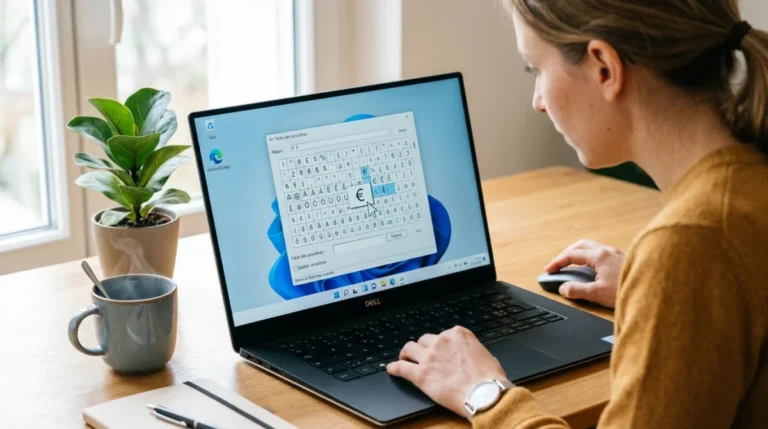

Le i tréma bloque souvent au moment d’écrire naïf, aïoli ou coïncidence. Pas de panique, la manipulation est plus simple qu’il n’y paraît. Le tréma (deux points au-dessus d’une voyelle) sert à séparer la prononciation de deux voyelles, d’après QuillBot, mis à jour en 2025.
Les méthodes utiles changent selon le clavier et le système. Les données ci-dessous s’appuient sur Windows AZERTY, Mac, les codes Alt et les solutions sans pavé numérique, avec des repères publiés par Ouest-France en 2026 et QuillBot. Le tableau donne une vue rapide avant les étapes détaillées. Pour aller plus loin, chaque méthode est expliquée juste après.
| Méthode | Ce qu’elle permet | Manipulation | Pratique pour |
|---|---|---|---|
| AZERTY Windows | Écrire ï et Ï sans code | Maj + touche tréma, relâcher, puis i | Ordinateurs portables |
| Mac | Créer ï, Ï et autres voyelles | Option + U, relâcher, puis i | Claviers Apple |
| Codes Alt | Obtenir ï et Ï sur Windows | Alt + 0239 ou Alt + 0207 | PC avec pavé numérique |
| Copier-coller | Insérer vite ï ou Ï | Copier le caractère puis coller | QWERTY ou panne de raccourci |
| Table des caractères | Chercher le symbole exact | Sélectionner puis insérer le caractère | Claviers étrangers |
À retenir
Comment faire le i tréma sur un ordinateur Windows AZERTY ?
Sur Windows AZERTY, la solution la plus simple utilise la touche tréma. Elle se trouve à droite du P, au-dessus du signe ^, selon QuillBot. Pas de panique, aucun code Alt n’est nécessaire dans la plupart des cas. Pour aller plus loin, les deux cas utiles sont détaillés juste dessous.
Taper ï avec la touche tréma sur un clavier AZERTY
La touche tréma est une touche morte (touche qui prépare un signe sans l’afficher tout de suite). Il faut d’abord appuyer sur Maj + la touche du tréma. Ensuite, il faut relâcher, puis taper i.
La séquence correcte est donc Maj + touche tréma, puis i. Ouest-France, actualisé le 7 juillet 2026, confirme cette méthode. L’erreur fréquente consiste à garder toutes les touches appuyées en même temps. Pour aller plus loin, le même principe sert aussi pour ë, ö, ü et ä.

Taper Ï en majuscule sur Windows
Pour la version majuscule, la logique reste identique. Il faut préparer le tréma, relâcher, puis taper Maj + i. Le résultat affiché est Ï.
Cette méthode fonctionne sur les claviers français récents. Ouest-France la rappelle dans son guide mis à jour le 11 juin 2026. Elle reste souvent plus pratique que les codes Alt, surtout sur portable. Pour aller plus loin, la méthode Mac utilise le même principe en deux temps.
Comment faire le i tréma sur Mac ?
Sur Mac, le raccourci repose sur Option + U. Cette combinaison agit aussi comme une touche morte. Il faut appuyer sur les deux touches, relâcher, puis taper la voyelle voulue. Pour aller plus loin, le détail pour ï et Ï suit juste après.
Taper ï et Ï avec la combinaison Option + U
Pour écrire ï, la séquence est Option + U, relâcher, puis i. Pour écrire la majuscule Ï, il faut finir par Maj + i. C’est simple une fois le rythme compris.
Cette méthode produit aussi ä, ë, ö et ü. Ouest-France et A tréma la citent dans leurs guides de 2026. Le point utile à retenir reste le relâchement avant la voyelle. Pour aller plus loin, Windows propose aussi des codes chiffrés quand le clavier bloque.
Quel code Alt permet d’obtenir ï et Ï sous Windows ?
Les codes Alt servent surtout quand la méthode clavier échoue. Ils demandent un pavé numérique actif, avec Verr Num allumé. Pas de panique, la manipulation reste courte. Pour aller plus loin, les deux caractères sont listés ci-dessous.
Faire ï et Ï avec un pavé numérique
Pour obtenir ï, il faut maintenir Alt gauche et taper 139 ou 0239 sur le pavé numérique. Pour obtenir Ï, il faut utiliser 216 ou 0207, puis relâcher Alt.
Ouest-France et lecoindusenior citent ces quatre codes. Cette méthode reste utile sur Windows, mais elle dépend du vrai pavé numérique. Sur certains portables, elle ne fonctionne pas sans clavier externe. Pour aller plus loin, des solutions sans pavé existent juste après.
Faire ï et Ï sans pavé numérique sur un portable
Sur un portable, l’absence de pavé numérique bloque souvent les codes Alt. C’est plus simple qu’il n’y paraît, car la méthode AZERTY suffit souvent. Sinon, le copier-coller et la table des caractères dépannent vite. Pour aller plus loin, deux pistes utiles suivent.
Utiliser la touche tréma du clavier AZERTY
La méthode la plus directe reste Maj + touche tréma, puis i pour ï. Pour la majuscule, il faut faire la même chose, puis Maj + i. Cette solution est recommandée par Ouest-France pour les portables.
Elle évite les codes et fonctionne aussi pour d’autres voyelles. Le même geste produit ë, ö ou ü. C’est le raccourci le plus stable sur clavier français. Pour aller plus loin, une solution de secours existe si rien ne répond.
Copier coller et table des caractères pour ï et Ï
Le copier-coller reste une solution simple. Il suffit de copier ï ou Ï, puis de coller le caractère. Des messages de forum saluent cette astuce, comme « Bonne idée de nous laisser copier-coller, cool. »
Autre option, Word permet d’ouvrir Insérer > Symboles > Autres symboles. La table des caractères de Windows aide aussi sur clavier étranger. Les retours d’utilisateurs montrent une confusion fréquente, surtout sur matériel ancien comme Windows 2000. Pour aller plus loin, le cas QWERTY demande souvent ces solutions.

Comment taper ï sur un clavier QWERTY ?
Sur un clavier QWERTY, le caractère ï n’apparaît pas toujours facilement. Les sources citées recommandent surtout le copier-coller ou les codes Alt sous Windows. C’est souvent la voie la plus rapide. Pour aller plus loin, les méthodes concrètes sont précisées ci-dessous.
Utiliser les codes Alt ou l’insertion de symboles
Si un pavé numérique est disponible, les codes Alt + 0239 pour ï et Alt + 0207 pour Ï restent valables. Sans ce pavé, l’insertion de symboles devient plus pratique dans Word ou un autre logiciel de texte.
Des forums montrent bien ce besoin d’aide. Un message demande « J’aimerais savoir comment on fait ce symbole ? » Un autre conseille simplement « Sinon, copie celui que je fais ici : ï ». Cela confirme une limite fréquente du QWERTY. Pour aller plus loin, un dernier point explique pourquoi rien ne s’affiche parfois.
Pourquoi le tréma ne s’affiche pas après avoir appuyé sur la touche ?
Quand le tréma ne s’affiche pas seul, ce comportement reste souvent normal. La touche prépare un signe à poser sur la voyelle suivante. Pas de panique, le clavier n’est pas forcément en panne. Pour aller plus loin, le fonctionnement exact est expliqué juste après.
Comprendre le fonctionnement de la touche morte
Une touche morte ne produit rien tant qu’une lettre n’arrive pas ensuite. Sur AZERTY, il faut faire Maj + touche tréma, relâcher, puis taper i. Si la touche est pressée seule, l’écran peut rester vide.
Les sources Ouest-France, lecoindusenior et Scribd rappellent toutes la même règle. Il ne faut pas garder toutes les touches appuyées en même temps. Des avis d’utilisateurs montrent cette confusion récurrente autour du ï minuscule. Pour aller plus loin, garder ce rythme en deux temps évite la plupart des blocages.
Le plus utile reste de choisir la méthode selon le clavier. AZERTY fonctionne souvent sans code, Mac passe par Option + U, et les codes Alt dépannent sur Windows avec pavé numérique. Quand rien ne marche, le copier-coller et l’insertion de symboles offrent une solution fiable, surtout sur QWERTY ou matériel ancien.