Un écran trop lumineux fatigue vite les yeux. Pas de panique, baisser la luminosité est souvent possible en quelques secondes. La méthode change surtout selon l’appareil, le système et le type d’écran utilisé.
Les données de Microsoft, d’Apple, de Lenovo et de guides pratiques comme IONOS montrent 4 voies principales. Les réglages système, la barre des tâches, les touches du clavier et les boutons du moniteur couvrent la plupart des cas. Le tableau ci-dessous aide à repérer la bonne piste. Pour aller plus loin, chaque méthode est détaillée ensuite.
| Méthode | Où la trouver | Démarche | Limite ou coût |
|---|---|---|---|
| Paramètres Windows | Système, Affichage | Déplacer le curseur de luminosité | Gratuit, absent sur certains écrans externes |
| Barre des tâches Windows | Icône Réseau ou centre rapide | Ouvrir le panneau puis régler le curseur | Gratuit, selon le matériel |
| Touches du clavier | Touches soleil, souvent avec Fn | Appuyer plusieurs fois pour diminuer | Varie selon la marque |
| Réglages macOS | Réglages Système, Écrans | Ajuster le niveau de luminosité | Gratuit, selon le modèle d’écran |
| Boutons du moniteur | Sous l’écran ou à l’arrière | Ouvrir le menu écran puis régler Brightness | Souvent indispensable sur écran externe |
À retenir
Comment baisser la luminosité sur un PC Windows 11 ou Windows 10
Sur Windows 11 comme sur Windows 10, la baisse de luminosité se fait souvent en quelques clics. Microsoft prévoit plusieurs accès. C’est plus simple qu’il n’y paraît, surtout sur un ordinateur portable avec écran intégré.
Depuis les Paramètres d’affichage
Le chemin le plus stable passe par Paramètres. Appuyer sur Win + I. Ouvrir ensuite Système, puis Affichage. Sous « Luminosité et couleur », déplacer le curseur « Modifier la luminosité » vers la gauche.
Un clic droit sur le bureau ouvre aussi Paramètres d’affichage. La recherche Windows aide également. Appuyer sur Win + S, taper « lum », puis valider. IONOS rappelait déjà cette méthode pas à pas dans son guide du 17/05/2022. Pour aller plus loin, il reste utile de vérifier aussi l’éclairage nocturne.
Depuis le Centre d’action ou la barre des tâches
La méthode la plus rapide passe souvent par la zone à droite de la barre des tâches. Cliquer sur l’icône Réseau ou sur le panneau rapide. Déplacer ensuite le curseur de luminosité.
Cette option fait gagner du temps quand la pièce change de lumière dans la journée. Les données pratiques de Microsoft la placent parmi les accès les plus rapides. Si le curseur n’apparaît pas, pas de panique. Le point vient souvent du type d’écran connecté. Pour aller plus loin, la section sur l’écran externe précise ce cas.
Avec les touches de raccourci du clavier
La plupart des portables ont des touches de fonction avec un symbole soleil. Il faut parfois maintenir Fn. Chez certains modèles Lenovo, l’exemple cité est Fn + F12, mais cela varie selon la marque.
Commentcamarche rappelait en 2022 que beaucoup de portables n’ont pas de boutons physiques d’écran. Le clavier prend donc le relais. Si rien ne se passe, vérifier le manuel du PC ou les pilotes d’affichage (logiciels qui font fonctionner la carte graphique). Pour aller plus loin, la partie dépannage aide à débloquer ce cas.
Comment diminuer la luminosité sur un MacBook ou un Mac
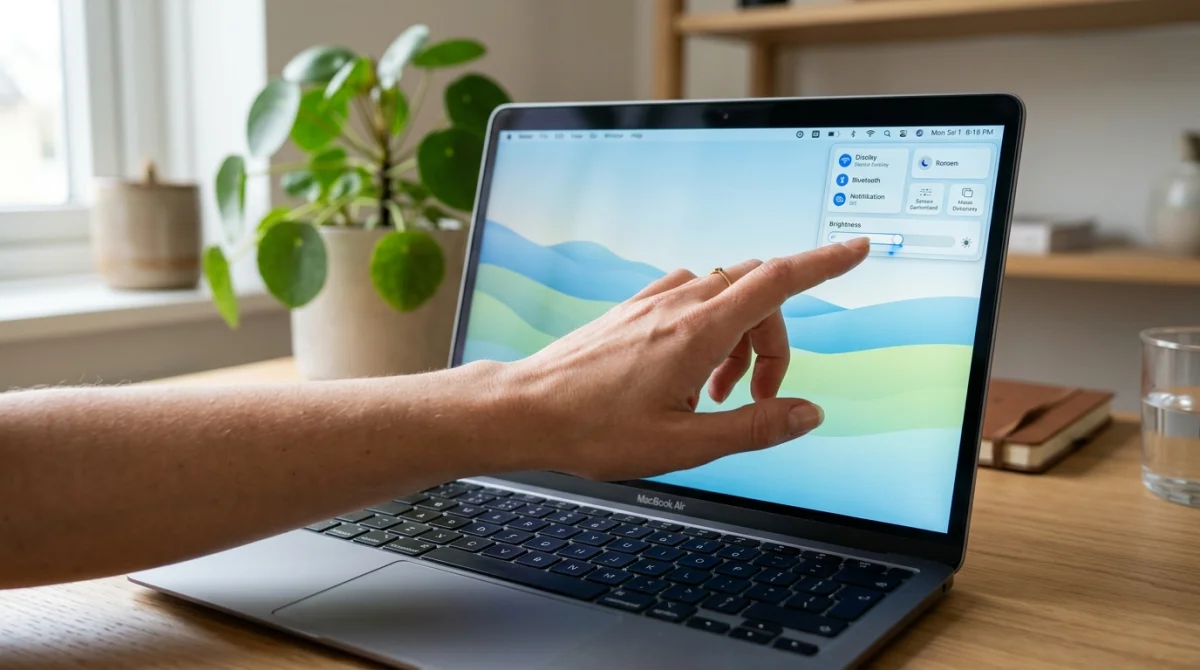
Sur un MacBook ou un Mac, la baisse de luminosité reste très directe. Apple centralise ce réglage dans le clavier et dans les réglages d’écran. Le principe reste le même que sur Windows, avec des menus différents.
Avec les touches de luminosité du clavier
Sur beaucoup de claviers Apple, les touches avec l’icône soleil permettent de baisser ou d’augmenter la luminosité. Une pression réduit le niveau par palier. Sur certains claviers, une touche de fonction doit être activée selon les réglages du système.
Cette solution reste la plus simple pour un ajustement rapide. Elle convient bien si l’écran gêne seulement à certains moments. Si la baisse semble trop faible, il faut compléter avec les réglages d’écran ou un mode de confort visuel. Pour aller plus loin, le menu Écrans offre plus de précision.
Depuis les réglages d’écran de macOS
Ouvrir les Réglages Système, puis la rubrique Écrans. Un curseur permet de régler la luminosité. Selon le Mac, d’autres options peuvent apparaître, comme l’ajustement automatique selon la lumière ambiante.
Ce réglage sert aussi à garder une image plus stable pour la lecture, la photo ou la vidéo. Si le Mac est relié à un écran externe, la commande peut ne pas agir sur cet écran. Dans ce cas, le moniteur demande souvent son propre réglage. Pour aller plus loin, la section suivante traite précisément ce point.
Comment baisser la luminosité d’un écran externe connecté au PC
Le problème devient fréquent avec un écran externe. Windows affiche parfois aucun curseur utile. Pas de panique, ce n’est pas forcément une panne. Le contrôle dépend du moniteur, du câble et de l’électronique qui relie les deux appareils.
Quand le réglage se fait directement sur les boutons du moniteur
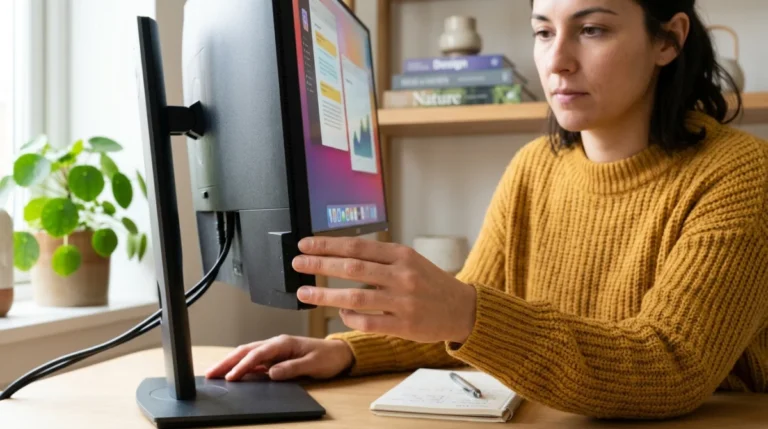
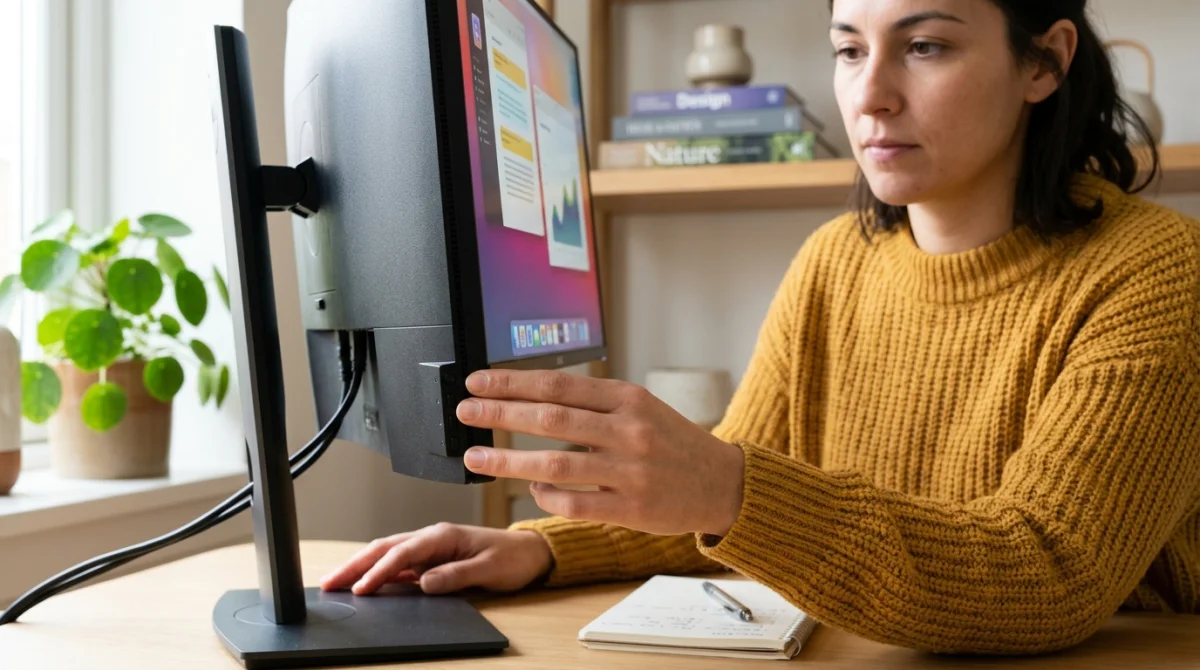
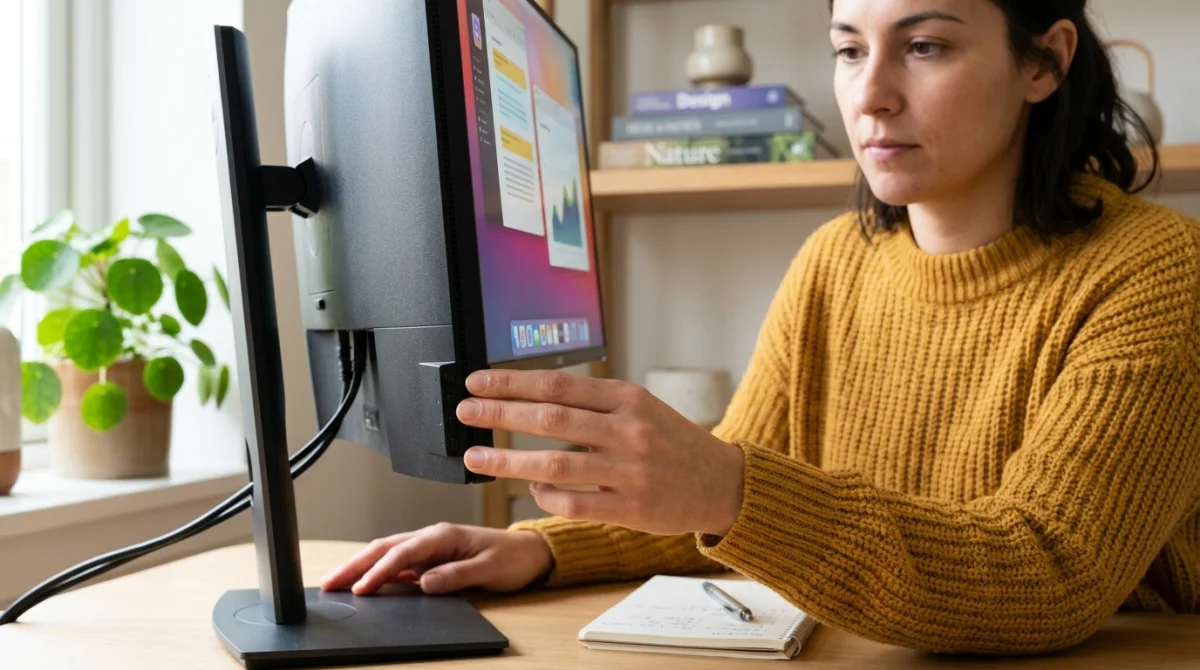
La plupart des moniteurs externes ont des boutons physiques sous l’écran ou à l’arrière. Ouvrir le menu écran, appelé souvent OSD (menu affiché sur l’écran). Chercher ensuite « Brightness » ou « Luminosité », puis réduire la valeur.
Cette méthode reste la plus courante. Elle ne coûte rien et elle fonctionne même si Windows ne montre aucun curseur. Les écrans indiquent parfois aussi le contraste, la température de couleur ou le mode lecture. Pour aller plus loin, il peut être utile de noter les valeurs avant de modifier plusieurs options.
Pourquoi Windows ne propose pas toujours le curseur de luminosité
Windows contrôle surtout l’écran interne des portables. Avec un moniteur externe, le curseur peut disparaître. Cela arrive souvent avec certaines connexions anciennes, comme VGA, ou avec des écrans qui ne transmettent pas ce type de commande.
Les données pratiques confirment que le type d’interface limite parfois le réglage logiciel. Le câble et l’écran décident donc beaucoup. Si le curseur manque, il faut d’abord tester les boutons du moniteur avant de chercher une panne Windows. Pour aller plus loin, la section suivante aide à distinguer blocage logiciel et limite matérielle.
Pourquoi je ne peux pas baisser la luminosité de mon écran ?
Un curseur absent, une baisse inefficace ou une luminosité qui remonte seule créent vite de la confusion. C’est plus simple qu’il n’y paraît. Dans la majorité des cas, la cause vient du type d’écran, d’un réglage automatique ou d’un pilote.
Curseur absent ou grisé
Si le curseur n’apparaît pas, vérifier d’abord si l’écran est interne ou externe. Sur un écran externe, Windows peut ne rien proposer. Un curseur grisé peut aussi signaler un souci de pilote d’affichage.
Le manuel du PC ou du moniteur donne souvent la réponse la plus rapide. Certaines machines n’ont pas non plus toutes les options selon leur matériel. Si la machine utilise un capteur de lumière absent, l’option automatique ne s’affichera pas. Pour aller plus loin, le réglage adaptatif mérite une vérification rapide.
Luminosité adaptative ou capteur de lumière à désactiver
Windows peut modifier seul la luminosité avec une option appelée luminosité adaptative. Le chemin passe par Paramètres, Système, Affichage, puis « Modifier automatiquement la luminosité lorsque l’éclairage change ». Il suffit de désactiver l’option pour reprendre la main.
Sur certains PC Dell, une option liée à la batterie propose 3 choix. Éteint, Sur batterie uniquement, ou Toujours. Dell précise qu’une désactivation peut réduire l’autonomie. Le capteur se situe souvent près de la webcam, selon des guides constructeurs. Pour aller plus loin, vérifier ensuite le pilote reste utile si le problème continue.
Pilote d’affichage à mettre à jour ou réinstaller
Le pilote d’affichage est le logiciel qui permet à Windows de parler à la carte graphique. S’il bugue, le réglage de luminosité peut disparaître. Une mise à jour via Windows Update ou le site du fabricant résout parfois le problème.
Si la mise à jour ne change rien, une réinstallation peut aider. Cette étape demande un peu plus d’attention, mais elle reste classique. Les signes les plus fréquents sont un curseur inactif ou des touches Fn sans effet. Pour aller plus loin, il peut aussi être utile de tester un autre profil d’alimentation.
Existe-t-il un moyen de baisser la luminosité en dessous du minimum du système ?
Certains écrans restent encore trop clairs au niveau le plus bas. Les avis du forum OpenClassrooms montrent une gêne réelle. Un utilisateur écrivait que la luminosité minimum de son portable restait trop forte. Ce cas existe, surtout le soir ou dans une pièce sombre.
Les limites du réglage logiciel
Une réponse du forum résume bien la limite technique. Selon BankiZ, le niveau zéro correspond le plus souvent à l’extinction du rétroéclairage (la lumière derrière l’écran). Il ressort donc qu’un réglage logiciel ne peut pas toujours aller plus bas.
Des astuces simples peuvent toutefois améliorer le confort. Un autre membre suggérait d’allumer une petite lumière à côté de l’écran. Ce conseil revient souvent, car un fort contraste entre écran et pièce gêne les yeux. Si une douleur persiste, un avis médical reste prudent. Pour aller plus loin, certaines applications ajoutent un filtre sombre.
Quelles applications permettent d’assombrir l’écran davantage ?
Certaines applications n’abaissent pas la luminosité physique. Elles ajoutent plutôt un voile sombre ou un filtre de couleur. Le résultat peut aider la nuit, mais il ne remplace pas une vraie baisse du rétroéclairage.
Windows propose déjà un outil proche avec l’éclairage nocturne. Il se trouve dans Système, Affichage, puis Paramètres d’éclairage nocturne. Il ajuste surtout la teinte et l’intensité perçue. Sur un écran HDR (plage dynamique élevée), le comportement peut aussi changer. Pour aller plus loin, il reste utile de combiner filtre, lampe d’appoint et réglage matériel.
Baisser la luminosité dépend surtout de 3 éléments : le système utilisé, le type d’écran et la présence d’un réglage automatique. Quand le curseur manque, les boutons du moniteur ou les touches Fn règlent souvent le problème. Si le minimum reste trop fort, il faut accepter la limite du rétroéclairage et jouer aussi sur l’éclairage ambiant pour protéger les yeux.