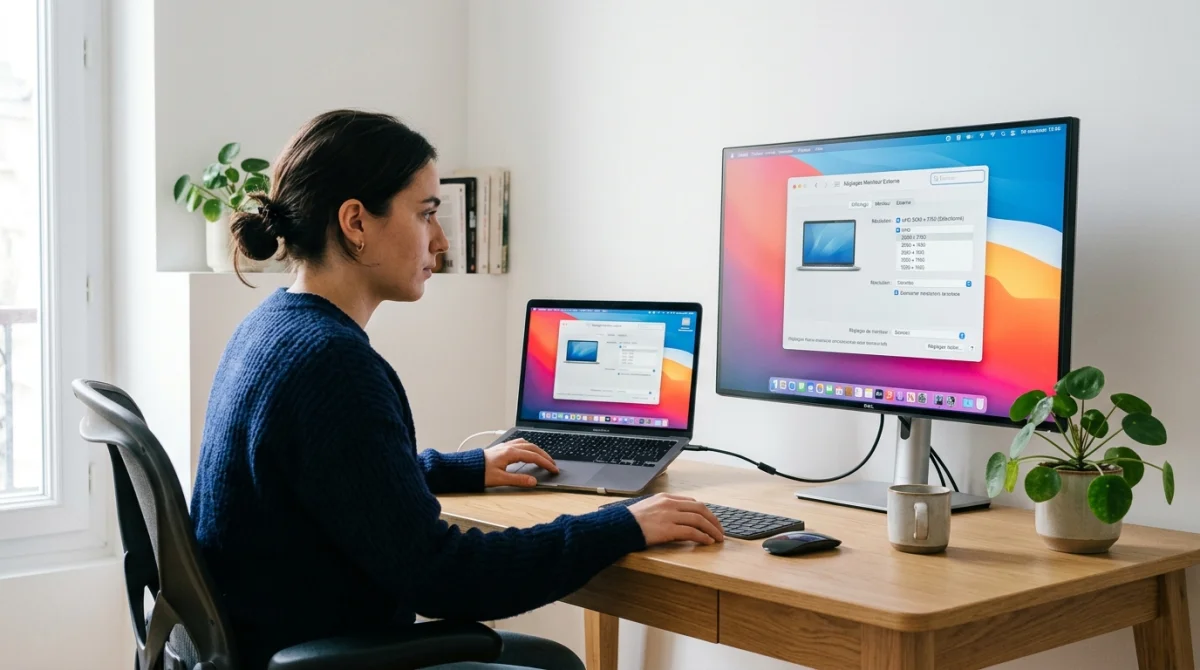
Le texte paraît trop petit, les boutons semblent loin, et l’affichage fatigue vite les yeux. Agrandir l’écran de l’ordinateur règle souvent ce souci en quelques clics. Pas de panique, c’est plus simple qu’il n’y paraît. Il existe plusieurs méthodes selon le besoin, sans forcément acheter un nouvel écran.
Les réglages utiles se trouvent surtout dans le plein écran, la mise à l’échelle (agrandissement de l’interface), le zoom du navigateur, les options d’accessibilité et le branchement HDMI. Les données de Microsoft et d’Apple montrent que ces fonctions sont intégrées aux systèmes récents. Le tableau ci-dessous donne une vue rapide avant le détail.
| Méthode | Ce que cela change | Démarche | Impact qualité |
|---|---|---|---|
| Plein écran | Utilise toute la surface de l’écran | Touche F11 ou icône dédiée | Aucune perte |
| Mise à l’échelle Windows | Agrandit texte, applis et éléments | Paramètres > Affichage | Bon si valeur recommandée |
| Zoom navigateur | Agrandit seulement les pages web | Ctrl et +, puis Ctrl et 0 | Généralement nette |
| Zoom macOS | Grossit l’image à l’écran | Réglages Système > Accessibilité | Sans changer la résolution |
| Écran externe HDMI | Augmente la taille physique d’affichage | Brancher puis régler l’affichage | Dépend du moniteur |
À retenir
Comment agrandir l’écran de l’ordinateur rapidement
Quand l’affichage semble trop petit, il existe deux gestes simples à essayer d’abord. Le plein écran agrandit la zone visible. Le zoom du navigateur grossit le contenu. Ces deux méthodes ne changent pas les réglages du système. Elles conviennent bien pour une action rapide.
Utiliser le plein écran et les raccourcis clavier
Le mode plein écran affiche une application sur toute la surface disponible. Sur beaucoup de PC, la touche F11 active ce mode dans les navigateurs et plusieurs logiciels. Microsoft et Lenovo signalent aussi que certains bugs disparaissent après un redémarrage simple.
Cette méthode enlève souvent les barres et menus. L’espace utile augmente alors tout de suite. Le texte ne devient pas plus gros partout, mais il gagne en place. Certaines applications gardent toutefois des fonctions limitées dans ce mode.
Si le passage en plein écran pose un souci, un redémarrage peut suffire. C’est rassurant, car le réglage reste temporaire. Pour aller plus loin, il faut regarder les options propres au navigateur ou à l’application.
Agrandir les fenêtres et le texte dans le navigateur
Dans un navigateur, le plus pratique reste le zoom de page. Il agrandit le texte, les images et parfois les boutons. Le raccourci le plus courant est Ctrl et la touche plus. Ctrl et zéro remet l’affichage normal.
Ce réglage aide surtout pour les sites web. Il n’agit pas sur le Bureau, ni sur les autres logiciels. C’est une bonne solution si seul un site paraît trop petit. La netteté reste généralement bonne, car la résolution de l’écran ne change pas.
Le plein écran et le zoom répondent à des besoins différents. Le premier donne plus d’espace. Le second grossit le contenu. Pour aller plus loin, les réglages Windows permettent d’agrandir toute l’interface.
Comment agrandir l’écran de l’ordinateur sous windows sans perdre en qualité ?
Sous Windows, le meilleur réglage consiste souvent à modifier la mise à l’échelle plutôt que la résolution. Microsoft recommande généralement la valeur marquée recommandé. Cette méthode agrandit le texte, les applications et les icônes, tout en gardant une image nette dans la plupart des cas.
Modifier la mise à l’échelle dans les paramètres d’affichage
L’accès est simple. Il faut ouvrir Paramètres, puis Système, puis Affichage. Le chemin rapide reste Win+I, puis Affichage. Avec plusieurs écrans, il faut d’abord choisir le bon moniteur dans le schéma affiché.
La section Mise à l’échelle et disposition propose des valeurs prêtes à l’emploi. Sous Windows 10, les paliers courants sont 100 %, 125 %, 150 % et 175 %. Une méthode avancée permet parfois d’aller jusqu’à 225 %, selon le contexte.
Les changements s’appliquent souvent tout de suite. Certaines applications demandent une déconnexion puis reconnexion. C’est normal. Un exemple partagé sur Reddit montre qu’un affichage rogné a été corrigé après un retour à 100 % puis un redémarrage de l’installateur.
Le conseil utile reste simple. Il vaut mieux tester la valeur recommandée d’abord. Ensuite, il est possible d’ajuster selon le confort visuel. Pour aller plus loin, Windows permet aussi d’agrandir seulement le texte.
Agrandir uniquement le texte avec les options d’accessibilité
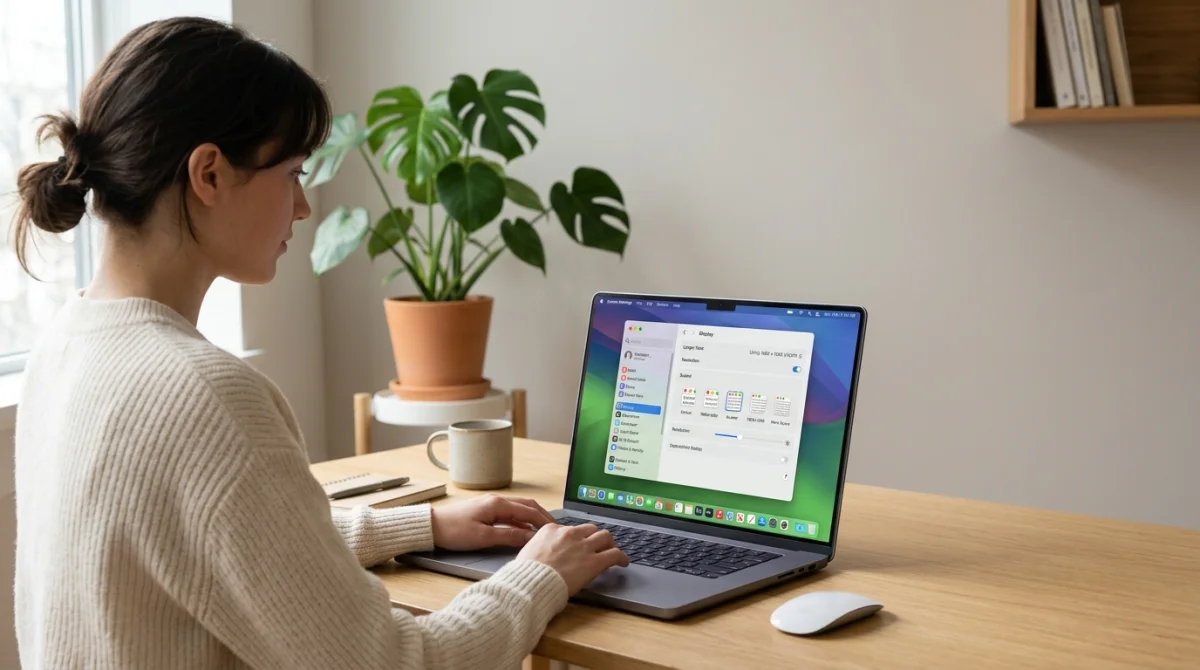
Si les icônes ont déjà la bonne taille, il existe une autre piste. Le menu Accessibilité permet d’augmenter la taille du texte sans grossir toute l’interface. Le raccourci direct est Win+U sur Windows 10 et 11.
Il faut ouvrir Taille du texte, déplacer le curseur vers la droite, puis choisir Appliquer. Windows agrandit alors les barres de titre, les menus et les textes d’icône. Cette fonction se distingue de l’option Agrandir tout, qui agit aussi sur images et applications.
Cette méthode limite souvent le flou, car elle ne baisse pas la résolution. Elle convient bien aux écrans très définis. Sur un portable 14 pouces ou 15 pouces en UHD, le texte peut paraître minuscule sans ce réglage.
Le point faible reste la compatibilité variable de certains logiciels anciens. Quelques interfaces réagissent mal. Pour aller plus loin, il faut vérifier la résolution native de l’écran.
Vérifier la résolution native de l’écran
La résolution correspond au nombre de points affichés à l’écran. Dans Windows, le réglage se trouve dans Affichage, puis Résolution du périphérique d’affichage. La valeur marquée recommandé reste la plus sûre pour garder une image nette.
Un écran peut accepter une résolution plus basse que sa résolution native. Le résultat agrandit parfois l’image. En contrepartie, le texte devient souvent moins net. L’image peut aussi apparaître étirée ou entourée de bandes noires.
Si la résolution change seule ou se comporte mal, le pilote graphique peut être en cause. Microsoft conseille de passer par Windows Update pour vérifier les mises à jour. Cela suffit parfois à corriger un affichage anormal.
La règle pratique tient en une ligne. Il vaut mieux agrandir avec l’échelle, pas avec une baisse de résolution. Pour aller plus loin, les fonctions de zoom de macOS suivent la même logique.
Comment agrandir l’écran d’un mac sans changer la résolution ?
Sur macOS, Apple intègre un zoom d’accessibilité très complet. Il grossit l’image affichée sans imposer de changer la résolution. Cette solution convient bien si la taille varie selon la tâche. Les versions Sonoma 14, Sequoia 15 et Tahoe 26 proposent ces options.
Activer le zoom avec les fonctions d’accessibilité
Le chemin est direct. Il faut ouvrir le menu Pomme, puis Réglages Système, puis Accessibilité, puis Réduire ou agrandir. Apple permet d’activer plusieurs méthodes selon l’usage et le matériel disponible.
Il est possible de zoomer avec des raccourcis clavier, avec le trackpad ou avec la molette et une touche de modification. Apple permet aussi de choisir la zone agrandie et son emplacement. Cela apporte un vrai confort sans toucher au reste de l’affichage.
Cette méthode garde une image propre, car elle ne change pas la définition de l’écran. Le revers existe aussi. En zoom fort, une partie seulement de l’écran reste visible. Pour aller plus loin, les raccourcis et gestes méritent un réglage précis.
Utiliser les raccourcis clavier et gestes trackpad pour zoomer
Apple propose des raccourcis simples. Option + Commande + + fait un zoom avant. Option + Commande + – fait un zoom arrière. Option + Commande + 8 active ou coupe le zoom.
Avec le trackpad, il faut activer l’option dédiée. Ensuite, un double toucher avec trois doigts bascule le zoom. Un double toucher puis un glissement règle le niveau plus finement. C’est plus simple qu’il n’y paraît après quelques essais.
Une autre option permet de maintenir Commande, Contrôle ou Option pendant le défilement. Le zoom suit alors la molette ou le geste de défilement. Cette méthode convient bien pour un usage ponctuel. Pour aller plus loin, il faut distinguer zoom logiciel et écran externe.
Peut on agrandir l’écran avec un simple câble hdmi ?
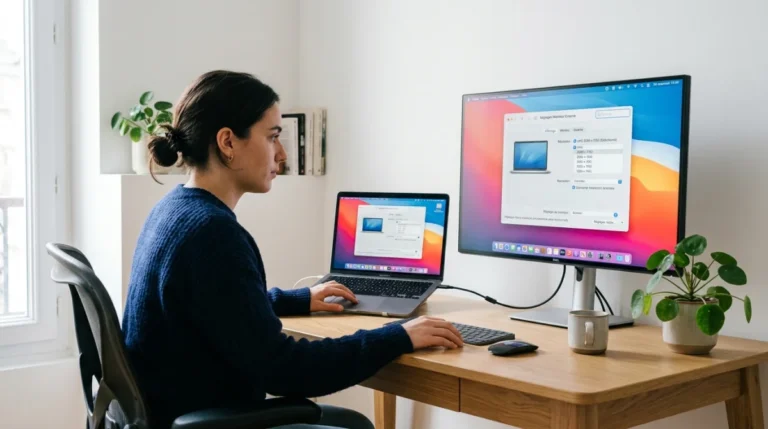
Un câble HDMI n’agrandit pas l’image par lui-même. Il sert à relier l’ordinateur à un écran externe ou à un téléviseur. Le gain vient surtout de la taille physique du second écran. C’est utile si l’affichage reste trop petit malgré les réglages logiciels.
Connecter un écran externe et régler la résolution
Après branchement, Windows propose des options dans Paramètres, puis Affichage. Il faut choisir le bon écran, puis vérifier la résolution, l’échelle et le mode d’affichage. Microsoft prévoit aussi des rubriques d’aide pour les moniteurs externes et les écrans sans fil.
Un grand écran change clairement le confort. Un exemple concret revient souvent avec les dalles 55 pouces en 4K. Sans mise à l’échelle adaptée, le texte peut rester étonnamment petit malgré la grande taille physique.
Le réglage compte donc autant que le câble. Il faut garder la résolution recommandée quand c’est possible, puis ajuster l’échelle. Sur certains téléviseurs, des options d’image peuvent aussi étirer ou rogner l’affichage. Pour aller plus loin, il faut comprendre l’origine d’un écran flou.
Pourquoi mon écran est flou après avoir augmenté la taille du texte ?
Le flou apparaît souvent quand la résolution native n’est plus utilisée, ou quand un logiciel gère mal la mise à l’échelle. Pas de panique. Le problème se corrige souvent avec deux ou trois vérifications simples. Les sources Microsoft confirment ce point.
Conseils pour éviter le flou et les problèmes d’affichage
La première vérification concerne la résolution. Il faut choisir la valeur recommandée dans les paramètres d’affichage. Une résolution plus basse agrandit parfois l’image, mais elle réduit souvent la netteté du texte et des contours.
La seconde vérification concerne l’échelle. Si un programme s’affiche mal, il peut aider de revenir à 100 %, puis de relancer l’application. Un échange Reddit rapporte un installateur rogné, corrigé ainsi. L’auteur a confirmé ensuite que cela avait fonctionné.
Le troisième point touche aux mises à jour. Si l’affichage change sans raison, Windows Update peut corriger le pilote graphique. Cela vise les cas de scintillement, de détection incomplète ou de mauvais rendu après branchement d’un écran externe.
Les fils de discussion contiennent parfois des réponses hors sujet. Les données utiles restent les plus simples. Vérifier la résolution recommandée, tester l’échelle, puis relancer l’application. Pour aller plus loin, il suffit de garder ces trois réflexes en tête.
Agrandir l’écran de l’ordinateur fonctionne mieux avec le plein écran, le zoom ou la mise à l’échelle qu’avec une baisse de résolution. Sous Windows comme sur macOS, la valeur recommandée garde en général la meilleure netteté. Si l’image devient floue, il faut contrôler la résolution, l’échelle et les mises à jour avant d’aller plus loin.